Langmeier Backup FAQ
Langmeier Backup: il ripristino di un intero disco fallisce sul supporto di ripristino con l'errore DLL 32 - "Il processo non può accedere al file perché è in uso da parte di un altro processo"
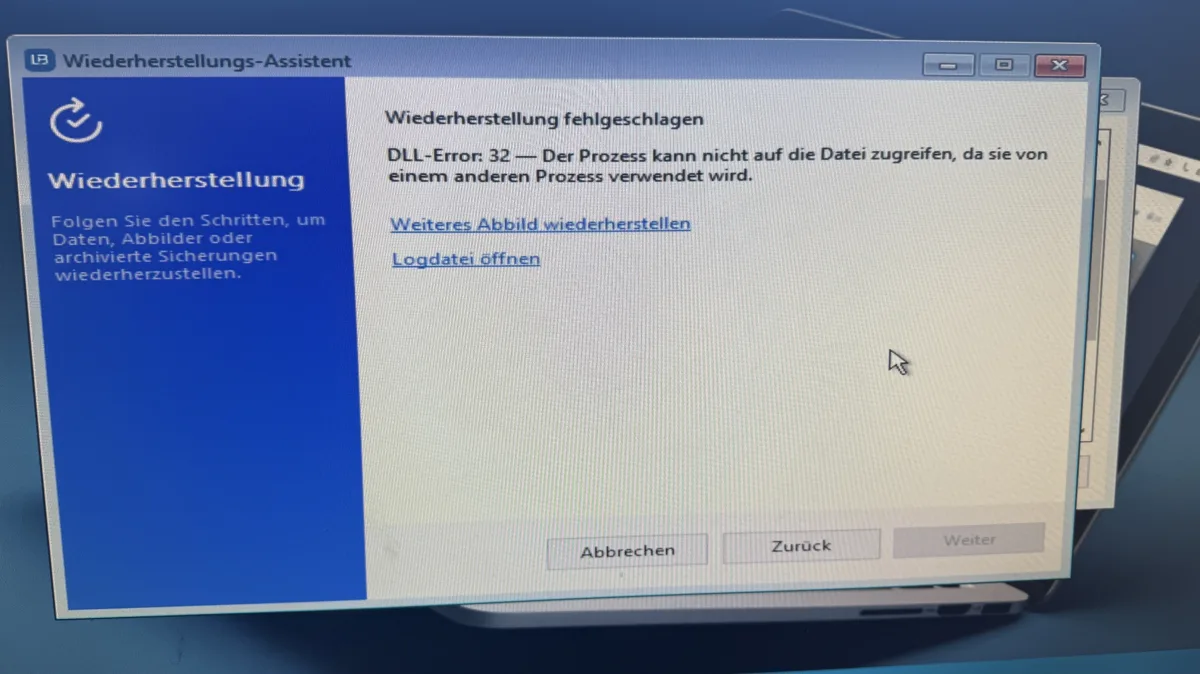
Vorrei ripristinare un'immagine del disco utilizzando il supporto di ripristino. L'avvio dal supporto di ripristino funziona, ma durante il ripristino ricevo un messaggio di errore "DLL-Error: 32" e un riferimento al file di log. Come faccio a trasferire l'immagine del disco sul PC? Cosa non funziona?
Molto probabilmente non si tratta di un difetto hardware del tuo disco rigido. Il „DLL Error 32“ corrisponde all'errore di sistema di Windows „Il processo non può accedere al file perché è in uso da un altro processo“.
Questo ha alcune cause note che analizzeremo in questo articolo.
L'“DLL-Error: 32” significa che Windows blocca ancora l'accesso esclusivo al disco di destinazione o al file di backup. Spesso ciò è dovuto a residui dell'avvio precedente di Windows (avvio rapido/sospensione) o a una seconda istanza aperta della procedura guidata, ad altre finestre del prompt dei comandi aperte oppure a un Esplora file aperto in background che accede ancora all'unità tramite un riferimento.
Per questo motivo, come prima cosa assicurati di chiudere tutte le altre finestre aperte in background e riprova.
1. Le cause più frequenti dell'errore 32
Le cause più frequenti dell'errore 32 durante il ripristino di un'immagine del supporto dati sono:
- Accesso attivo da parte del Windows precedente (sospensione / avvio rapido): se Windows non è stato completamente arrestato prima dell'avvio dal supporto di emergenza, il file “hiberfil.sys” rimane attivo e blocca l'accesso esclusivo alla partizione.
- Processi paralleli o scanner antivirus: una seconda istanza del programma, un Esplora file aperto o un antivirus mantiene un handle aperto sul file di backup (*.lmbImage o *.lmbDisk) o sull'unità di destinazione.
- Crittografia (BitLocker): se l'unità di destinazione è ancora protetta o bloccata da BitLocker, il sistema nega l'accesso in scrittura a livello di partizione.
2. Le soluzioni
Sono disponibili le seguenti soluzioni:
- Forzare un arresto completo: prima di avviare il supporto di ripristino, arresta completamente Windows (ad es. tramite
shutdown /s /f /t 0 oppure Shift + Arresta il sistema), in modo da svuotare tutti i blocchi sui file e la cache dell'avvio rapido.
- Pulire l'unità di destinazione in WinPE con diskpart: se il ripristino dal supporto di avvio non riesce a causa di un blocco del volume, ti consigliamo di procedere tramite il prompt dei comandi (diskpart → select disk X → clean, vedi più sotto) per rimuovere completamente tutte le partizioni esistenti, i residui di BitLocker e i blocchi sul supporto di destinazione prima di riavviare il recovery.
Ecco come rimuovere il blocco direttamente nel supporto di emergenza:
- Chiudere tutte le finestre aperte: chiudi tutte le finestre della procedura guidata di ripristino.
- Aprire il prompt dei comandi: premi sulla tastiera Shift + F10 (in alternativa apri il prompt dei comandi tramite gli strumenti nel menu di emergenza).
- Pulire il disco di destinazione: digita in sequenza i seguenti comandi e conferma ciascuno con Invio:
diskpartlist disk (controlla in base alla capacità di memoria quale numero ha il tuo disco di sistema interno – di solito è il disco 0)select disk 0 (inserisci qui il numero del tuo disco interno – attenzione: non scegliere la chiavetta USB o il disco di backup!)clean (elimina tutte le vecchie partizioni e rimuove ogni blocco)exit
- Mettere a disposizione l'archivio di backup localmente su un supporto separato: se l'archivio si trova su un'unità di rete o sullo stesso supporto, ti consigliamo di copiare il backup su un disco USB locale separato e di chiudere tutte le altre finestre prima del ripristino.


 Opuscolo