الأسئلة الشائعة حول النسخ الاحتياطي من لانجمير
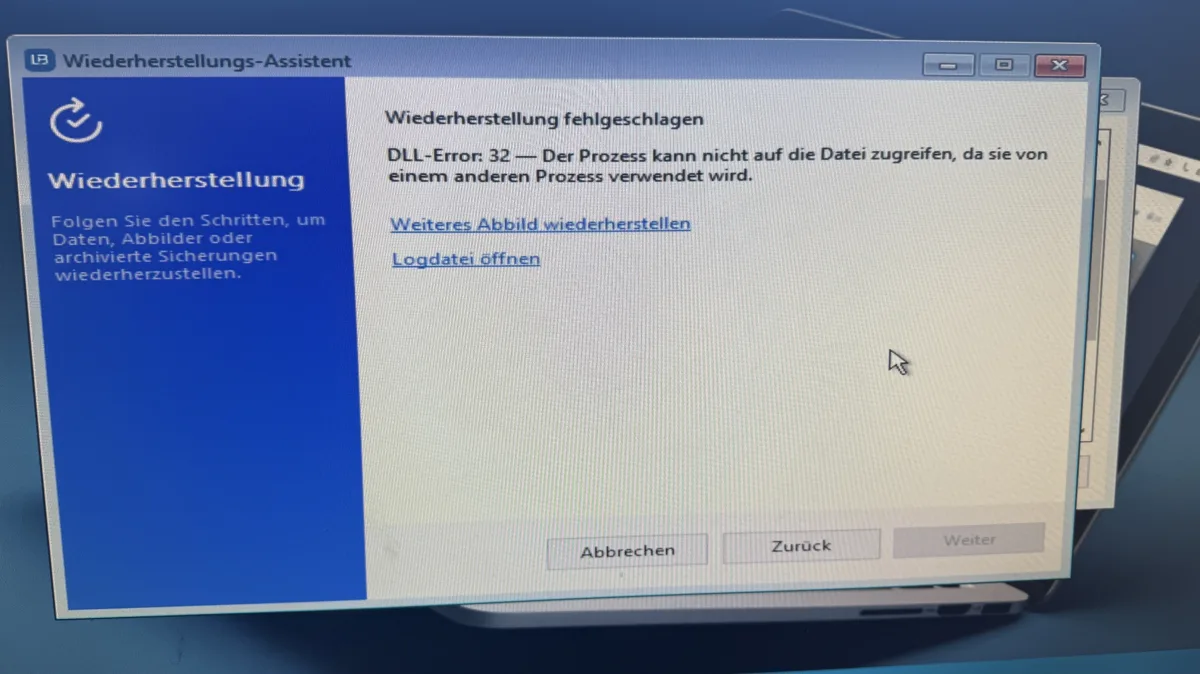
Langmeier Backup: فشلت عملية استعادة قرص كامل في وسيلة الإنقاذ بسبب خطأ DLL 32 - "يتعذر على العملية الوصول إلى الملف لأنه قيد الاستخدام من قبل عملية أخرى"
أريد استعادة صورة قرص باستخدام وسيط الإنقاذ. الإقلاع من وسيط الإنقاذ يعمل، لكن أثناء الاستعادة تظهر لي رسالة خطأ "DLL-Error: 32" مع إشارة إلى ملف السجل. كيف يمكنني نقل صورة القرص الصلب إلى الكمبيوتر؟ ما الذي لا يعمل؟
من المرجّح جدًا ألا يكون هناك عطل في العتاد في قرصك الصلب. يشير „DLL Error 32“ إلى خطأ نظام Windows „لا يمكن للعملية الوصول إلى الملف لأنه قيد الاستخدام من قبل عملية أخرى“.
لهذا أسباب معروفة قليلة سنتناولها بالتفصيل في هذا المقال.
„DLL-Error: 32“ يعني أن ويندوز لا يزال يمنع الوصول الحصري إلى القرص الصلب الهدف أو ملف النسخ الاحتياطي. غالبًا ما يكون السبب بقايا بدء تشغيل ويندوز السابق (بدء التشغيل السريع/الإسبات) أو نسخة ثانية مفتوحة من المعالج، أو نوافذ سطر أوامر أخرى مفتوحة، أو حتى مستكشف ملفات مفتوح في الخلفية لا يزال يصل إلى محرك الأقراص عبر مرجع.
لذلك، احرص أولًا على إغلاق جميع النوافذ الأخرى المفتوحة في الخلفية ثم حاول مرة أخرى.
1. الأسباب الأكثر شيوعًا للخطأ 32
الأسباب الأكثر شيوعًا للخطأ 32 عند استعادة صورة قرص هي:
- وصول نشط من ويندوز السابق (الإسبات / بدء التشغيل السريع): إذا لم يتم إيقاف تشغيل ويندوز بالكامل قبل الإقلاع من وسيط الطوارئ، يبقى الملف "hiberfil.sys" نشطًا ويحجب الوصول الحصري إلى القسم.
- عمليات متوازية أو ماسحات مضادة للفيروسات: نسخة ثانية من البرنامج أو مستكشف ملفات مفتوح أو ماسح فيروسات يحتفظ بمقبض مفتوح على ملف النسخ الاحتياطي (*.lmbImage أو *.lmbDisk) أو على محرك الأقراص الهدف.
- التشفير (BitLocker): إذا كان محرك الأقراص الهدف لا يزال محميًا بـ BitLocker أو مقفلًا، يرفض النظام الوصول للكتابة على مستوى القسم.
2. طرق الحل
تتوفر طرق الحل التالية:
- فرض إيقاف تشغيل كامل: أوقف تشغيل ويندوز بالكامل قبل بدء وسيط الإنقاذ (مثلًا عبر
shutdown /s /f /t 0 أو Shift + إيقاف التشغيل)، حتى يتم تفريغ جميع أقفال الملفات وذاكرة بدء التشغيل السريع المؤقتة.
- تنظيف محرك الأقراص الهدف في WinPE باستخدام diskpart: إذا فشلت الاستعادة من وسيط الإقلاع بسبب قفل وحدة تخزين، ننصح باللجوء إلى موجه الأوامر (diskpart → select disk X → clean، انظر أدناه)، لإزالة جميع الأقسام الموجودة وبقايا BitLocker والأقفال على قرص الهدف بالكامل قبل إعادة بدء الاستعادة.
هكذا ترفع القفل مباشرة في وسيط الطوارئ:
- أغلق جميع النوافذ المفتوحة: أغلق جميع نوافذ معالج الاستعادة.
- افتح موجه الأوامر: اضغط على لوحة المفاتيح Shift + F10 (بدلًا من ذلك، افتح موجه الأوامر عبر الأدوات في قائمة الطوارئ).
- نظّف القرص الصلب الهدف: أدخل الأوامر التالية واحدًا تلو الآخر وأكّد كلًا منها بـ Enter:
diskpartlist disk (تحقق من حجم السعة لمعرفة رقم قرص النظام الداخلي لديك – غالبًا القرص 0)select disk 0 (أدخل هنا رقم قرصك الداخلي – احترس: لا تختر ذاكرة USB أو قرص النسخ الاحتياطي!)clean (يحذف جميع الأقسام القديمة ويرفع كل الأقفال)exit
- وفّر أرشيف النسخ الاحتياطي محليًا على وسيط منفصل: إذا كان الأرشيف موجودًا على محرك أقراص شبكي أو على الوسيط نفسه، ننصح بنسخ النسخة الاحتياطية إلى قرص USB محلي منفصل وإغلاق جميع النوافذ الأخرى قبل الاستعادة.


 الكتيب