
ラングマイヤーバックアップ FAQ
Langmeier Backup:レスキューメディアでのディスク全体の復元が、DLLエラー 32 により失敗しました - 「ファイルが別のプロセスによって使用されているため、このプロセスはファイルにアクセスできません」
レスキューメディアを使ってディスクイメージを復元したい。レスキューメディアからの起動はうまくいくけど、復元時にエラーメッセージ「DLL-Error: 32」とログファイルへの参照が出る。どうすればハードディスクイメージをPCに戻せる?何がうまくいっていないの?
ここでハードディスクのハードウェア故障である可能性は非常に低い。「DLL Error 32」は、Windowsのシステムエラー「別のプロセスがこのファイルを使用しているため、プロセスはファイルにアクセスできません」を意味する。
これにはいくつか既知の原因があり、この記事でその根本を探っていく。
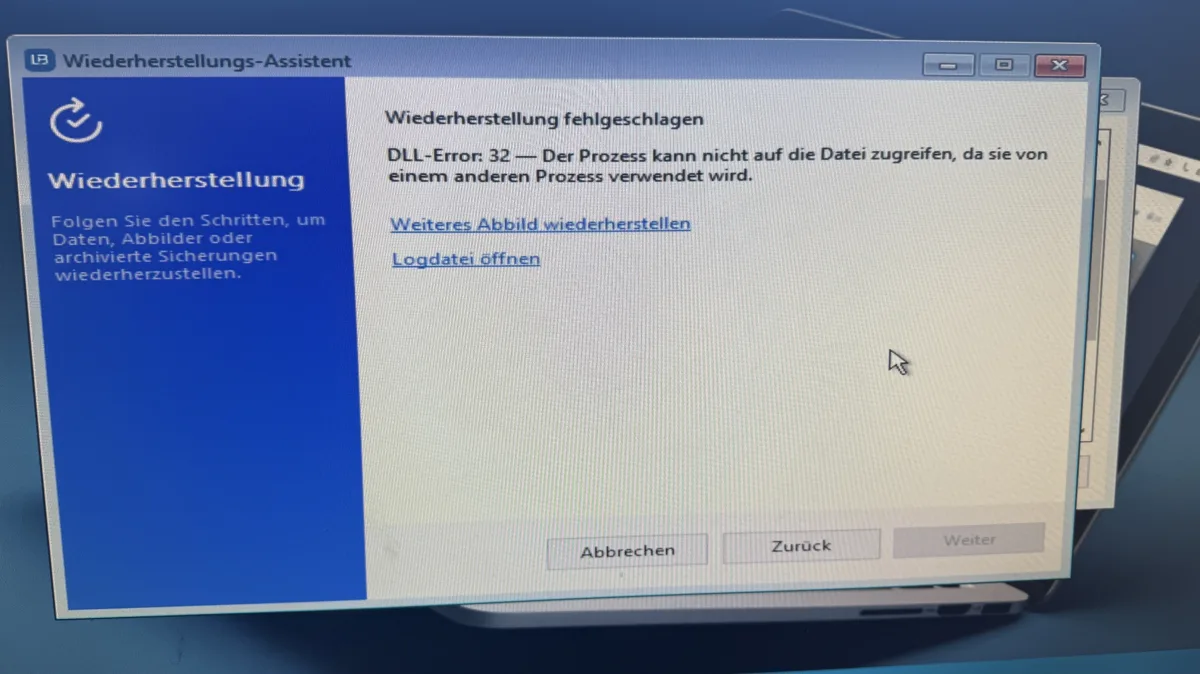
「DLLエラー: 32」は、Windowsがまだ対象のハードディスクまたはバックアップファイルへの排他的アクセスをブロックしていることを意味する。原因としては、前回のWindows起動の残骸(高速スタートアップ/休止状態)、ウィザードの二重起動、他に開いているコマンドプロンプトのウィンドウ、あるいはバックグラウンドで開いたままドライブを参照しているファイルエクスプローラーなどがよくある。
そのため、まずはバックグラウンドで開いている他のウィンドウをすべて閉じてから、もう一度試してほしい。
1. エラー32の最も一般的な原因
ディスクイメージの復元時にエラー32が発生する最も一般的な原因は次のとおりだ:
- 前回のWindowsによるアクティブなアクセス(休止状態/高速スタートアップ):レスキューメディアから起動する前にWindowsが完全にシャットダウンされていない場合、ファイル「hiberfil.sys」がアクティブなままになり、パーティションへの排他的アクセスをロックしてしまう。
- 並行して動作するプロセスやウイルス対策スキャナー:プログラムの二重起動、開いているファイルエクスプローラー、またはウイルス対策スキャナーが、バックアップファイル(*.lmbImageまたは*.lmbDisk)や対象ドライブに対して開いたハンドルを保持している。
- 暗号化(BitLocker):対象ドライブがまだBitLockerで保護されているかロックされている場合、システムはパーティションレベルでの書き込みアクセスを拒否する。
2. 解決方法
以下の解決方法がある:
- 完全なシャットダウンを強制する:レスキューメディアを起動する前にWindowsを完全にシャットダウンする(例:
shutdown /s /f /t 0またはShift+シャットダウン)。これにより、すべてのファイルロックと高速スタートアップのキャッシュがクリアされる。
- WinPEでdiskpartを使って対象ドライブをクリーンアップする:ボリュームロックが原因でブートメディアからの復元に失敗する場合は、コマンドプロンプト経由での方法(diskpart → select disk X → clean、詳細は後述)を推奨する。復元を再開する前に、対象ディスク上の既存のパーティション、BitLockerの残骸、ロックをすべて完全に削除する。
レスキューメディア上で直接ロックを解除する方法:
- 開いているウィンドウをすべて閉じる:復元ウィザードのウィンドウをすべて閉じる。
- コマンドプロンプトを開く:キーボードでShift + F10を押す(またはレスキューメニューのツールからコマンドプロンプトを開く)。
- 対象のハードディスクをクリーンアップする:次のコマンドを順に入力し、それぞれEnterで確定する:
diskpart
list disk (容量から、内蔵システムディスクが何番か確認する——多くの場合ディスク0)
select disk 0 (ここには内蔵ディスクの番号を入力する——注意:USBメモリやバックアップディスクを選ばないこと!)
clean (古いパーティションをすべて削除し、あらゆるロックを解除する)
exit
- バックアップアーカイブを別のローカルディスクに用意する:アーカイブがネットワークドライブ上または同じメディア上にある場合は、バックアップを別のローカルUSBハードディスクにコピーし、復元前に他のすべてのウィンドウを閉じることを勧める。