FAQ sur la sauvegarde Langmeier
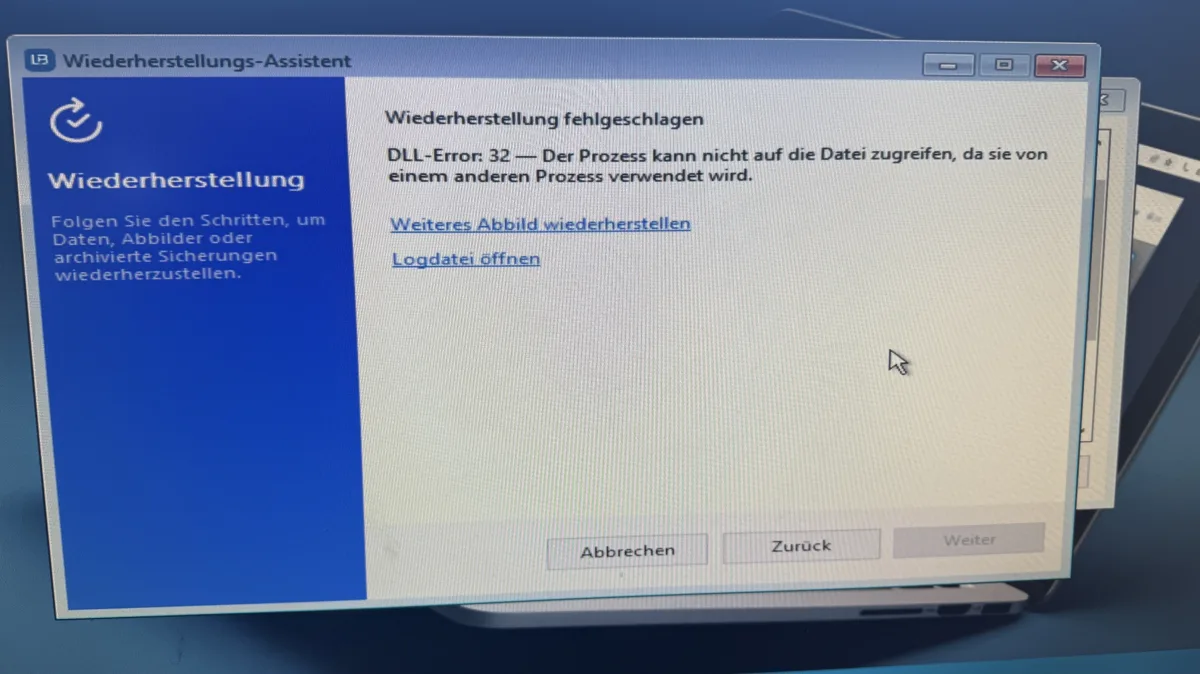
Langmeier Backup : la restauration d'un disque entier échoue sur le support de secours avec l'erreur DLL 32 - « Le processus ne peut pas accéder au fichier car il est utilisé par un autre processus »
Tu veux restaurer une image de disque à l'aide du support de secours. Le démarrage sur le support de secours fonctionne, mais lors de la restauration, tu obtiens un message d'erreur "DLL-Error: 32" ainsi qu'une référence au fichier journal. Comment faire pour transférer l'image du disque sur le PC ? Qu'est-ce qui ne fonctionne pas ?
Il est très probable qu'il ne s'agisse pas d'un défaut matériel de ton disque dur. Le « DLL Error 32 » correspond à l'erreur système Windows « Le processus ne peut pas accéder au fichier car ce fichier est utilisé par un autre processus".
Cela a quelques causes connues que nous examinons en détail dans cet article.
L'erreur « DLL-Error: 32 » signifie que Windows bloque encore l'accès exclusif au disque cible ou au fichier de sauvegarde. Cela est souvent dû à des restes du démarrage précédent de Windows (démarrage rapide/veille prolongée), à une deuxième instance de l'assistant ouverte, à d'autres fenêtres de ligne de commande ouvertes, ou encore à un Explorateur de fichiers ouvert en arrière-plan qui accède encore au lecteur via un lien.
Veille donc en premier lieu à fermer toutes les autres fenêtres ouvertes en arrière-plan et réessaie.
1. Les causes les plus fréquentes de l'erreur 32
Les causes les plus fréquentes de l'erreur 32 lors de la restauration d'une image de support de données sont :
- Accès actif par le Windows précédent (veille prolongée / démarrage rapide) : si Windows n'a pas été complètement arrêté avant le démarrage depuis le support de secours, le fichier « hiberfil.sys » reste actif et bloque l'accès exclusif à la partition.
- Processus parallèles ou scanners antivirus : une deuxième instance du programme, un Explorateur de fichiers ouvert ou un antivirus conserve un handle ouvert sur le fichier de sauvegarde (*.lmbImage ou *.lmbDisk) ou sur le lecteur cible.
- Chiffrement (BitLocker) : si le lecteur cible est encore protégé ou verrouillé par BitLocker, le système refuse l'accès en écriture au niveau de la partition.
2. Les solutions
Les solutions suivantes sont disponibles :
- Forcer un arrêt complet : avant de démarrer le support de secours, arrête complètement Windows (par ex. via
shutdown /s /f /t 0 ou Maj + Arrêter) afin que tous les verrous de fichiers et le cache du démarrage rapide soient vidés.
- Nettoyer le lecteur cible dans WinPE avec diskpart : si la restauration depuis le support de démarrage échoue en raison d'un verrou de volume, nous te recommandons de passer par l'invite de commandes (diskpart → select disk X → clean, voir plus bas) afin de supprimer complètement toutes les partitions existantes, les restes de BitLocker et les verrous sur le support cible avant de relancer la récupération.
Voici comment lever le verrou directement dans le support de secours :
- Fermer toutes les fenêtres ouvertes : ferme toutes les fenêtres de l'assistant de restauration.
- Ouvrir l'invite de commandes : appuie sur Maj + F10 sur le clavier (ou ouvre l'invite de commandes via les outils du menu de secours).
- Nettoyer le disque cible : saisis successivement les commandes suivantes et confirme chacune avec Entrée :
diskpartlist disk (vérifie, d'après la capacité de stockage, quel numéro correspond à ton disque système interne – le plus souvent le disque 0)select disk 0 (indique ici le numéro de ton disque interne – attention : ne choisis pas la clé USB ni le disque de sauvegarde !)clean (supprime toutes les anciennes partitions et lève tous les verrous)exit
- Mettre l'archive de sauvegarde à disposition localement sur un support séparé : si l'archive se trouve sur un lecteur réseau ou sur le même support, nous te conseillons de copier la sauvegarde sur un disque USB local séparé et de fermer toutes les autres fenêtres avant la restauration.


 Brochure