Langmeier Backup FAQ
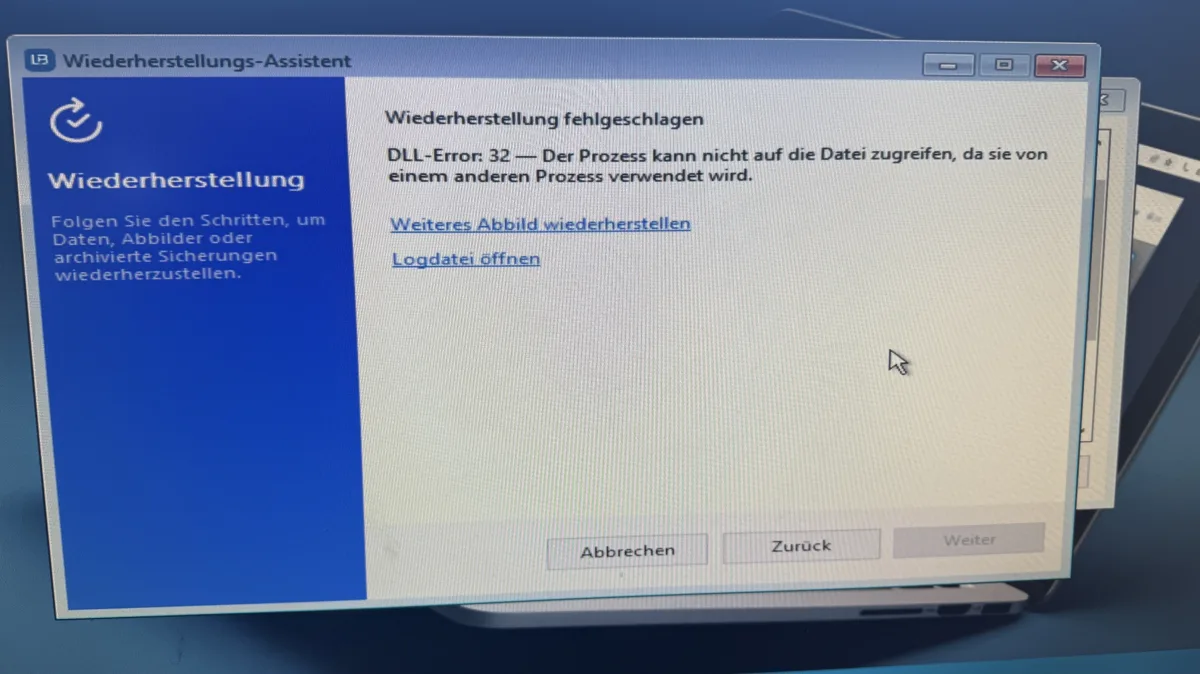
Langmeier Backup: Wiederherstellung eines gesamten Datenträgers schlägt im Rettungsmedium mit dem DLL-Error 32 fehl - "Der Prozess kann nicht auf die Datei zugreifen, da sie von einem anderen Prozess verwendet wird"
Ich möchte ein Datenträgerabbild mithilfe des Rettungsmediums wiederherstellen. Der Start in das Rettungsmedium funktioniert, aber bei der Wiederherstellung erhalte ich eine Fehlermeldung "DLL-Error: 32" und einen Verweis auf das Log-File. Wie bekomme ich das Festplattenabbild auf den PC? Was funktioniert nicht?
Ein Hardware-Defekt Ihrer Festplatte liegt hier sehr wahrscheinlich nicht vor. Der „DLL Error 32“, steht für den Windows-Systemfehler „Der Prozess kann nicht auf die Datei zugreifen, da sie von einem anderen Prozess verwendet wird".
Dies hat ein paar bekannte Ursachen, denen wir in diesem Artikel auf den Grund gehen.
Der „DLL-Error: 32“ bedeutet, dass Windows den exklusiven Zugriff auf die Zielfestplatte oder die Sicherungsdatei noch blockiert. Oft durch Reste des vorherigen Windows-Starts (Schnellstart/Ruhezustand) oder eine zweite geöffnete Instanz des Assistenten, weitere geöffnete Kommandozeilen-Fenster oder auch ein im Hintergrund geöffneter Datei-Explorer, der noch mit einem Verweis auf das Laufwerk zugreift.
Achten Sie deshalb als erstes darauf, alle weiteren geöffneten Fenster im Hintergrund zu schliessen und probieren Sie es erneut.
1. Die häufigsten Ursachen für den Fehler 32
Die häufigsten Ursachen für den Fehler 32 bei der Wiederherstellung eines Datenträger-Abbildes sind:
- Aktiver Zugriff durch das vorherige Windows (Ruhezustand / Schnellstart): Wenn Windows vor dem Booten vom Notfallmedium nicht vollständig heruntergefahren wurde, bleibt die Datei "hiberfil.sys" aktiv und sperrt den exklusiven Zugriff auf die Partition.
- Parallele Prozesse oder Antiviren-Scanner: Eine zweite Instanz des Programms, ein geöffneter Datei-Explorer oder ein Virenscanner hält ein offenes Handle auf die Backup-Datei (*.lmbImage oder *.lmbDisk) oder das Ziellaufwerk.
- Verschlüsselung (BitLocker): Wenn das Ziellaufwerk noch durch BitLocker geschützt oder gesperrt ist, verweigert das System den Schreibzugriff auf Partitionsebene.
2. Die Lösungswege
Folgende Lösungswege stehen zur Verfügung:
- Vollständiger Shutdown erzwingen: Vor dem Starten des Rettungsmediums Windows komplett herunterfahren (z. B. über
shutdown /s /f /t 0 oder Shift + Herunterfahren), damit alle Dateisperren und der Schnellstart-Cache geleert werden.
- Ziellaufwerk in WinPE mit diskpart bereinigen: Wenn die Wiederherstellung aus dem Bootmedium heraus wegen einer Volumesperre scheitert, empfehlen wir einen Weg über die Eingabeaufforderung (diskpart → select disk X → clean, siehe weiter unten), um alle bestehenden Partitionen, BitLocker-Reste und Sperren auf dem Zieldatenträger vollständig zu entfernen, bevor das Recovery neu gestartet wird.
So heben Sie die Sperre im Notfallmedium direkt auf:
- Alle offenen Fenster schließen: Schließen Sie alle Fenster des Wiederherstellungs-Assistenten.
- Eingabeaufforderung öffnen: Drücken Sie auf der Tastatur Shift + F10 (alternativ öffnen Sie die Eingabeaufforderung über die Werkzeuge im Notfallmenü).
- Zielfestplatte bereinigen: Geben Sie nacheinander folgende Befehle ein und bestätigen Sie jeden mit Enter:
diskpartlist disk (prüfen Sie anhand der Speichergröße, welche Nummer Ihre interne Systemfestplatte hat – meist Datenträger 0)select disk 0 (bitte hier die Nummer Ihrer internen Festplatte eintragen – Vorsicht: nicht den USB-Stick oder die Backup-Platte wählen!)clean (löscht alle alten Partitionen und hebt sämtliche Sperren auf)exit
- Backup-Archiv lokal auf separatem Datenträger bereitstellen: Falls das Archiv über ein Netzlaufwerk oder auf demselben Medium liegt, raten wir dazu, die Sicherung auf eine separate lokale USB-Festplatte zu kopieren und alle anderen Fenster vor dem Wiederherstellen zu schließen.


 Broschüre