Copia de seguridad Langmeier FAQ
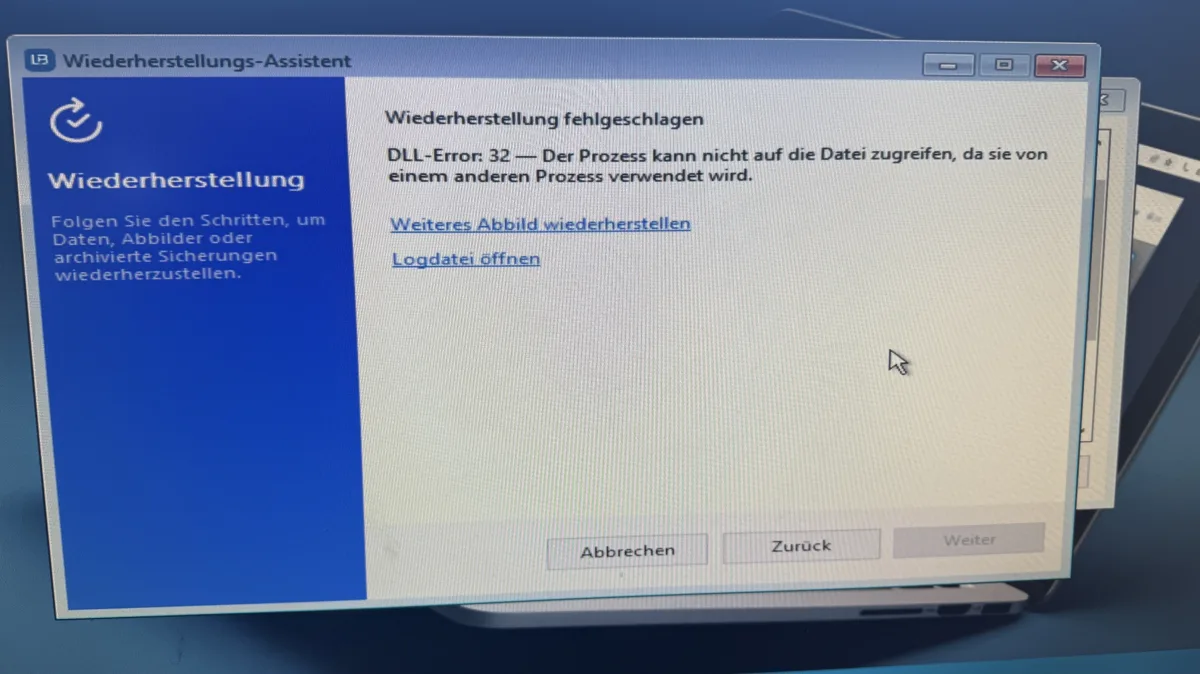
Langmeier Backup: La restauración de un disco completo falla en el medio de recuperación con el error DLL 32: «El proceso no puede acceder al archivo porque lo está utilizando otro proceso».
Quieres restaurar una imagen de disco con ayuda del medio de rescate. El arranque desde el medio de rescate funciona, pero al restaurar recibes un mensaje de error «DLL-Error: 32» y una referencia al archivo de registro. ¿Cómo puedes pasar la imagen del disco al PC? ¿Qué es lo que no funciona?
Lo más probable es que no se trate de un defecto de hardware de tu disco duro. El «DLL Error 32» corresponde al error del sistema de Windows «El proceso no puede obtener acceso al archivo porque está siendo utilizado por otro proceso».
Esto tiene algunas causas conocidas que analizamos a fondo en este artículo.
El “DLL-Error: 32” significa que Windows todavía bloquea el acceso exclusivo al disco duro de destino o al archivo de copia de seguridad. A menudo se debe a restos del arranque anterior de Windows (inicio rápido/hibernación) o a una segunda instancia abierta del asistente, a otras ventanas de línea de comandos abiertas o incluso a un Explorador de archivos abierto en segundo plano que aún accede a la unidad mediante una referencia.
Por eso, como primer paso, asegúrate de cerrar todas las demás ventanas abiertas en segundo plano y vuelve a intentarlo.
1. Las causas más frecuentes del error 32
Las causas más frecuentes del error 32 al restaurar una imagen de disco son:
- Acceso activo por parte del Windows anterior (hibernación / inicio rápido): Si Windows no se apagó por completo antes de arrancar desde el medio de emergencia, el archivo “hiberfil.sys” permanece activo y bloquea el acceso exclusivo a la partición.
- Procesos paralelos o escáneres antivirus: Una segunda instancia del programa, un Explorador de archivos abierto o un antivirus mantiene un identificador abierto sobre el archivo de copia de seguridad (*.lmbImage o *.lmbDisk) o la unidad de destino.
- Cifrado (BitLocker): Si la unidad de destino todavía está protegida o bloqueada por BitLocker, el sistema deniega el acceso de escritura a nivel de partición.
2. Las soluciones
Dispones de las siguientes soluciones:
- Forzar un apagado completo: Antes de iniciar el medio de rescate, apaga Windows por completo (por ejemplo, con
shutdown /s /f /t 0 o Mayús + Apagar), para que se vacíen todos los bloqueos de archivos y la caché del inicio rápido.
- Limpiar la unidad de destino en WinPE con diskpart: Si la restauración desde el medio de arranque falla debido a un bloqueo de volumen, te recomendamos usar la línea de comandos (diskpart → select disk X → clean, consulta más abajo) para eliminar por completo todas las particiones existentes, los restos de BitLocker y los bloqueos en el disco de destino antes de reiniciar la recuperación.
Así puedes levantar el bloqueo directamente en el medio de emergencia:
- Cierra todas las ventanas abiertas: Cierra todas las ventanas del asistente de restauración.
- Abre la línea de comandos: Pulsa en el teclado Mayús + F10 (alternativamente, abre la línea de comandos desde las herramientas del menú de emergencia).
- Limpia el disco duro de destino: Introduce uno tras otro los siguientes comandos y confirma cada uno con Enter:
diskpartlist disk (comprueba según el tamaño de almacenamiento qué número tiene tu disco duro interno del sistema; normalmente es el disco 0)select disk 0 (introduce aquí el número de tu disco duro interno; ¡atención: no elijas el USB ni el disco de copia de seguridad!)clean (elimina todas las particiones antiguas y levanta todos los bloqueos)exit
- Preparar el archivo de copia de seguridad localmente en un disco separado: Si el archivo está en una unidad de red o en el mismo medio, te recomendamos copiar la copia de seguridad a un disco duro USB local separado y cerrar todas las demás ventanas antes de restaurar.


 Folleto