
朗迈备份常见问题
Langmeier Backup:在救援介质上恢复整个数据载体时出现 DLL 错误 32 ——“该进程无法访问该文件,因为该文件正被另一个进程使用”
你想借助救援介质恢复一个磁盘映像。启动进入救援介质没问题,但在恢复时你收到一条错误消息 “DLL-Error: 32”,并提示你查看日志文件。怎样才能把硬盘映像弄到 PC 上?是什么地方出了问题?
你的硬盘很可能并不存在硬件故障。“DLL Error 32”对应的是 Windows 系统错误“该进程无法访问此文件,因为另一个进程正在使用它”。
这有几个已知原因,我们将在本文中深入探究。
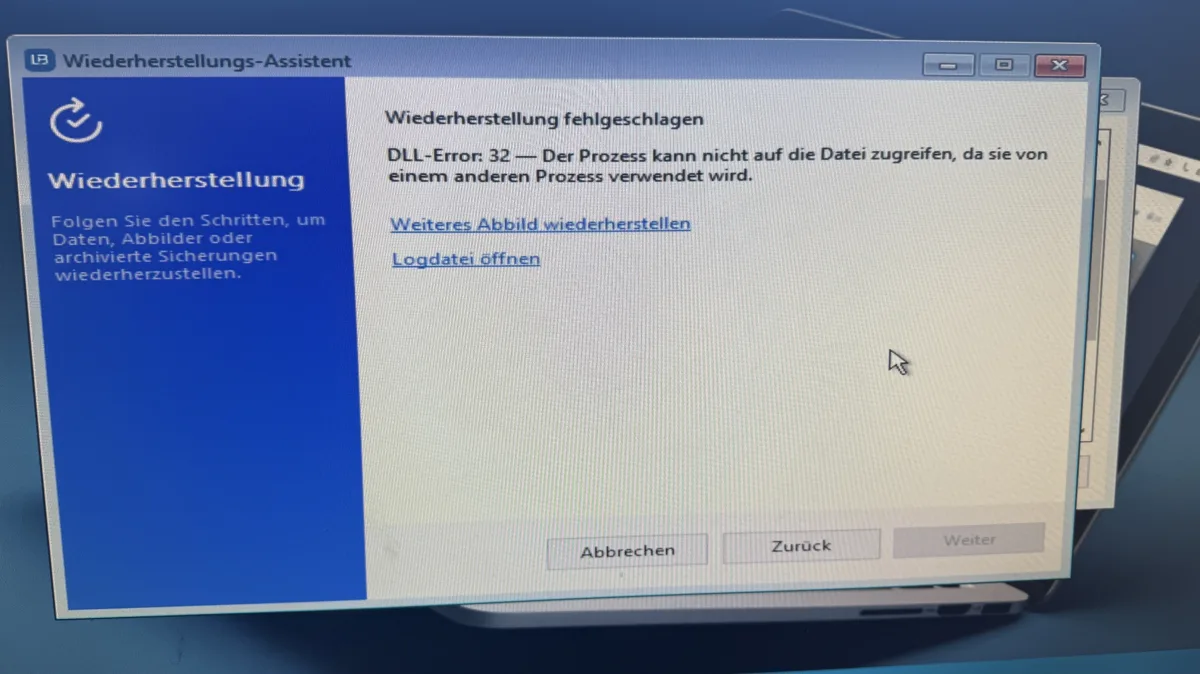
“DLL-Error: 32” 表示 Windows 仍在阻止对目标硬盘或备份文件的独占访问。这通常是由上一次 Windows 启动的残留(快速启动/休眠)造成的,也可能是该向导的第二个已打开实例、其他已打开的命令行窗口,或者后台打开的文件资源管理器仍通过某个指向该驱动器的引用进行访问。
因此,你首先要做的是关闭后台所有其他已打开的窗口,然后重试。
1. 错误 32 的最常见原因
还原磁盘映像时出现错误 32 的最常见原因有:
- 上一次 Windows 会话仍在主动访问(休眠/快速启动): 如果 Windows 在从应急介质启动之前没有完全关机,"hiberfil.sys" 文件会保持活动状态,并锁定对该分区的独占访问。
- 并行进程或杀毒扫描程序: 该程序的第二个实例、已打开的文件资源管理器或病毒扫描程序会持有对备份文件(*.lmbImage 或 *.lmbDisk)或目标驱动器的打开句柄。
- 加密(BitLocker): 如果目标驱动器仍受 BitLocker 保护或处于锁定状态,系统会拒绝分区级别的写入访问。
2. 解决方法
可以使用以下解决方法:
- 强制完全关机:在启动救援介质之前,将 Windows 完全关机(例如通过
shutdown /s /f /t 0 或 Shift + 关机),以便清除所有文件锁和快速启动缓存。
- 在 WinPE 中用 diskpart 清理目标驱动器:如果从启动介质进行还原时因卷锁定而失败,我们建议通过命令提示符操作(diskpart → select disk X → clean,详见下文),在重新启动恢复之前彻底删除目标磁盘上的所有现有分区、BitLocker 残留和锁定。
以下是在应急介质中直接解除锁定的方法:
- 关闭所有打开的窗口: 关闭恢复向导的所有窗口。
- 打开命令提示符: 在键盘上按 Shift + F10(或者通过应急菜单中的工具打开命令提示符)。
- 清理目标硬盘: 依次输入以下命令,每输入一条后按 Enter 确认:
diskpart
list disk (根据存储容量确认你的内置系统硬盘是哪个编号——通常是磁盘 0)
select disk 0 (请在此处填入你内置硬盘的编号——注意:不要选择 USB 闪存盘或备份盘!)
clean (删除所有旧分区并解除所有锁定)
exit
- 将备份存档本地存放在单独的磁盘上: 如果存档位于网络驱动器上或同一介质上,我们建议将备份复制到单独的本地 USB 硬盘,并在还原前关闭所有其他窗口。