FAQ по резервному копированию от Langmeier
Как создать резервную копию открытых файлов
Важной темой в резервном копировании данных является резервное копирование открытых файлов. Многие программы для резервного копирования утверждают, что могут создавать резервные копии открытых файлов, но, к сожалению, в реальности это не всегда работает.
Некоторые программы, например Microsoft Outlook, блокируют свои рабочие файлы так, что ни одна другая программа не может получить доступ к файлу, пока пользователь с ним работает. Тогда у программы для резервного копирования данных возникают проблемы, потому что доступ к файлу закрыт.
В Windows есть множество файлов, которые используются время от времени, а затем блокируются. Например, если ты попытаешься создать резервную копию данных приложения или локальных настроек, то обнаружишь, что некоторые файлы не поддаются резервному копированию. Такие заблокированные файлы создаются, например, поиском Windows, который регулярно сканирует данные на ПК в фоновом режиме и создает из них поисковый индекс.
Современные программы для резервного копирования, например Langmeier Backup , могут создать резервную копию большинства открытых и заблокированных файлов, если соблюдены следующие требования:
- Включена опция "Также создавать резервные копии открытых файлов" (по умолчанию).
- Исходным носителем данных является носитель, отформатированный в NTFS.
- Langmeier Backup запускается с правами администратора. (Администраторы домена могут не работать, в этом случае требуется локальный администратор).
- Открытый файл должен находиться на том же компьютере, что и Langmeier Backup.
- Должна быть активирована служба"Теневое копирование тома"(VSS). Тип запуска: "Вручную".
Также обрати внимание на следующее:
Статус службы VSS
Если все равно не работает, то, скорее всего, служба VSS неисправна. Отправь сообщение в службу поддержки - мы сможем прислать тебе программу, которая починит службу VSS Windows.
Что представляет собой служба VSS?
Чтобы создавать резервные копии открытых файлов, на компьютере должна быть активна отдельная служба VSS (Volume Shadow Copy). Эта служба ждет в фоновом режиме и по запросу программы резервного копирования данных предоставляет так называемую теневую копию Windows. Это копия последнего актуального состояния файла.
Мы рекомендуем, чтобы программа резервного копирования данных использовала уже встроенную в Windows службу, чтобы дополнительно не нагружать ресурсы компьютера второй службой, которая делает точно то же самое. Служба VSS интегрирована в операционную систему Microsoft начиная с Windows XP и активирована по умолчанию.
Некоторые пользователи резервных копий предпочитают играть в безопасность и закрывать Outlook и другие приложения перед резервным копированием данных.
Этот совет работает с версиями Langmeier Backup Business, Server и V-flex.
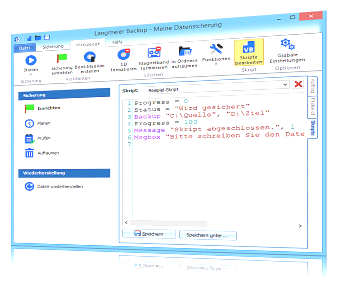
В главном окне Langmeier Backup нажми на"Инструменты", а затем на"Редактировать скрипты". Откроется редактор скриптов. Нажми на кнопку"New" под редактором скриптов, чтобы создать новый скрипт. Вставь в редактор скриптов следующий скрипт:
'Выход из Outlook
Set oWmi = GetObject("winmgmts:")
sSql= "select * from Win32_Process where name='outlook.exe'"
Set oResult = oWmi.Execquery(sSql)
For Each oProcess In oResult
iRet = oProcess.Terminate(1)
Next
Set oWmi = Nothing
'Наконец, подожди еще немного:
Sleep 1.
Теперь сохрани этот скрипт, нажав на кнопку"Сохранить как". Эта кнопка находится под редактором скриптов. Укажи желаемое имя файла, например "Закрыть Outlook".
Перейди на вкладку"Резервное копирование" в верхней части главного окна Langmeier Backup. Добавь только что созданный скрипт, нажав на текст рядом с надписью"Add", а затем на"Script".
После подтверждения скрипт появится в задании резервного копирования. Ты можешь переместить его в верхнюю часть задачи с помощью кнопки "минус" (-) или правой кнопки мыши.
Перезапуск программы после резервного копирования данных
Чтобы перезапустить программу после резервного копирования данных, ты можешь использовать следующий скрипт. Пожалуйста, адаптируй путь к программе во второй строке к своей программе или версии Office:
'Перезапустите Outlook:
Set WshShell = GetObject("WScript.Shell")
WshShell.Run """C:\Program Files\Microsoft Office\Office14\Outlook.exe""", 9
Подробнее о команде run скриптового хоста Windows ты можешь узнать здесь.
Остановка служб Windows
Инструкции по остановке служб Windows ты можешь найти в этой статье здесь.