FAQ sur la sauvegarde Langmeier
Sauvegarder les boîtes aux lettres Exchange avec Langmeier Backup
Un script de sauvegarde Langmeier peut demander à un serveur Microsoft Exchange d'exporter des boîtes aux lettres individuelles vers des fichiers PST externes. Ces fichiers PST peuvent ensuite être sauvegardés par Langmeier Backup. Les boîtes aux lettres ainsi sauvegardées peuvent être restaurées individuellement.
Comment configurer le script pour les serveurs Exchange ?
Dans la fenêtre principale du logiciel de sauvegarde Langmeier Backup, clique sur "Outils" puis sur "Modifier les scripts". L'éditeur de script s'ouvre. En dessous de l'éditeur de script, clique sur le bouton "Nouveau" pour créer un nouveau script.
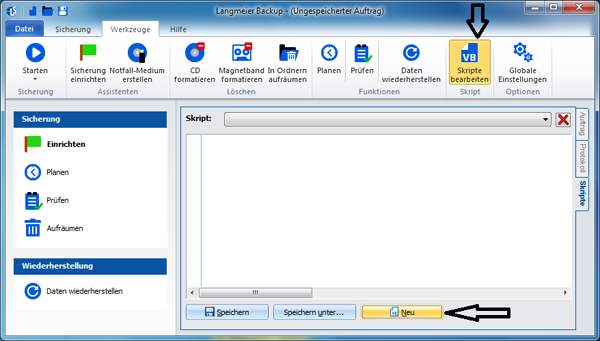
Insère le script suivant dans l'éditeur de script :
Dim oFileSystemObject, oFile
set fso = CreateObject("Scripting.FileSystemObject")
sDest = Destination & ""
'Le script a besoin du chemin comme chemin UNC sous la forme "\\localhost\c$\bck\"
'->Mais l'utilisateur indique souvent, par exemple, C:\bck\\N.
'->Convertir !
if mid(sDest, 2, 1) = " :" then
'Une lettre LW est incluse dans le chemin de destination, par exemple C:\xyxy
'->Remplacer par $
sDest = left(sDest, 1) & "$" & mid(sDest, 3)
'...et ajoute un hôte local à l'avant :
sDest = "\\alhost\". sDest & "\"
end if
BuildFullPath sDest
'Maintenant, il faut déterminer le dossier temporaire :
set sTempFolder = fso.GetSpecialFolder(2) '2 = TemporaryFolder
'C'est ici que le script Powershell est écrit :
set oFileSystemObject = CreateObject("Scripting.FileSystemObject")
set oFile = oFileSystemObject.CreateTextFile(sTempFolder & "\Export.ps1")
oFile.WriteLine "Add-PSSnapin ""Microsoft.Exchange.Management.PowerShell.E2010""
oFile.WriteLine "Get-MailboxExportRequest | Remove-MailboxExportRequest -confirm:$false"
oFile.WriteLine "(Get-Mailbox) | foreach {New-MailboxExportRequest -Mailbox $_.alias -FilePath """ sDest & "\$_.pst""}"
oFile.Close
'Maintenant, le fichier de traitement par lots est écrit :
set oFile = oFileSystemObject.CreateTextFile(sTempFolder & "\Export.bat")
oFile.WriteLine "%SystemRoot%\System32\WindowsPowerShell\v1.0\powershell.exe -command " & sTempFolder & "\Export.ps1 > " & sDest & "\log.txt"".
oFile.Close
'Observer ici le chemin vers Langmeier Backup :
Shell "C:\Program Files (x86)\Langmeier Software\Langmeier Backup\tools\Shell64.exe " & sTempFolder & "\Export.bat"
Sub BuildFullPath(ByVal FullPath)
If Not fso.FolderExists(FullPath) Then
BuildFullPath fso.GetParentFolderName(FullPath)
fso.CreateFolder FullPath
End If
End Sub
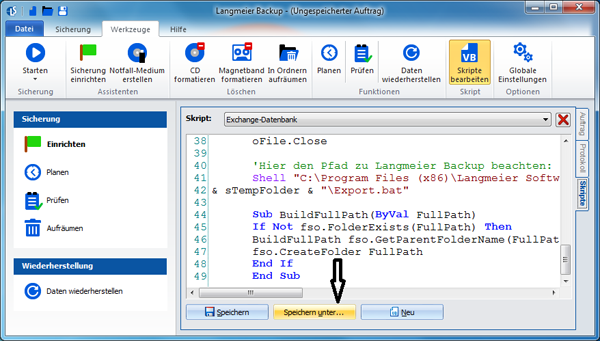
Enregistre maintenant ce script en cliquant sur "Enregistrer sous...". Ce bouton se trouve sous l'éditeur de script. Saisis le nom de fichier souhaité, par exemple "base de données Exchange".
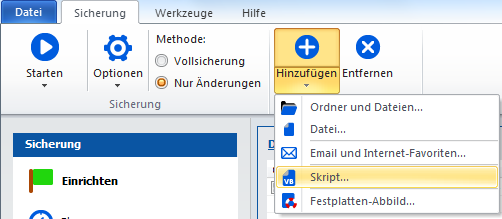
Dans la fenêtre principale de Langmeier Backup, clique en haut sur l'onglet "Sauvegarde". Insère le script nouvellement créé en cliquant sur le texte à côté de "Ajouter", puis sur "Script...".
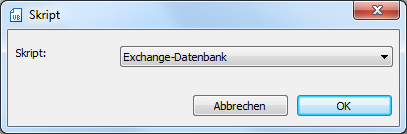
Sélectionne ici le script souhaité, dans ce cas notre script créé avec le nom "Base de données Exchange".
Maintenant, nous avons ajouté le script à la tâche, mais nous n'avons pas encore indiqué la destination.
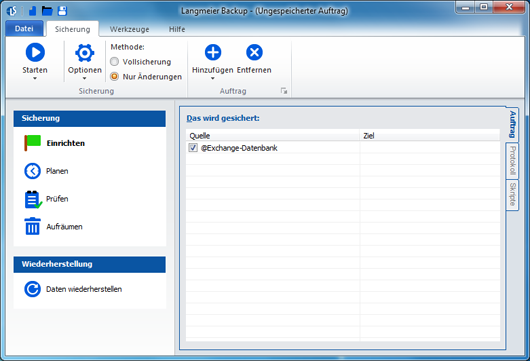
Pour indiquer la destination de la sauvegarde des données, double-clique sur la ligne de la commande et saisis le chemin de destination souhaité pour la destination :
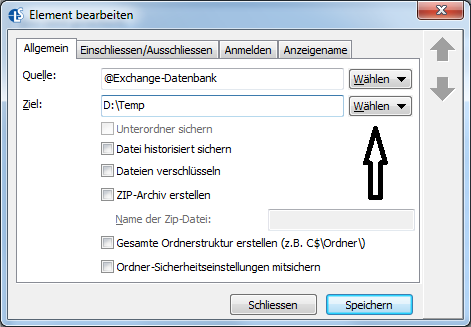
Il ne te reste plus qu'à lancer la sauvegarde et la sauvegarde Exchange apparaîtra sous forme de fichiers ".pst" importables dans Outlook au chemin de destination indiqué.
Configuration requise : Ce script fonctionne avec Microsoft Exchange Server 2003 (64-bit), Exchange Server 2007 (64-bit), Exchange Server 2010, et Exchange Server 2013. Pour pouvoir exécuter le script, il faut au moins Langmeier Backup 9 Business (ou supérieur).


 Brochure