Často kladené otázky k programu Langmeier Backup
Zálohování poštovních schránek Exchange pomocí Langmeier Backup
Skript Langmeier Backup může nařídit serveru Microsoft Exchange, aby exportoval jednotlivé poštovní schránky do externích souborů PST. Tyto soubory PST lze poté zálohovat pomocí Langmeier Backup. Takto zálohované poštovní schránky lze obnovit jednotlivě.
Jak nastavit skript pro server Exchange
V hlavním okně zálohovacího softwaru Langmeier Backup klikněte na „Nástroje“ a poté na „Upravit skripty“. Otevře se editor skriptů. Pod editorem skriptů klikněte na tlačítko „Nový“ a vytvořte nový skript.
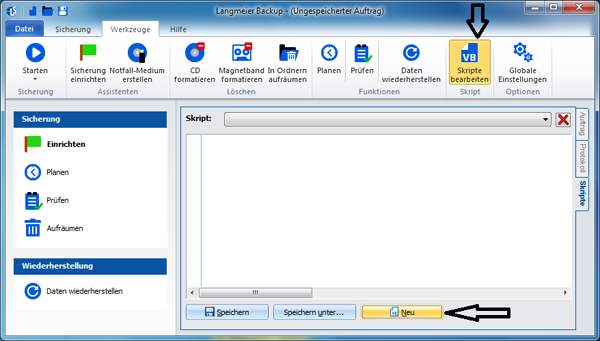
Vložte do editoru skriptů následující skript:
Dim oFileSystemObject, oFile
set fso = CreateObject("Scripting.FileSystemObject")
sDest = Destination & ""
'Skript vyžaduje cestu ve formátu UNC, například „\\localhost\c$\bck\“
'->Uživatel však často zadává např. C:\bck\.
'->Převést!
if mid(sDest, 2, 1) = ":" then
'V cílovém cestě je uvedeno písmeno jednotky, například C:\xyxy
'->Nahradit znakem $
sDest = left(sDest, 1) & "$" & mid(sDest, 3)
' ...a na začátek přidat localhost:
sDest = "\\localhost\" & sDest & "\"
end if
BuildFullPath sDest
' Nyní se určí dočasná složka:
set sTempFolder = fso.GetSpecialFolder(2) '2 = TemporaryFolder
'Zde se píše skript v PowerShellu:
set oFileSystemObject = CreateObject("Scripting.FileSystemObject")
set oFile = oFileSystemObject.CreateTextFile(sTempFolder & "\Export.ps1")
oFile.WriteLine "Add-PSSnapin ""Microsoft.Exchange.Management.PowerShell.E2010"""
oFile.WriteLine "Get-MailboxExportRequest | Remove-MailboxExportRequest -confirm:$false"
oFile.WriteLine "(Get-Mailbox) | foreach {New-MailboxExportRequest -Mailbox $_.alias -FilePath """ & sDest & "\$_.pst""}"
oFile.Close
'Nyní se zapíše dávkový soubor:
set oFile = oFileSystemObject.CreateTextFile(sTempFolder & "\Export.bat")
oFile.WriteLine "%SystemRoot%\System32\WindowsPowerShell\v1.0\powershell.exe -command " & sTempFolder & "\Export.ps1 > " & sDest & "\log.txt"
oFile.Close
'Zde zadejte cestu k programu Langmeier Backup:
Shell "C:\Program Files (x86)\Langmeier Software\Langmeier Backup\tools\Shell64.exe " & sTempFolder & "\Export.bat"
Sub BuildFullPath(ByVal FullPath)
If Not fso.FolderExists(FullPath) Then
BuildFullPath fso.GetParentFolderName(FullPath)
fso.CreateFolder FullPath
End If
End Sub
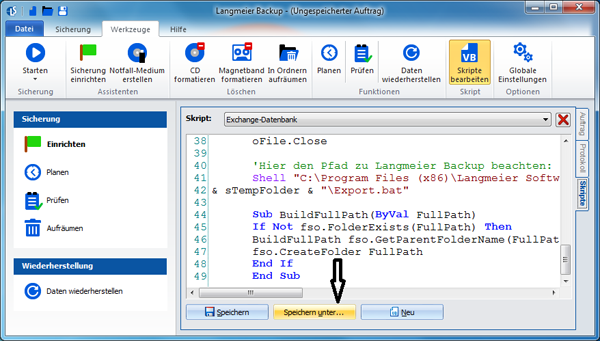
Tento skript nyní uložte kliknutím na „Uložit jako...“. Toto tlačítko se nachází pod editorem skriptů. Zadejte požadovaný název souboru, například „Databáze Exchange“.
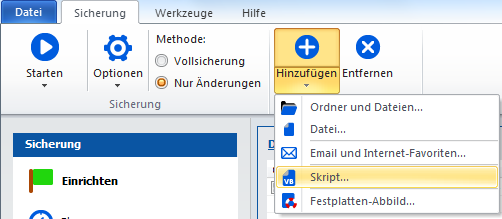
V hlavním okně programu Langmeier Backup klikněte nahoře na záložku „Zálohování“. Vložte nově vytvořený skript kliknutím na text u položky „Přidat“ a poté na „Skript...“.
Zde vyberte požadovaný skript, v tomto případě náš vytvořený skript s názvem „Exchange-Datenbank“.
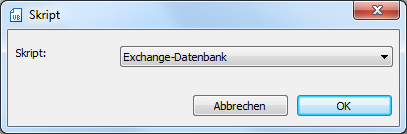
Skript jsme nyní přidali k úloze, ale ještě jsme nezadali cíl.
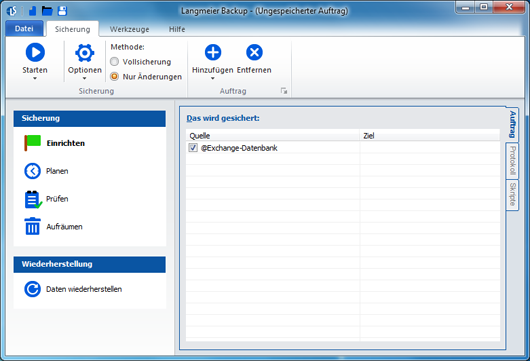
Chcete-li zadat cíl zálohování, dvakrát klikněte na řádek úlohy a do pole „Cíl“ zadejte požadovanou cílovou cestu:
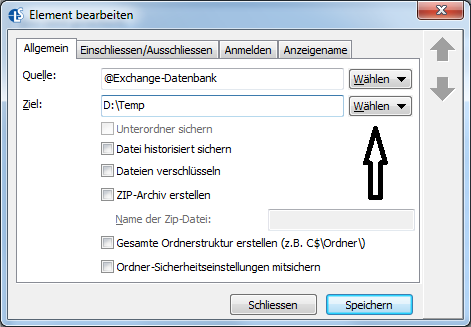
Nyní už stačí pouze spustit zálohování a záloha Exchange se objeví ve formě souborů „.pst“, které lze importovat do aplikace Outlook, v zadané cílové složce.
Systémové požadavky: Tento skript funguje s Microsoft Exchange Server 2003 (64-bit), Exchange Server 2007 (64-bit), Exchange Server 2010 a Exchange Server 2013. K spuštění skriptu je zapotřebí alespoň Langmeier Backup 9 Business (nebo vyšší verze).


 Brožura