Pertanyaan Umum Cadangan Langmeier
Mencadangkan kotak surat Exchange dengan Langmeier Backup
Skrip pencadangan Langmeier dapat menginstruksikan server Microsoft Exchange untuk mengekspor masing-masing kotak surat ke file PST eksternal. File-file PST ini kemudian dapat dicadangkan oleh Langmeier Backup. Kotak surat yang dicadangkan dengan cara ini dapat dipulihkan satu per satu.
Untuk mengatur skrip untuk server Exchange
Pada jendela utama perangkat lunak Langmeier Backup, klik pada "Tools" dan kemudian pada "Edit script". Editor skrip terbuka. Klik tombol "New" di bawah editor skrip untuk membuat skrip baru.
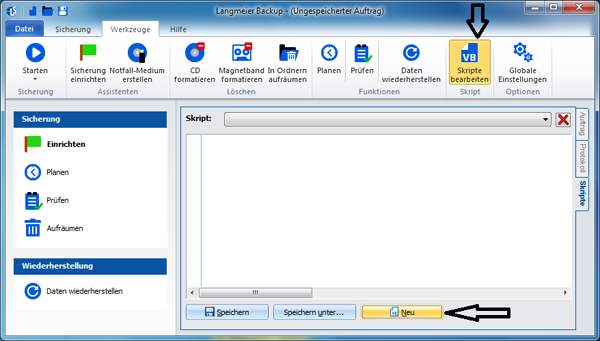
Masukkan skrip berikut ini ke dalam editor skrip:
Dim oFileSystemObject, oFile
set fso = CreateObject("Scripting.FileSystemObject")
sDest = Tujuan & ""
'Skrip membutuhkan jalur sebagai jalur UNC dalam bentuk "\\localhost\c$\bck\"
'->Pengguna sering menentukan misalnya C:\bck\.
'->Konversi!
if mid(sDest, 2, 1) = ":" then
'Huruf LW ditentukan di jalur target, misalnya C:\xyxy
'->Ganti dengan $
sDest = left(sDest, 1) & "$" & mid(sDest, 3)
' ... dan tambahkan localhost di depan:
sDest = "\\localhost\" & sDest & "\"
end if
BuildFullPath sDest
' Sekarang folder sementara telah ditentukan:
set sTempFolder = fso.GetSpecialFolder(2) '2 = TemporaryFolder
'Skrip Powershell ditulis di sini:
set oFileSystemObject = CreateObject("Scripting.FileSystemObject")
set oFile = oFileSystemObject.CreateTextFile(sTempFolder & "\Export.ps1")
oFile.WriteLine "Tambahkan-PSSnapin ""Microsoft.Exchange.Management.PowerShell.E2010""
oFile.WriteLine "Dapatkan-Permintaan Ekspor Kotak Surat | Hapus-Permintaan Ekspor Kotak Surat -konfirmasi: $ false"
oFile.WriteLine "(Get-Mailbox) | foreach {New-MailboxExportRequest -Mailbox $_.alias -FilePath """ & sDest & "\$_.pst""}"
oFile.Close
'Sekarang file batch telah ditulis:
set oFile = oFileSystemObject.CreateTextFile(sTempFolder & "\Export.bat")
oFile.WriteLine "%SystemRoot%\System32\WindowsPowerShell\v1.0\powershell.exe -command " & sTempFolder & "\Export.ps1 > " & sDest & "\log.txt"
oFile.Close
'Catat jalur ke Cadangan Langmeier di sini:
Shell "C:\Program Files (x86)\Langmeier Software\Langmeier Backup\tools\Shell64.exe " & sTempFolder & "\Export.bat"
Sub BuildFullPath(ByVal FullPath)
If Not fso.FolderExists(FullPath) Then
BuildFullPath fso.GetParentFolderName(FullPath)
fso.CreateFolder FullPath
End If
End Sub
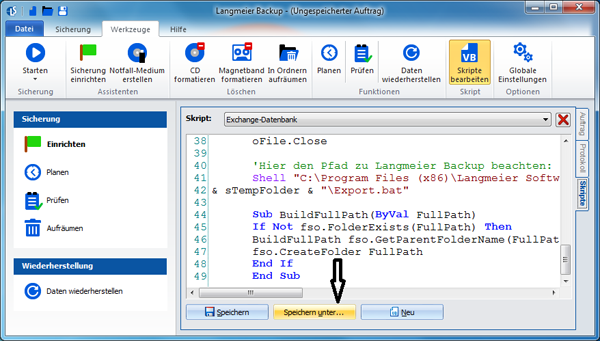
Sekarang simpan skrip ini dengan mengklik "Save as...". Tombol ini terletak di bawah editor skrip. Masukkan nama file yang diinginkan, misalnya "Exchange database".
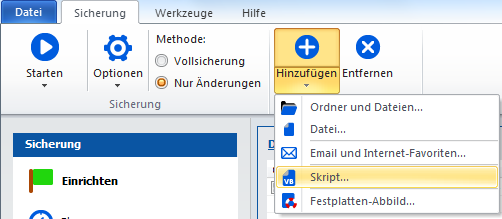
Klik pada tab "Backup" di bagian atas jendela utama Langmeier Backup. Tambahkan skrip yang baru dibuat dengan mengklik teks di sebelah "Tambah" dan kemudian pada "Skrip...".
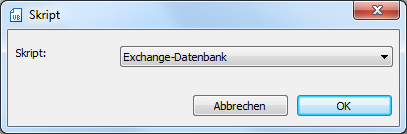
Pilih skrip yang diinginkan di sini, dalam hal ini skrip yang telah dibuat dengan nama "Exchange database".
Kita sekarang telah menambahkan skrip ke tugas, tetapi kita belum menentukan tujuan.
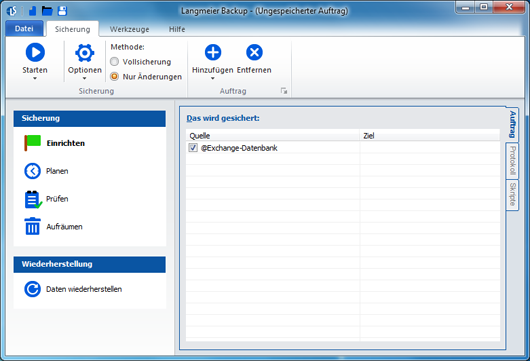
Untuk menentukan tujuan pencadangan data, klik dua kali baris tugas dan masukkan jalur tujuan yang diinginkan di bidang tujuan:
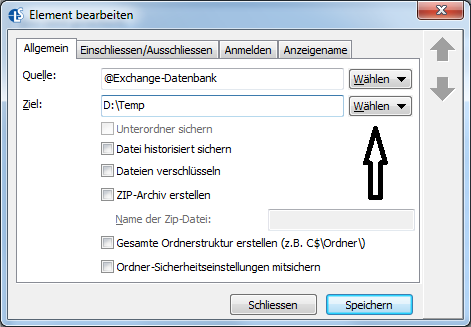
Sekarang yang harus Anda lakukan adalah memulai pencadangan dan cadangan Exchange akan muncul dalam bentuk file ".pst" yang dapat diimpor ke Outlook di jalur tujuan yang ditentukan.
Persyaratan sistem: Skrip ini bekerja dengan Microsoft Exchange Server 2003 (64-bit), Exchange Server 2007 (64-bit), Exchange Server 2010, dan Exchange Server 2013. Untuk menjalankan skrip ini, setidaknya diperlukan Langmeier Backup 9 Business (atau yang lebih tinggi).


 Brosur