Резервное копирование Лангмейера
Подробные инструкции: загрузка Windows 11 с USB-накопителя
Загрузка Windows 11 с USB-накопителя может быть полезна во многих ситуациях, будь то тестирование новых версий, устранение неполадок или перенос данных. Здесь ты узнаешь, как загрузить компьютер с USB-накопителя, используя либо настройки, либо загрузочное меню/BIOS.
Причины для загрузки Windows 11 с USB-накопителя
Есть несколько сценариев, при которых загрузка Windows 11 с USB-накопителя имеет смысл:
- Опробование новой версии: Ты хочешь протестировать последнюю версию Windows 11, не затрагивая свою стабильную систему.
- Исправление системных ошибок: Твой компьютер не запускается должным образом или часто дает сбои. Загрузочный USB-накопитель поможет тебе починить или переустановить систему.
- Перенос данных: ты хочешь перенести свою операционную систему, данные и настройки на новый компьютер, сохранив при этом прежние конфигурации.
Сценарии загрузки Windows 11 с USB-накопителя
a. Нормальная работа компьютера: твой компьютер работает нормально, и ты можешь получить доступ к настройкам загрузочного диска через параметры Windows.
b. Неисправность компьютера: в твоем компьютере произошла ошибка, и система дает сбой или работает некорректно. В этом случае тебе нужно зайти в меню загрузки, чтобы загрузить компьютер в режиме BIOS с флешки.
Теперь давай подробно разберем каждый метод.
Способ 1: Запустить Windows 11 нормально - через настройки
Если твой компьютер работает нормально, то для загрузки с USB-накопителя ты можешь выполнить следующие шаги:
1. Подключи флешку: Вставь загрузочный USB-накопитель в USB-порт компьютера.
2. Открой настройки: Нажми Windows + I, чтобы открыть настройки, и выбери "Система > Восстановление".
- Как вариант, ты можешь найти "Восстановление" в меню "Пуск" и открыть соответствующие настройки.
3. расширенный запуск: нажми на "Перезапустить сейчас" в разделе "Расширенный запуск". Твой компьютер перезагрузится.
4. выберите опцию: После перезагрузки ты попадешь в меню восстановления. Выбери опцию "Использовать устройство".
- Если эта опция недоступна, проверь, правильно ли создан USB-накопитель и является ли он загрузочным. Ты можешь проверить это, восстановив компьютер с помощью загрузочного носителя Langmeier Backup.
5. выберите загрузочное устройство: Выбери USB-накопитель из списка доступных устройств. Компьютер
будет перезагружаться с этого USB-накопителя.
Способ 2: ПК не запускается нормально - через загрузочное меню/BIOS (синий экран).
Например, если твой компьютер выводит синий экран или постоянно сбоит, это может быть связано с вирусами, вредоносным ПО, поврежденными файлами или неудачным обновлением системы. В таких случаях тебе понадобится загрузочный USB-накопитель, чтобы правильно перезагрузить и восстановить компьютер.
1. Подключи флешку: Вставь загрузочный USB-накопитель в USB-порт компьютера.
2. запусти компьютер: включи компьютер и несколько раз нажми соответствующую кнопку, чтобы вызвать меню загрузки или настройки BIOS. Клавиша может отличаться в зависимости от производителя и модели (чаще всего это ESC, F2, F8, F10 или DEL).
- Чтобы узнать точную клавишу, загляни в инструкцию к своему компьютеру или на сайт производителя.
3. измени последовательность загрузки: В настройках BIOS перейди в раздел "Boot" или "Boot order" и поставь USB-накопитель на первое место.
- В некоторых версиях BIOS порядок загрузки нужно менять, перемещая флешку вверх с помощью клавиш со стрелками.
4 Сохрани и выйди: Нажми F10 (или другую отображаемую клавишу), чтобы сохранить изменения и выйти из настройки BIOS. Теперь твой компьютер будет загружаться с USB-накопителя.
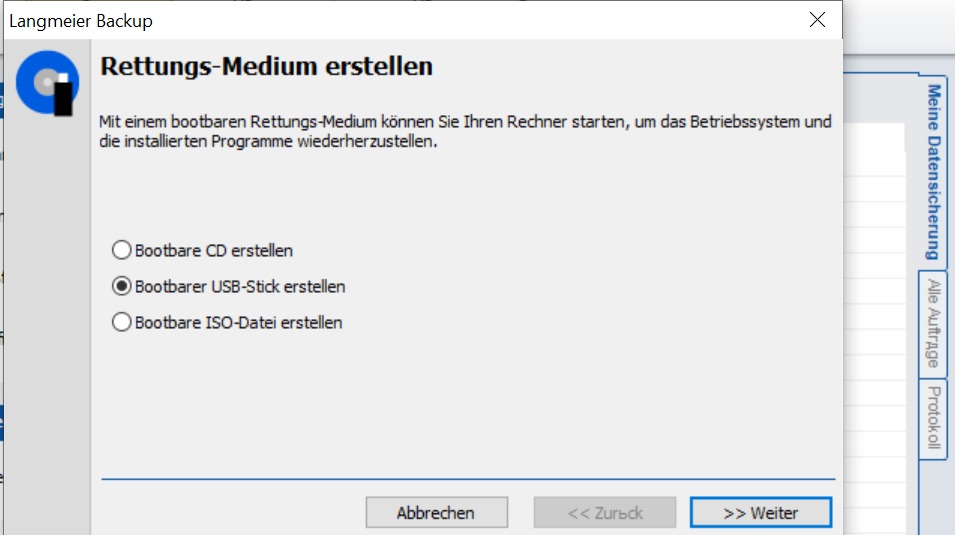
Создание загрузочного носителя с помощью Langmeier Backup
Чтобы иметь возможность загружать Windows 11 с USB-накопителя, тебе нужно сначала создать загрузочный USB-носитель. Это можно сделать легко и просто с помощью программы Langmeier Backup. Вот как нужно действовать:
- Открой Langmeier Backup на своем компьютере.
- Перейди на вкладку "Инструменты", а затем нажми на "Создать загрузочный носитель".
- Следуй инструкциям на экране, чтобы создать загрузочный носитель на USB-флешке или CD/DVD. Для виртуальных машин здесь же можно создать ISO-файл.
- По завершении процесса ты создашь загрузочный носитель, который сможешь использовать для восстановления системы.


