Langmeier Backup

数据表:
选择您所在的地区
- 欧洲
- 中东和非洲
- 澳大利亚和大洋洲
|
朗迈备份
详细说明:从 U 盘启动 Windows 11从 U 盘启动 Windows 11 在很多情况下都很有用,无论是测试新版本、故障排除还是数据迁移。在此,您可以了解如何使用设置或启动菜单/BIOS 从 U 盘启动计算机。 从 U 盘启动 Windows 11 的原因在以下几种情况下,从 U 盘启动 Windows 11 是合理的:
从 U 盘启动 Windows 11 的情况a.计算机正常运行:计算机工作正常,可以通过 Windows 设置访问启动盘设置。 b.计算机故障:计算机出错,系统崩溃或无法正常运行。在这种情况下,您需要访问启动菜单,以 BIOS 模式从 U 盘启动计算机。 下面让我们详细介绍每种方法。 方法 1:正常启动 Windows 11 - 通过设置如果电脑工作正常,可以按照以下步骤从 U 盘启动: 1. 连接 U 盘:将可启动 U 盘插入电脑的 USB 端口。 2.打开设置: 按 Windows + I 打开设置,然后选择 " 系统">"恢复"。
3.高级启动:单击 高级启动 下的 立即重启。电脑将重新启动。 4.选择选项:重启后,您将进入恢复菜单。选择"使用设备 "选项。
5.选择启动设备:从可用设备列表中选择 U 盘。计算机 方法 2:计算机无法正常启动 - 通过启动菜单/BIOS (蓝屏)例如,如果电脑显示蓝屏或不断死机,这可能是由于病毒、恶意软件、文件损坏或系统升级失败造成的。在这种情况下,你需要一个可启动 U 盘来正确重启和修复电脑。 1.连接 U 盘:将可启动 U 盘插入电脑的 USB 端口。 2.启动电脑:打开电脑,反复按相应的按键,调出启动菜单或 BIOS 设置。按键可能因制造商和型号而异(通常为 ESC、F2、F8、F10 或 DEL)。
3.更改启动顺序:在 BIOS 设置中,导航到 "启动 "或 "启动顺序 "部分,将U 盘放在第一个位置。
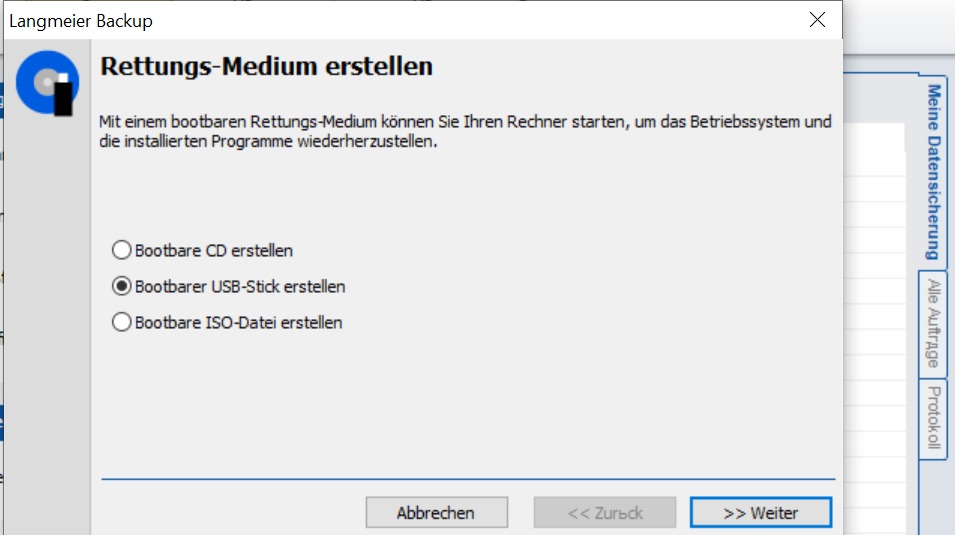
4.保存并退出:按 F10(或其他显示键)保存更改并退出 BIOS 设置。现在电脑将从 U 盘启动。 要从 U 盘启动 Windows 11,必须先创建一个可启动 U 盘。使用 Langmeier Backup 软件可以轻松高效地完成这项工作。以下是操作步骤:
进一步了解:
在此发表评论...
|
|