Cadangan Langmeier
Petunjuk terperinci: Mem-boot Windows 11 dari stik USB
Mem-boot Windows 11 dari stik USB dapat berguna dalam banyak situasi, baik untuk menguji versi baru, pemecahan masalah, atau migrasi data. Di sini Anda dapat mengetahui cara mem-boot komputer dari stik USB menggunakan pengaturan atau menu boot/BIOS.
Alasan untuk mem-boot Windows 11 dari stik USB
Ada beberapa skenario di mana mem-boot Windows 11 dari stik USB masuk akal:
- Mencoba versi baru:Anda ingin menguji versi terbaru Windows 11 tanpa memengaruhi sistem Anda yang saat ini stabil.
- Memperbaiki kesalahan sistem: Komputer Anda tidak dapat memulai dengan benar atau sering macet. Stik USB yang dapat di-boot dapat membantu Anda memperbaiki atau menginstal ulang sistem.
- Transfer data: Anda ingin mentransfer sistem operasi, data, dan pengaturan Anda ke komputer baru dengan tetap mempertahankan konfigurasi yang sama.
Skenario untuk mem-boot Windows 11 dari stik USB
a. Pengoperasian normal komputer: Komputer Anda berfungsi dengan baik dan Anda dapat mengakses pengaturan boot drive melalui pengaturan Windows.
b. Kerusakan komputer: Komputer Anda mengalami kesalahan dan sistem macet atau tidak berfungsi dengan baik. Dalam kasus ini, Anda perlu mengakses menu boot untuk mem-boot komputer Anda dalam mode BIOS dari stik USB.
Sekarang mari kita bahas setiap metode secara mendetail.
Metode 1: Mulai Windows 11 secara normal - melalui pengaturan
Jika komputer Anda bekerja secara normal, Anda dapat mengikuti langkah-langkah di bawah ini untuk mem-boot dari stik USB:
1. Hubungkan stik USB:Masukkan stik USB yang dapat di-boot ke port USB di komputer Anda.
2. Buka pengaturan: Tekan Windows + I untuk membuka pengaturan dan pilih System > Recovery (Sistem > Pemulihan).
- Atau, Anda dapat mencari "Recovery" di menu Start dan membuka pengaturan yang sesuai.
3. pengaktifan lanjutan: Klik Mulai ulang sekarang di bawah Pengaktifanlanjutan. Komputer Anda akan dimulai ulang.
4. pilih opsi: Setelah restart, Anda akan dibawa ke menu pemulihan. Pilih opsi "Gunakan perangkat".
- Jika opsi ini tidak tersedia, periksa apakah stik USB telah dibuat dengan benar dan dapat di-boot. Anda dapat memeriksanya dengan memulihkan komputer Anda dengan media penyelamatan Langmeier Backup
5. pilih perangkat boot: Pilih stik USB dari daftar perangkat yang tersedia. Komputer
akan memulai ulang dari stik USB ini.
Metode 2: PC tidak dapat dihidupkan secara normal - melalui menu boot/BIOS (layar biru)
Misalnya, jika komputer Anda menampilkan layar biru atau macet terus-menerus, hal ini mungkin disebabkan oleh virus, malware, file yang rusak, atau peningkatan sistem yang gagal. Dalam kasus seperti itu, Anda memerlukan stik USB yang dapat di-boot untuk memulai ulang dan memperbaiki komputer dengan benar.
1. Sambungkan stik USB: Masukkan stik USB yang dapat di-booting ke port USB di komputer Anda.
2. mulai PC: Hidupkan PC dan tekan tombol yang sesuai berulang kali untuk membuka menu boot atau pengaturan BIOS. Tombolnya dapat bervariasi, tergantung pada produsen dan modelnya (biasanya ESC, F2, F8, F10, atau DEL).
- Periksa buku panduan komputer Anda atau situs web produsen untuk menentukan kunci yang tepat.
3. Ubah urutan boot: Pada pengaturan BIOS, arahkan ke bagian "Boot" atau "Boot order" dan letakkan stik USB di posisi pertama.
- Pada beberapa versi BIOS, Anda harus mengubah urutan booting dengan menggerakkan stik USB ke atas menggunakan tombol panah.
4 Simpan dan keluar: Tekan F10 (atau tombol lain yang ditampilkan) untuk menyimpan perubahan dan keluar dari pengaturan BIOS. Komputer Anda sekarang akan melakukan booting dari stik USB.
Membuat media penyelamatan dengan Langmeier Backup
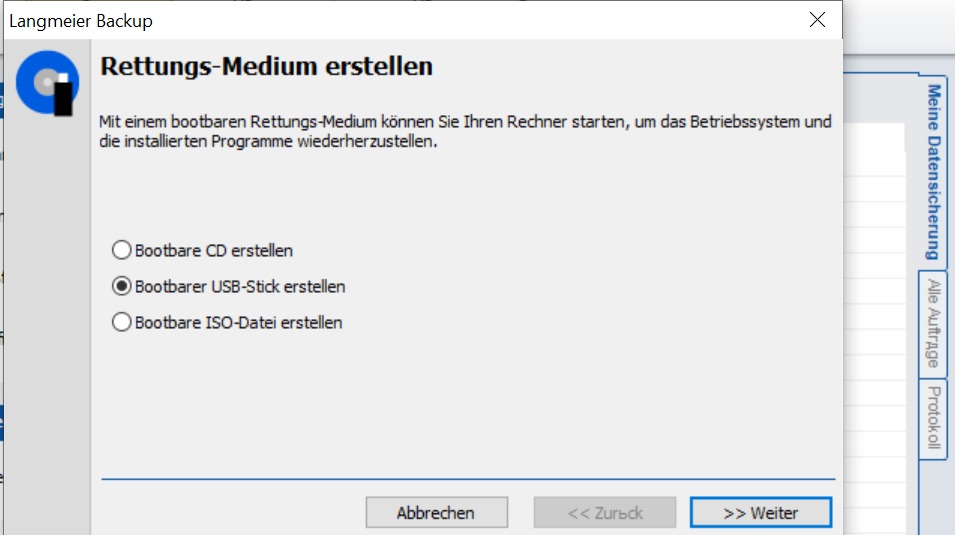
Untuk dapat mem-boot Windows 11 dari stik USB, Anda harus terlebih dahulu membuat stik USB yang dapat di-boot. Anda dapat melakukan ini dengan mudah dan efisien dengan perangkat lunak Langmeier Backup. Berikut ini adalah cara untuk melanjutkan:
- Buka Langmeier Backup di komputer Anda.
- Buka tab "Alat" dan kemudian klik "Buat media penyelamat".
- Ikuti petunjuk pada layar untuk membuat media penyelamatan pada stik USB atau CD/DVD. Untuk mesin virtual, Anda juga dapat membuat file ISO di sini.
- Setelah proses selesai, Anda akan membuat media penyelamat yang dapat di-booting yang dapat Anda gunakan untuk memulihkan sistem.


