Apoio Langmeier
Instruções detalhadas: Arranca o Windows 11 a partir de uma pen USB
A inicialização do Windows 11 a partir de um dispositivo USB pode ser útil em muitas situações, seja para testar novas versões, solucionar problemas ou migrar dados. Aqui você pode descobrir como inicializar o computador a partir de um dispositivo USB usando as configurações ou o menu de inicialização/BIOS.
Razões para inicializar o Windows 11 a partir de um pendrive
Há vários cenários em que faz sentido inicializar o Windows 11 a partir de um dispositivo USB:
- Você estátestando uma nova versão: Você deseja testar a versão mais recente do Windows 11 sem afetar seu sistema estável atual.
- Correção de erros do sistema: Seu computador não inicia corretamente ou trava com frequência. Um pendrive USB inicializável pode ajudar você a reparar ou reinstalar o sistema.
- Transferência de dados: você deseja transferir o sistema operacional, os dados e as configurações para um novo computador, mantendo as mesmas configurações.
Cenários para inicializar o Windows 11 a partir de um pendrive
a. Operação normal do computador: seu computador está funcionando corretamente e você pode acessar as configurações da unidade de inicialização por meio das configurações do Windows.
b. Mau funcionamento do computador: seu computador apresenta um erro e o sistema trava ou não funciona corretamente. Nesse caso, você precisa acessar o menu de inicialização para inicializar o computador no modo BIOS a partir de uma unidade USB.
Agora, vamos examinar cada método em detalhes.
Método 1: Iniciar o Windows 11 normalmente - por meio das configurações
Se o seu computador estiver funcionando normalmente, você pode seguir as etapas abaixo para inicializar a partir de um dispositivo USB:
1. Conecte um pendrive USB: Insira uma unidade USB inicializável em uma porta USB do computador.
2. Abra as configurações: Pressione Windows + I para abrir as configurações e selecione Sistema > Recuperação.
- Como alternativa, você pode procurar por "Recovery" no menu Iniciar e abrir as configurações correspondentes.
3. Inicialização avançada: Clique em Reiniciar agora em Inicialização avançada. Seu computador será reiniciado.
4. Selecione a opção: Após a reinicialização, você será levado ao menu de recuperação. Selecione a opção "Usar um dispositivo".
- Se essa opção não estiver disponível, verifique se a unidade USB foi criada corretamente e se é inicializável. Você pode verificar isso restaurando o computador com a mídia de recuperação do Langmeier Backup
5. Selecione o dispositivo de inicialização: Selecione o dispositivo USB na lista de dispositivos disponíveis. O computador
será reiniciado a partir desse dispositivo USB.
Método 2: O PC não inicia normalmente - por meio do menu de inicialização/BIOS (tela azul)
Por exemplo, se o seu computador exibir uma tela azul ou travar constantemente, isso pode ser devido a vírus, malware, arquivos corrompidos ou falhas nas atualizações do sistema. Nesses casos, você precisará de um pendrive USB inicializável para reiniciar e reparar o computador corretamente.
1. Conecte o dispositivo USB: Insira o dispositivo USB inicializável em uma porta USB do computador.
2. inicie o computador: ligue o computador e pressione o botão correspondente repetidamente para acessar o menu de inicialização ou a configuração do BIOS. A tecla pode variar de acordo com o fabricante e o modelo (geralmente ESC, F2, F8, F10 ou DEL).
- Consulte o manual do computador ou o site do fabricante para saber qual é a tecla exata.
3. Altere a sequência de inicialização: Na configuração do BIOS, navegue até a seção "Boot" ou "Boot order" e coloque o dispositivo USB na primeira posição.
- Em algumas versões do BIOS, você deve alterar a ordem de inicialização movendo o dispositivo USB para cima usando as teclas de seta.
4 Salve e saia: Pressione F10 (ou outra tecla exibida) para salvar as alterações e sair da configuração do BIOS. Agora, o computador inicializará a partir da unidade USB.
Criando a mídia de recuperação com o Langmeier Backup
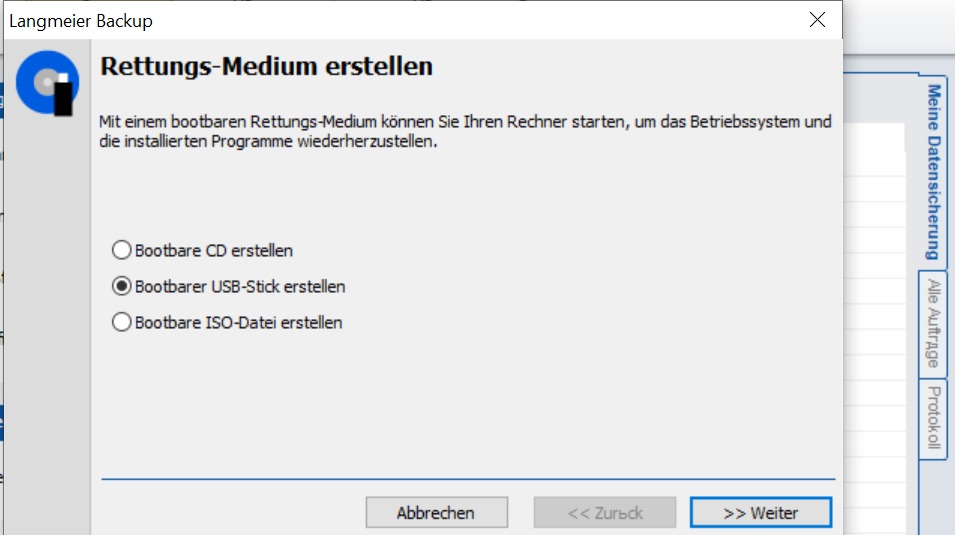
Para poder inicializar o Windows 11 a partir de um dispositivo USB, você deve primeiro criar um dispositivo USB inicializável. Você pode fazer isso de forma fácil e eficiente com o software Langmeier Backup. A seguir, você verá como proceder:
- Abra o Langmeier Backup em seu computador.
- Vá para a guia "Tools" (Ferramentas) e clique em "Create rescue medium" (Criar mídia de recuperação).
- Siga as instruções na tela para criar a mídia de recuperação em um pendrive USB ou CD/DVD. Para máquinas virtuais, você também pode criar um arquivo ISO aqui.
- Quando o processo for concluído, você terá criado uma mídia de recuperação inicializável que poderá ser usada para restaurar o sistema.


