Langmeier Backup

Langmeierソフトウェアへのお問い合わせ
再販パートナー
会社概要
地域を選択してください
- ヨーロッパ
- 中東・アフリカ
- オーストラリアおよびオセアニア
|
ラングマイヤー・バックアップ
詳しい説明: USBメモリからWindows 11を起動するUSBメモリからWindows 11を起動することは、新バージョンのテストやトラブルシューティング、データの移行など、様々な場面で役に立ちます。ここでは、設定またはブートメニュー/BIOSを使用してUSBスティックからコンピュータを起動する方法を説明します。 USBメモリからWindows 11を起動する理由USBメモリからWindows 11を起動する意味があるシナリオはいくつかあります:
USBスティックからWindows 11を起動するシナリオa.コンピュータの通常動作:コンピュータは正常に動作しており、Windowsの設定から起動ドライブの設定にアクセスできます。 b.コンピュータの故障:コンピュータにエラーが発生し、システムがクラッシュしたり、正常に動作しない。この場合、ブートメニューにアクセスして、USBメモリからBIOSモードでコンピュータを起動する必要があります。 それでは、それぞれの方法を詳しく見ていきましょう。 方法1: Windows 11を普通に起動する - 設定からコンピュータが正常に動作している場合、以下の手順に従ってUSBメモリから起動することができます: 1. USBメモリを接続します:ブート可能なUSBメモリをコンピュータのUSBポートに挿入します。 2.設定を開きます: Windows + I を押して設定を開き、「 システム」>「回復」を選択します 。
3.詳細スタートアップ:「詳細スタートアップ 」で 「今すぐ再起動」をクリックします 。コンピュータが再起動します。 4.オプションを選択します:再起動後、リカバリメニューが表示されます。デバイスを使用する」オプションを選択します。
5.ブートデバイスを選択します:利用可能なデバイスのリストからUSBメモリを選択します。コンピュータ 方法2:PCが正常に起動しない-ブートメニュー/BIOS (ブルースクリーン)経由でたとえば、コンピュータがブルースクリーンを表示したり、常にクラッシュしたりする場合、ウイルス、マルウェア、破損したファイル、またはシステムアップグレードの失敗が原因である可能性があります。このような場合、コンピュータを正しく再起動して修復するには、起動可能なUSBスティックが必要です。 1.USBメモリを接続します:ブータブルUSBメモリをコンピュータのUSBポートに挿入します。 2.PCの起動: PCの電源を入れ、対応するボタンを繰り返し押して、ブートメニューまたはBIOSセットアップを呼び出します。キーはメーカーやモデルによって異なります(多くの場合、ESC、F2、F8、F10、またはDEL)。
3.ブートシーケンスを変更する:BIOSセットアップで「Boot」または「Boot order」セクションに移動し、USBスティックを最初の位置に置きます。
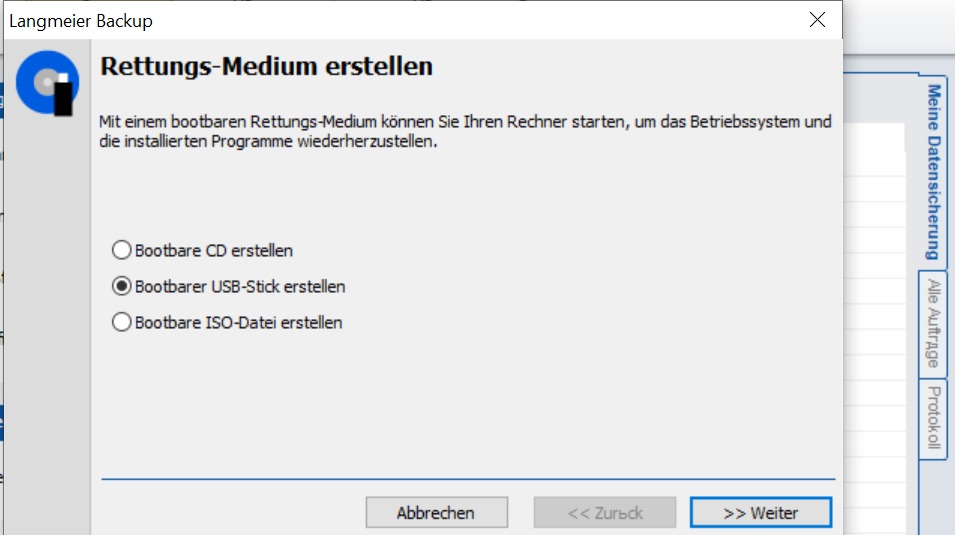
4.保存して終了します:F10キー(または他の表示されているキー)を押して変更を保存し、BIOSセットアップを終了します。これでコンピュータはUSBスティックから起動します。 USBメモリからWindows 11を起動するには、まず起動可能なUSBメモリを作成する必要があります。これはLangmeier Backupソフトウェアで簡単かつ効率的にできます。手順は以下の通りです:
さらに調べる
ここにコメントを投稿する...
|
|