Langmeier Backup
Αναλυτικές οδηγίες: Εκκίνηση των Windows 11 από στικ USB
Η εκκίνηση των Windows 11 από ένα στικάκι USB μπορεί να είναι χρήσιμη σε πολλές περιπτώσεις, είτε πρόκειται για δοκιμές νέων εκδόσεων, είτε για την αντιμετώπιση προβλημάτων είτε για τη μεταφορά δεδομένων. Εδώ μπορείτε να μάθετε πώς να εκκινήσετε τον υπολογιστή σας από ένα στικ USB χρησιμοποιώντας είτε τις ρυθμίσεις είτε το μενού εκκίνησης/BIOS.
Λόγοι για την εκκίνηση των Windows 11 από ένα στικάκι USB
Υπάρχουν διάφορα σενάρια στα οποία η εκκίνηση των Windows 11 από ένα στικάκι USB έχει νόημα:
- Δοκιμή μιας νέας έκδοσης: Θέλετε να δοκιμάσετε την πιο πρόσφατη έκδοση των Windows 11 χωρίς να επηρεάσετε το τρέχον σταθερό σύστημά σας.
- Διόρθωση σφαλμάτων του συστήματος: Ο υπολογιστής σας δεν εκκινείται σωστά ή καταρρέει συχνά. Ένα εκκινήσιμο στικάκι USB μπορεί να σας βοηθήσει να επισκευάσετε ή να επανεγκαταστήσετε το σύστημα.
- Μεταφορά δεδομένων: Θέλετε να μεταφέρετε το λειτουργικό σας σύστημα, τα δεδομένα και τις ρυθμίσεις σας σε έναν νέο υπολογιστή διατηρώντας τις ίδιες ρυθμίσεις.
Σενάρια για την εκκίνηση των Windows 11 από ένα στικάκι USB
a. Κανονική λειτουργία του υπολογιστή: Ο υπολογιστής σας λειτουργεί κανονικά και έχετε πρόσβαση στις ρυθμίσεις της μονάδας εκκίνησης μέσω των ρυθμίσεων των Windows.
b. Δυσλειτουργία του υπολογιστή: Ο υπολογιστής σας παρουσιάζει κάποιο σφάλμα και το σύστημα καταρρέει ή δεν λειτουργεί σωστά. Σε αυτή την περίπτωση, πρέπει να αποκτήσετε πρόσβαση στο μενού εκκίνησης για να εκκινήσετε τον υπολογιστή σας σε λειτουργία BIOS από ένα στικάκι USB.
Ας δούμε τώρα αναλυτικά κάθε μέθοδο.
Μέθοδος 1: Εκκινήστε τα Windows 11 κανονικά - μέσω των ρυθμίσεων
Εάν ο υπολογιστής σας λειτουργεί κανονικά, μπορείτε να ακολουθήσετε τα παρακάτω βήματα για να πραγματοποιήσετε εκκίνηση από ένα στικάκι USB:
1. Συνδέστε ένα στικάκι USB: Εισάγετε ένα στικάκι USB με δυνατότητα εκκίνησης σε μια θύρα USB του υπολογιστή σας.
2. Ανοίξτε τις ρυθμίσεις: Πατήστε Windows + I για να ανοίξετε τις ρυθμίσεις και επιλέξτε Σύστημα > Ανάκτηση.
- Εναλλακτικά, μπορείτε να αναζητήσετε την επιλογή "Ανάκτηση" στο μενού Έναρξη και να ανοίξετε τις αντίστοιχες ρυθμίσεις.
3. προχωρημένη εκκίνηση: Κάντε κλικ στην επιλογή Επανεκκίνηση τώρα στην ενότητα Σύνθετη εκκίνηση. Ο υπολογιστής σας θα κάνει επανεκκίνηση.
4. Επιλέξτε την επιλογή: Μετά την επανεκκίνηση, θα μεταφερθείτε στο μενού ανάκτησης. Επιλέξτε την επιλογή "Χρήση μιας συσκευής".
- Αν αυτή η επιλογή δεν είναι διαθέσιμη, ελέγξτε αν το στικάκι USB έχει δημιουργηθεί σωστά και είναι εκκινήσιμο. Μπορείτε να το ελέγξετε αυτό επαναφέροντας τον υπολογιστή σας με το μέσο διάσωσης Langmeier Backup
5. Επιλέξτε συσκευή εκκίνησης: Επιλέξτε το στικάκι USB από τη λίστα των διαθέσιμων συσκευών. Ο υπολογιστής
θα επανεκκινήσει από αυτό το στικ USB.
Μέθοδος 2: Ο υπολογιστής δεν εκκινείται κανονικά - μέσω του μενού εκκίνησης/BIOS (μπλε οθόνη)
Για παράδειγμα, εάν ο υπολογιστής σας εμφανίζει μπλε οθόνη ή καταρρέει συνεχώς, αυτό μπορεί να οφείλεται σε ιούς, κακόβουλο λογισμικό, κατεστραμμένα αρχεία ή αποτυχημένες αναβαθμίσεις συστήματος. Σε τέτοιες περιπτώσεις, θα χρειαστείτε ένα bootable USB stick για να επανεκκινήσετε και να επισκευάσετε σωστά τον υπολογιστή σας.
1. Συνδέστε το στικάκι USB: Τοποθετήστε το bootable USB stick σε μια θύρα USB του υπολογιστή σας.
2. εκκινήστε τον υπολογιστή: Ενεργοποιήστε τον υπολογιστή σας και πατήστε επανειλημμένα το αντίστοιχο κουμπί για να καλέσετε το μενού εκκίνησης ή τη ρύθμιση BIOS. Το πλήκτρο μπορεί να διαφέρει ανάλογα με τον κατασκευαστή και το μοντέλο (συχνά ESC, F2, F8, F10 ή DEL).
- Ελέγξτε το εγχειρίδιο χρήσης του υπολογιστή σας ή τον ιστότοπο του κατασκευαστή για να προσδιορίσετε το ακριβές πλήκτρο.
3. Αλλάξτε την ακολουθία εκκίνησης: Στη ρύθμιση του BIOS, μεταβείτε στην ενότητα "Boot" ή "Boot order" (σειρά εκκίνησης) και τοποθετήστε το στικάκι USB στην πρώτη θέση.
- Σε ορισμένες εκδόσεις BIOS, πρέπει να αλλάξετε τη σειρά εκκίνησης μετακινώντας το στικ USB προς τα πάνω χρησιμοποιώντας τα πλήκτρα βέλους.
4 Αποθηκεύστε και βγείτε: Πατήστε το πλήκτρο F10 (ή κάποιο άλλο εμφανιζόμενο πλήκτρο) για να αποθηκεύσετε τις αλλαγές και να εξέλθετε από τη ρύθμιση BIOS. Ο υπολογιστής σας θα ξεκινήσει τώρα από το στικ USB.
Δημιουργία του μέσου διάσωσης με το Langmeier Backup
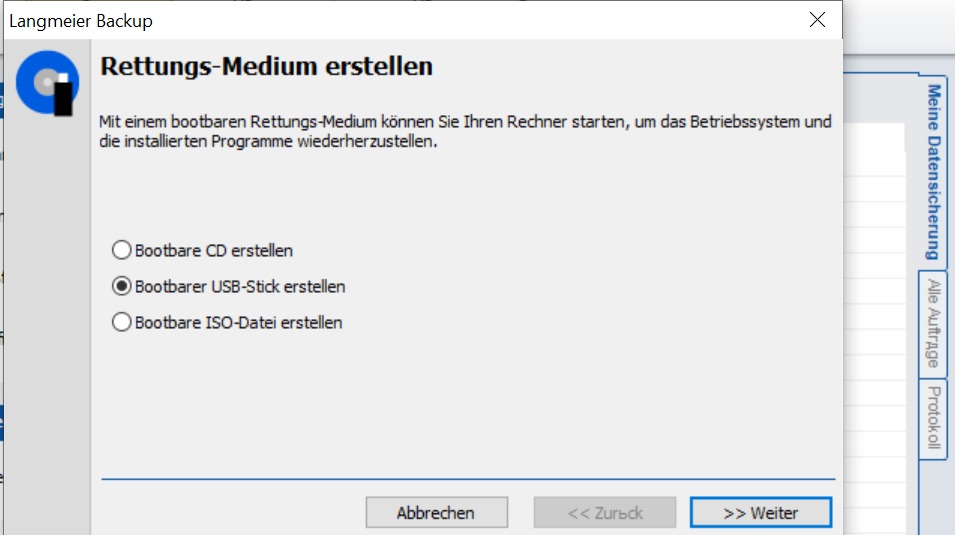
Για να μπορέσετε να εκκινήσετε τα Windows 11 από ένα στικάκι USB, πρέπει πρώτα να δημιουργήσετε ένα στικάκι USB με δυνατότητα εκκίνησης. Αυτό μπορείτε να το κάνετε εύκολα και αποτελεσματικά με το λογισμικό Langmeier Backup. Ακολουθεί ο τρόπος με τον οποίο πρέπει να προχωρήσετε:
- Ανοίξτε το πρόγραμμα Langmeier Backup στον υπολογιστή σας.
- Μεταβείτε στην καρτέλα "Tools" (Εργαλεία) και στη συνέχεια κάντε κλικ στην επιλογή "Create rescue medium" (Δημιουργία μέσου διάσωσης).
- Ακολουθήστε τις οδηγίες που εμφανίζονται στην οθόνη για να δημιουργήσετε το μέσο διάσωσης σε ένα USB stick ή CD/DVD. Για εικονικές μηχανές, μπορείτε επίσης να δημιουργήσετε ένα αρχείο ISO εδώ.
- Μόλις ολοκληρωθεί η διαδικασία, θα έχετε δημιουργήσει ένα εκκινήσιμο μέσο διάσωσης που μπορείτε να χρησιμοποιήσετε για να επαναφέρετε το σύστημά σας.


