FAQ по резервному копированию от Langmeier
Резервное копирование почтовых ящиков Exchange с помощью Langmeier Backup
Сценарий резервного копирования Langmeier может дать команду серверу Microsoft Exchange экспортировать отдельные почтовые ящики во внешние PST-файлы. Затем эти PST-файлы могут быть забэкаплены Langmeier Backup. Почтовые ящики, забэкапленные таким образом, могут быть восстановлены по отдельности.
Чтобы настроить скрипт для серверов Exchange, выполни следующие действия.
В главном окне программы Langmeier Backup нажми на "Инструменты", а затем на "Редактировать скрипты". Откроется редактор скриптов. Чтобы создать новый скрипт, нажми на кнопку "Новый" под редактором скриптов.
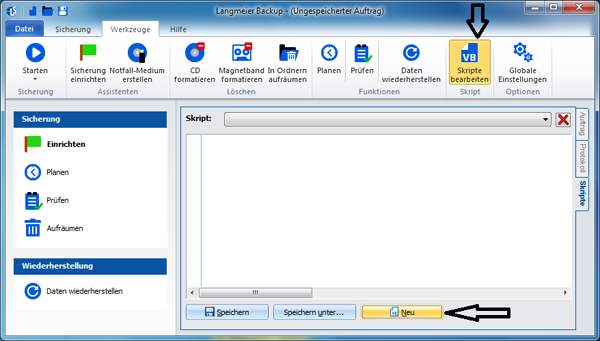
Вставь следующий скрипт в редактор скриптов:
Dim oFileSystemObject, oFile
set fso = CreateObject("Scripting.FileSystemObject")
sDest = Destination & ""
'Скрипту нужен путь в виде UNC-пути в форме "\\localhost\c$\bck\"
'->Пользователь часто вводит, например, C :\bck\ .например, C:\bck\.
'->Преобразуй!
if mid(sDest, 2, 1) = ":" then
'В целевом пути указана буква LW, например, C:\xyxy
'->Заменить на $
sDest = left(sDest, 1) & "$" & mid(sDest, 3)
' ....и добавь localhost спереди:
sDest = "\\localhost\" & sDest & "\"
end if
BuildFullPath sDest
' Теперь определяется временная папка:
set sTempFolder = fso.GetSpecialFolder(2) '2 = TemporaryFolder
'Скрипт Powershell написан здесь:
set oFileSystemObject = CreateObject("Scripting.FileSystemObject")
set oFile = oFileSystemObject.CreateTextFile(sTempFolder & "\Export.ps1")
oFile.WriteLine "Add-PSSnapin ""Microsoft.Exchange.Management.PowerShell.E2010"""
oFile.WriteLine "Get-MailboxExportRequest | Remove-MailboxExportRequest -confirm:$false"
oFile.WriteLine "(Get-Mailbox) | foreach {New-MailboxExportRequest -Mailbox $_.alias -FilePath """ & sDest & "\$_.pst""}".
oFile.Close
'Теперь пакетный файл записан:
set oFile = oFileSystemObject.CreateTextFile(sTempFolder & "\Export.bat")
oFile.WriteLine "%SystemRoot%\System32\WindowsPowerShell\v1.0\powershell.exe -command " & sTempFolder & "\Export.ps1 > " & sDest & "\log.txt"
oFile.Close
'Обрати внимание на путь к Langmeier Backup здесь:
Shell "C:\Program Files (x86)\Langmeier Software\Langmeier Backup\tools\Shell64.exe " & sTempFolder & "\Export.bat"
Sub BuildFullPath(ByVal FullPath)
If Not fso.FolderExists(FullPath) Then
BuildFullPath fso.GetParentFolderName(FullPath)
fso.CreateFolder FullPath
End If
End Sub
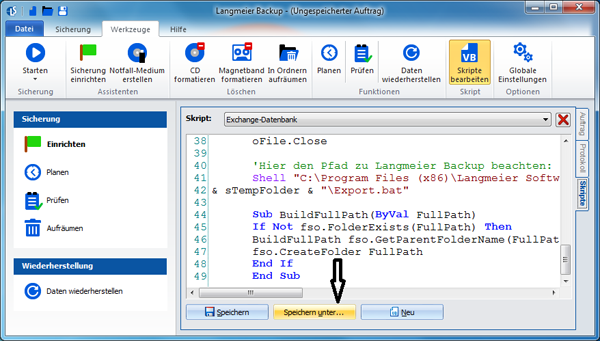
Теперь сохрани этот скрипт, нажав на кнопку "Сохранить как...". Эта кнопка находится под редактором скриптов. Укажи желаемое имя файла, например "База данных Exchange".
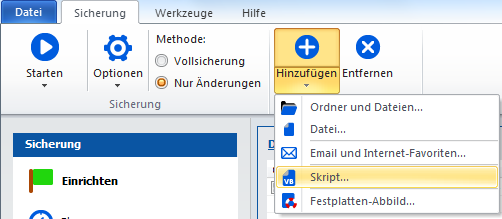
Перейди на вкладку "Резервное копирование" в верхней части главного окна Langmeier Backup. Добавь только что созданный скрипт, нажав на текст рядом с надписью "Add", а затем на "Script...".
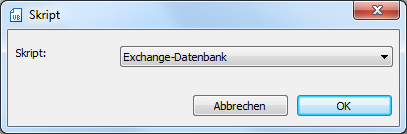
Выбери здесь нужный скрипт, в данном случае наш созданный скрипт с названием "Exchange database".
Теперь мы добавили скрипт в задачу, но еще не указали пункт назначения.
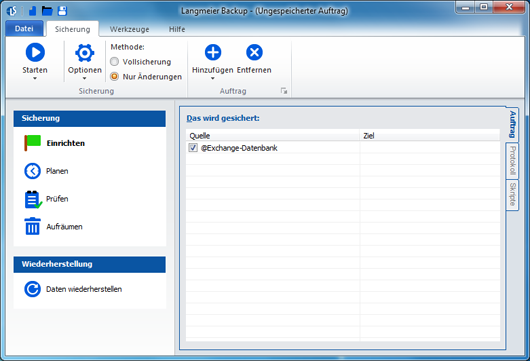
Чтобы указать пункт назначения резервной копии данных, дважды щелкни по строке задачи и введи нужный путь в поле назначения:
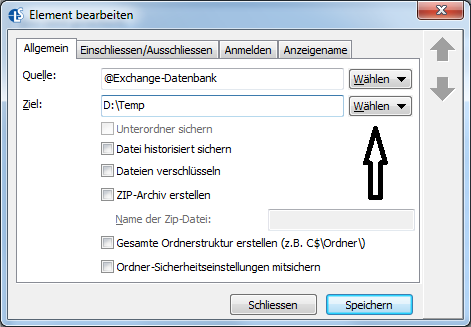
Теперь тебе осталось только запустить резервное копирование, и резервная копия Exchange появится в виде файлов ".pst", которые можно будет импортировать в Outlook по указанному пути назначения.
Системные требования: Этот скрипт работает с Microsoft Exchange Server 2003 (64-bit), Exchange Server 2007 (64-bit), Exchange Server 2010 и Exchange Server 2013. Для запуска скрипта требуется как минимум Langmeier Backup 9 Business (или выше).


 Брошюра