Langmeier Backup FAQ
Eseguire il backup delle caselle di posta elettronica di Exchange con Langmeier Backup
Uno script di backup Langmeier può indicare a un server Microsoft Exchange di esportare le singole caselle postali in file PST esterni. Questi file PST possono poi essere sottoposti a backup da parte di Langmeier Backup. Le caselle di posta di cui è stato eseguito il backup in questo modo possono essere ripristinate singolarmente.
Per impostare lo script per i server Exchange
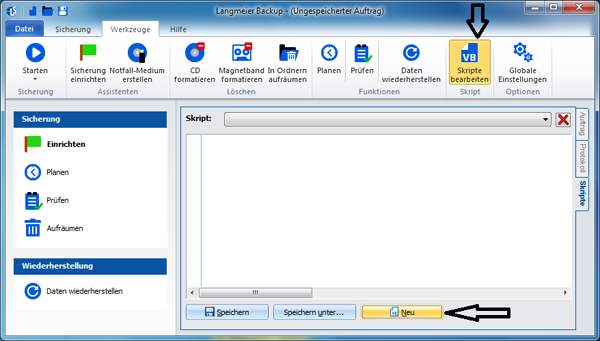
Nella finestra principale del software Langmeier Backup, clicca su "Strumenti" e poi su "Modifica script". Si apre l'editor degli script. Clicca sul pulsante "Nuovo" sotto l'editor di script per creare un nuovo script.
Inserisci il seguente script nell'editor di script:
dim oFileSystemObject, oFile
set fso = CreateObject("Scripting.FileSystemObject")
sDest = Destinazione & ""
'Lo script ha bisogno del percorso come percorso UNC nella forma "\\localhost\c$\bck\"
'->L'utente spesso specifica ad esempio C:\bck\.
'->Converti!
se mid(sDest, 2, 1) = ":" allora
'Nel percorso di destinazione è stata specificata una lettera LW, ad esempio C:\xyxy
'->Sostituisci con $
sDest = left(sDest, 1) & "$" & mid(sDest, 3)
'... e aggiungi un localhost all'inizio:
sDest = "\localhost" & sDest & "\"
end if
buildFullPath sDest
ora la cartella temporanea è determinata:
set sTempFolder = fso.GetSpecialFolder(2) '2 = TemporaryFolder
' Lo script Powershell è scritto qui:
set oFileSystemObject = CreateObject("Scripting.FileSystemObject")
set oFile = oFileSystemObject.CreateTextFile(sTempFolder & "\Export.ps1")
oFile.WriteLine "Add-PSSnapin ""Microsoft.Exchange.Management.PowerShell.E2010""
oFile.WriteLine "Get-MailboxExportRequest | Remove-MailboxExportRequest -confirm:$false"
oFile.WriteLine "(Get-Mailbox) | foreach {New-MailboxExportRequest -Mailbox $_.alias -FilePath """ & sDest & "\$_.pst""}"
oFile.Close
ora il file batch è stato scritto:
set oFile = oFileSystemObject.CreateTextFile(sTempFolder & "\Export.bat")
oFile.WriteLine "%SystemRoot%\System32\WindowsPowerShell\v1.0\powershell.exe -command " & sTempFolder & "\Export.ps1 > " & sDest & "\log.txt""
oFile.Close
nota il percorso di Langmeier Backup:
shell "C:\Program Files (x86)\Langmeier Software\Langmeier Backup\tools\Shell64.exe" & sTempFolder & "\Export.bat"
sub BuildFullPath(ByVal FullPath)
if Not fso.FolderExists(FullPath) Then
buildFullPath fso.GetParentFolderName(FullPath)
fso.CreateFolder FullPath
fine Se
fine Sub
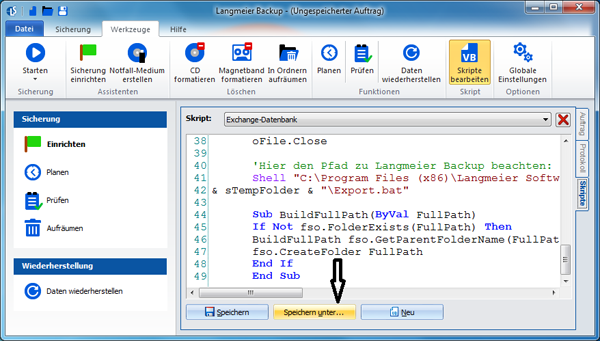
Ora salva questo script facendo clic su "Salva con nome...". Questo pulsante si trova sotto l'editor di script. Inserisci il nome del file desiderato, ad esempio "Database di Exchange".
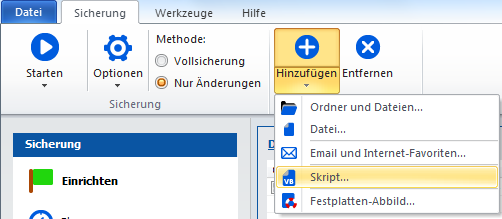
Clicca sulla scheda "Backup" nella parte superiore della finestra principale di Langmeier Backup. Aggiungi lo script appena creato cliccando sul testo accanto a "Aggiungi" e poi su "Script...".
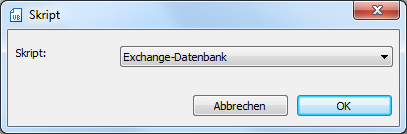
Seleziona lo script desiderato, in questo caso lo script creato con il nome "Database di Exchange".
Ora abbiamo aggiunto lo script all'attività, ma non abbiamo ancora specificato la destinazione.
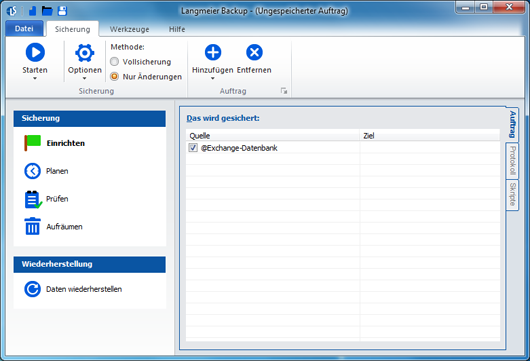
Per specificare la destinazione del backup dei dati, fai doppio clic sulla riga dell'attività e inserisci il percorso di destinazione desiderato nel campo della destinazione:
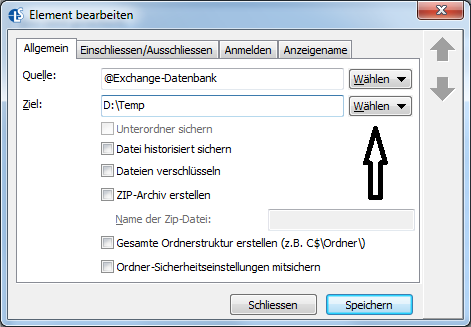
Ora non ti resta che avviare il backup e il backup di Exchange apparirà sotto forma di file ".pst" che potranno essere importati in Outlook nel percorso di destinazione specificato.
Requisiti di sistema: questo script funziona con Microsoft Exchange Server 2003 (64-bit), Exchange Server 2007 (64-bit), Exchange Server 2010 ed Exchange Server 2013. Per eseguire lo script è necessario almeno Langmeier Backup 9 Business (o superiore).


 Opuscolo