Apoio Langmeier
Como funciona: Backup online com o Langmeier Backup
Em vários artigos do nosso blogue, chamamos repetidamente a tua atenção para a importância de fazeres uma cópia de segurança dos dados depois de fazeres uma cópia de segurança externa. Mas se o fizeres com um disco rígido, tens sempre de te lembrar de o levar para a loja ou para casa e voltar a gravar. Ou tens vários discos rígidos ou outros suportes de cópia de segurança, como cassetes, em utilização.
Seria muito mais fácil fazer uma cópia de segurança online e fazer uma cópia de segurança dos teus dados para a nuvem. Depois de carregar a cópia de segurança, os dados ficam seguros fora do local, no armazenamento na nuvem. Com o aBusiness Suite, a Langmeier Software oferece seu próprio armazenamento de dados na nuvem, que é especialmente otimizado para backup e arquivamento.
O backup na nuvem foi projetado para ser simples. Configura-o uma vez. Depois funciona - desde que, claro, o tenhas configurado adequadamente. Recomendamos que configure o backup online automaticamente.
Aqui explicamos passo a passo, incluindo capturas de ecrã, como configurar a tua cópia de segurança pessoal de dados online ou cópia de segurança na nuvem com a Langmeier Backup.
Salta diretamente para a configuração da cópia de segurança de dados online.
Preparação antes de poderes mudar a tua cópia de segurança de dados para online
Actualiza para a versão gratuita mais recente
A Langmeier Software lança sempre actualizações gratuitas entre as versões principais pagas. Efectua esta atualização, caso contrário a cópia de segurança de dados online pode não funcionar.
Clica em "Ajuda" e depois em Atualizar:
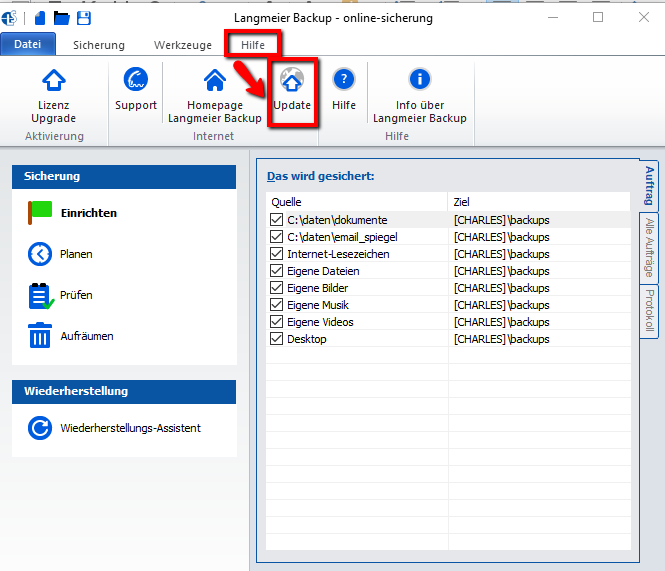
Agora serás levado para uma página de atualização especial da Langmeier Software. Se aparecer uma sugestão para uma atualização, segue as instruções e instala a atualização.
Se aparecer a mensagem "A versão do teu programa está actualizada", podes começar imediatamente a configurar a cópia de segurança de dados online.
Salta diretamente para a configuração da cópia de segurança de dados online.
Configurar a cópia de segurança online com o Langmeier Backup
Clica em "Configurar":
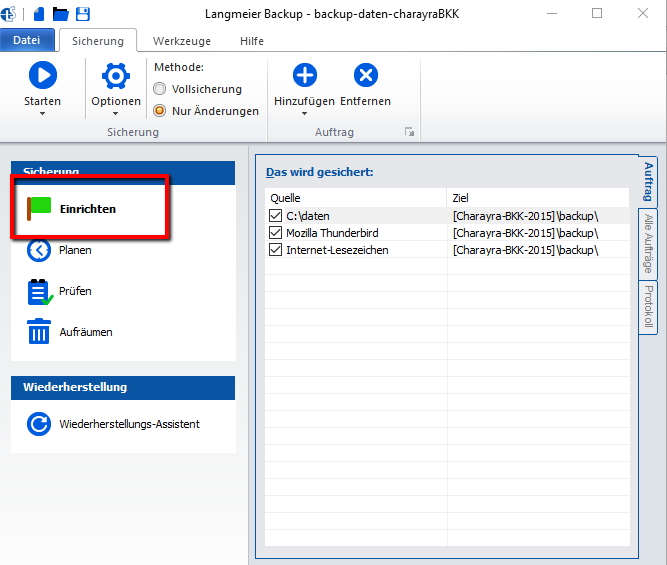
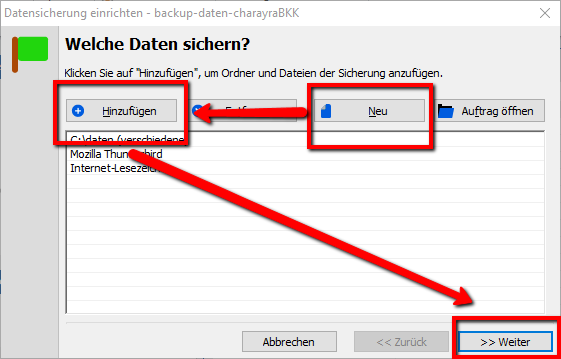
Na janela que se abre, clica em "Novo" - se for uma nova tarefa de backup de dados - e depois em "Adicionar". Agora podes escolher entre as seguintes opções:
- Pastas e ficheiros
- Correio eletrónico e marcadores da Internet
- Documentos, dados multimédia e ambiente de trabalho
- Todas as imagens
- Imagem do disco de dados
Também podes adicionar várias opções umas a seguir às outras, por exemplo, podes querer fazer uma cópia de segurança dos dados mais importantes do teu computador, bem como dos e-mails e dos favoritos da Internet. Depois, basta clicares duas vezes em "Adicionar" e configurares ambas as opções antes de continuares.
Dica: Se clicares em "Documentos, dados multimédia e ambiente de trabalho", todas as pastas padrão do Windows serão adicionadas ao backup. É muito prático!
Agora clica em "Next" (Seguinte) no canto inferior direito.
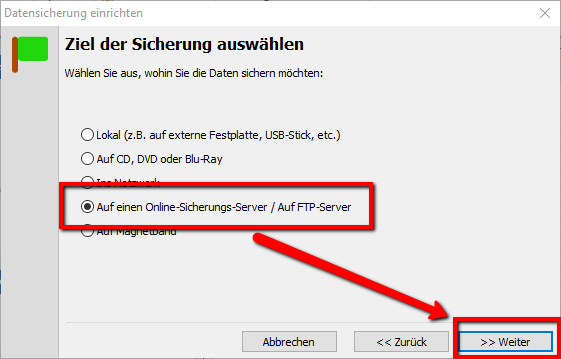
Na janela seguinte, clica em "Para um servidor de backup online / Para um servidor FTP" e depois clica em "Seguinte":
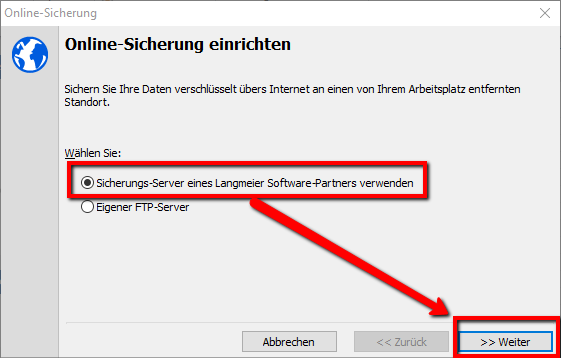
Clica em "Utilizar o servidor de cópias de segurança de um parceiro de software Langmeier" e, em seguida, clica novamente em "Seguinte":
Seleciona "aBusiness Suite" ou outro parceiro de armazenamento de dados da Langmeier Backup - e depois clica em "Criar nova conta". No nosso exemplo, estamos a usar o aBusiness Suite da própria Langmeier Software como armazenamento de backup.
Clica em "Comprar agora":
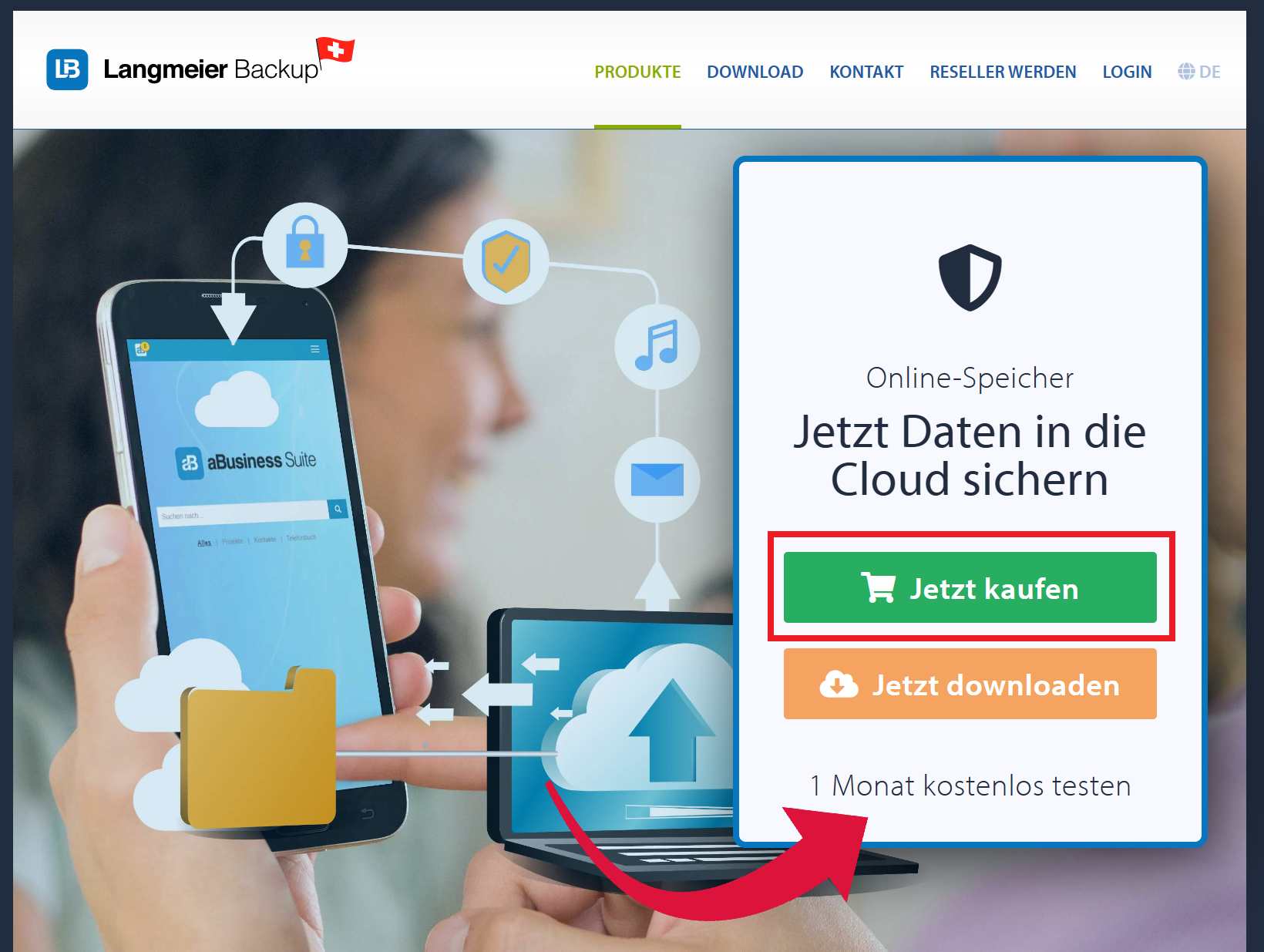
Agora vai para o checkout e paga a quantidade de armazenamento na Internet que compraste. Quando a encomenda tiver sido concluída com sucesso, aparecerá uma janela com a mensagem "Recebemos a tua encomenda". Dentro de 24 horas deverás receber os detalhes do armazenamento online de que necessitas para o Langmeier Backup.
Lembra-te de guardar a tua encomenda recém-criada ou modificada para que a possas encontrar novamente quando continuares.
Configurar o backup de dados online com o Langmeier Backup - continuação
Abre a tarefa de backup correta e depois clica em "Opções", "Backup online":
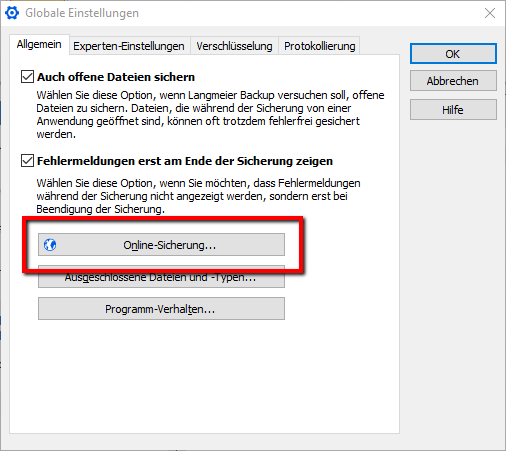
Agora estás de volta ao item de menu "Configurar backup online".
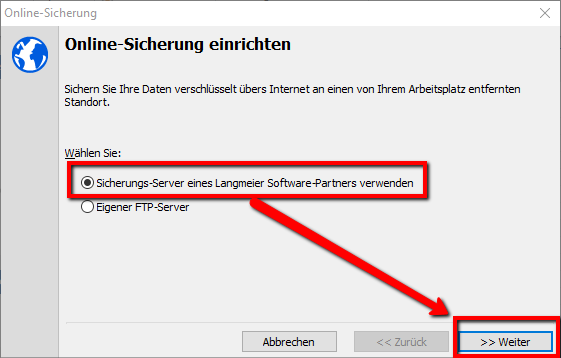
Clica em "Usar servidor de backup de um parceiro de software Langmeier", e depois novamente em "Próximo":
Como "Servidor de backup", seleciona a empresa ou fornecedor com o qual criaste a conta de armazenamento online. No caso deste tutorial, é o "aBusiness Suite".
Introduz agora os dados que recebeste da empresa parceira em "Nome de utilizador" e "Palavra-passe".
Recomendamos que guardes os teus dados de forma encriptada. Para isso, tens de definir uma palavra-passe e introduzi-la no campo "Palavra-passe para encriptação". Para isso, clica em "Alterar palavra-passe" e introduz a tua palavra-passe duas vezes.
Certifica-te de que ainda sabes a tua palavra-passe de encriptação daqui a meses e anos, se alguma vez precisares de restaurar um ficheiro numa emergência, pois não o poderás abrir sem a palavra-passe.
Quando tudo estiver concluído, a janela terá o seguinte aspeto. Agora clica em "Next" (Seguinte):
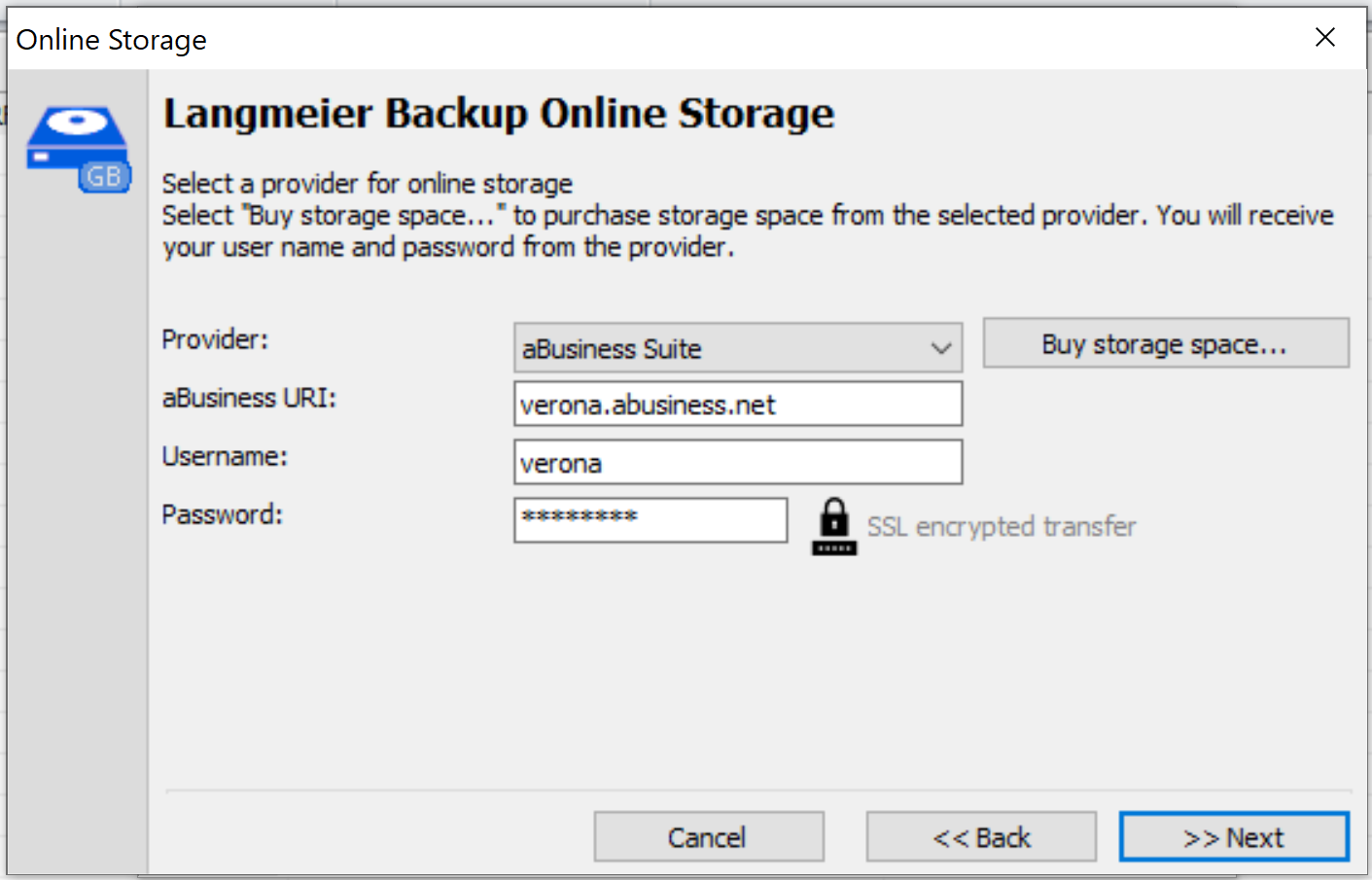
Agora clica em "Ok" para fechar as definições globais.
O Langmeier Backup está agora ligado ao fornecedor da tua escolha, no caso deste exemplo o aBusiness Suite.
Agora precisas de alterar o destino do backup da tua tarefa para "online". Para fazer isso, clica em "Configurar":
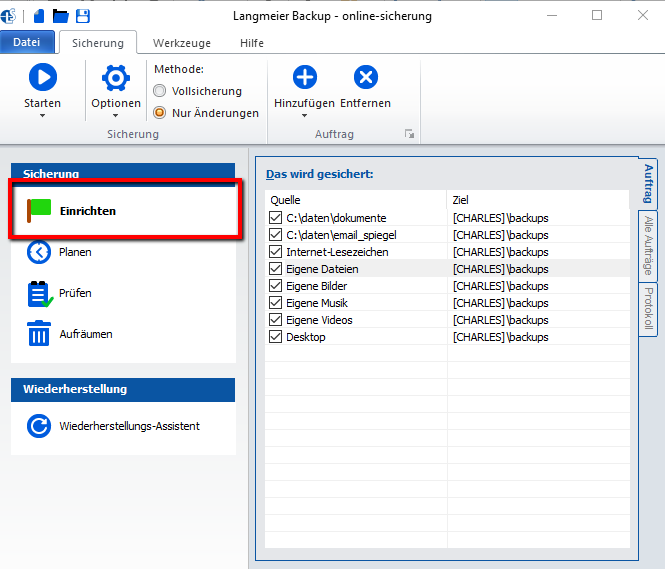
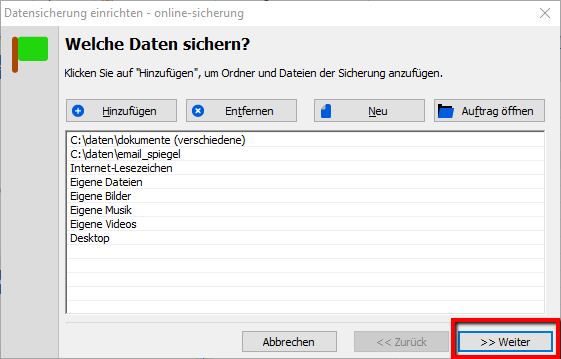
Clica em "Seguinte":
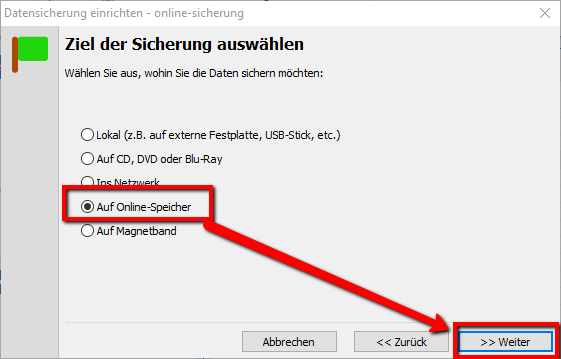
Na janela "Selecionar destino da cópia de segurança", seleciona "Para armazenamento online" e, em seguida, clica em "Seguinte":
Na janela seguinte, seleciona "Langmeier Backup Online Storage" e clica em "Next" (Seguinte):
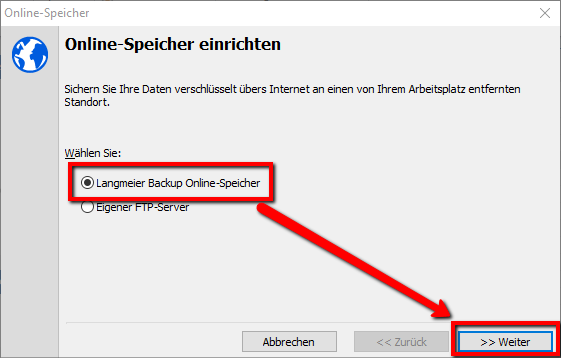
Na janela seguinte, que já tinhas preenchido completamente antes, verifica novamente os detalhes e depois clica em "Seguinte".
Na janela seguinte "Dar um nome à cópia de segurança", verifica também os detalhes e clica em "Seguinte".
Clica em "Finish" (Concluir) na janela "The backup is set up" (A cópia de segurança está configurada).
Se "Armazenamento online" aparecer em todo o lado como destino na janela principal que agora aparece, fizeste tudo corretamente:
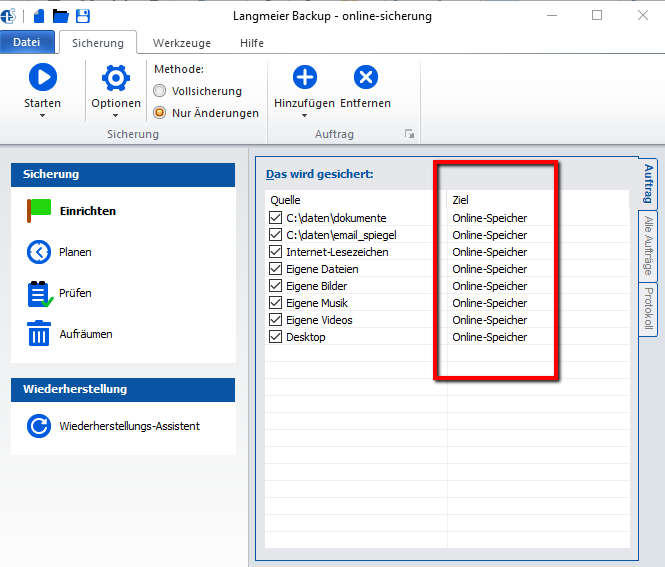
No caso do backup online, faz sentido configurar um backup de dados programado. No caso deste exemplo, iniciamos o backup online automaticamente assim que o computador arranca. Para veres todas as opções disponíveis, vai à ajuda do backup Langmeier.
Automatizar a cópia de segurança de dados online
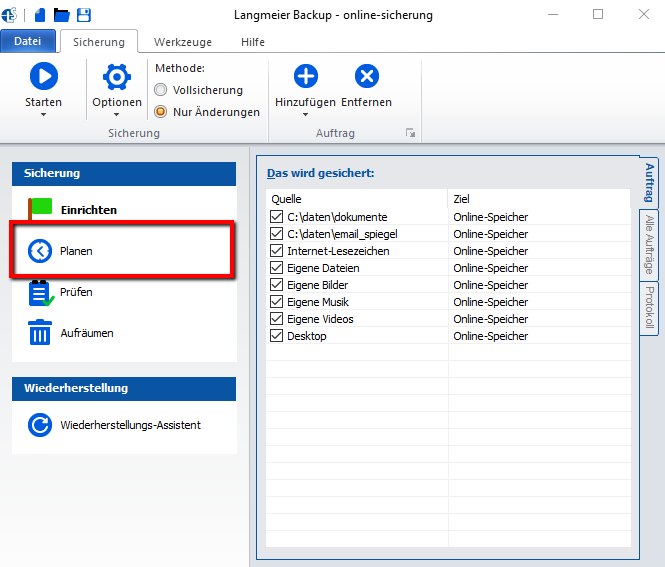
Pretende iniciar o backup automaticamente para não ter de se preocupar mais com ele. Para o fazer, clica em "Programar":
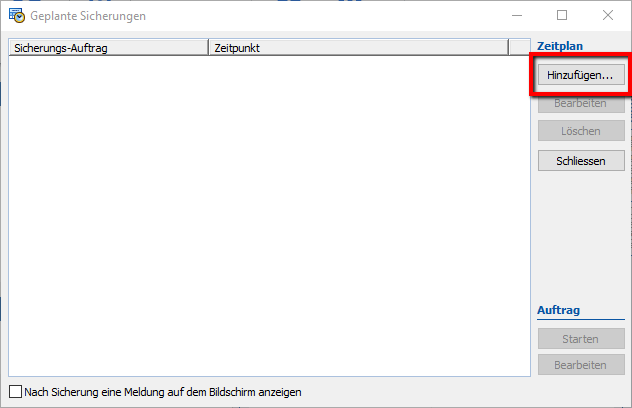
Na nova janela que se abre, clica em Adicionar:
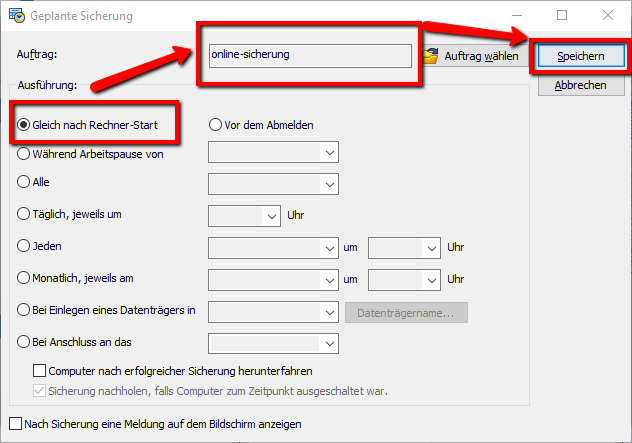
Seleciona "Imediatamente após o arranque do computador", verifica se o nome da tua tarefa - no caso deste exemplo, "cópia de segurança online" - aparece em Tarefa e clica em "Guardar":
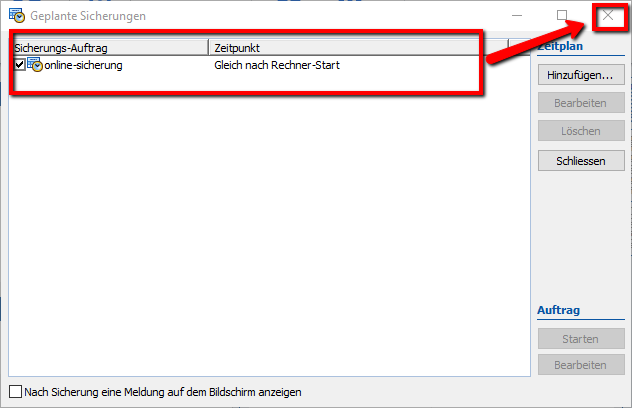
A tua cópia de segurança agendada aparecerá agora na janela. Ao mesmo tempo, existe agora um ícone do Langmeier Backup no canto inferior direito do menu do Windows, uma vez que a tarefa foi iniciada imediatamente e o Langmeier Backup está agora ativo em segundo plano.
Fecha a janela:
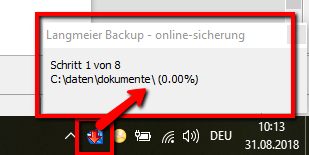
Se olhares para os ícones no canto inferior direito, verás que o Langmeier Backup ainda está a trabalhar no teu backup em segundo plano.
Parabéns! Já configuraste completamente o teu backup online, incluindo o planeamento.
Verificar o estado da cópia de segurança de dados online
Clica uma vez no ícone da Langmeier Backup no canto inferior direito com o botão esquerdo do rato. Aparecerá uma pequena caixa informando-te sobre o estado da cópia de segurança dos dados:
Recupera dados da cópia de segurança online
Se ocorrer uma emergência ou se pretenderes testar se a cópia de segurança funcionou, podes restaurar os ficheiros. Num caso de teste, também os podes restaurar para outra pasta para verificar se tudo funcionou. Tem em atenção que a cópia de segurança de dados online demora muito tempo no primeiro caso, uma vez que todos os ficheiros têm de ser carregados primeiro. Assim que todos os ficheiros tiverem sido carregados, a Langmeier Backup irá atualizar ou sincronizar os dados de acordo com as tuas definições.
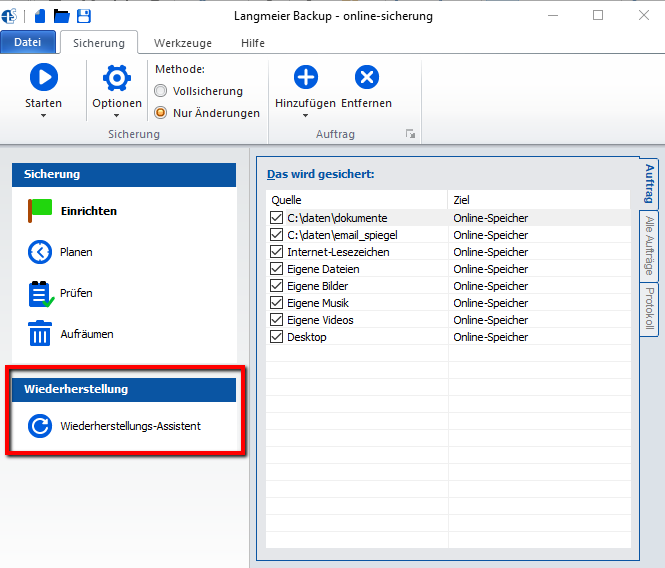
Clica em Assistente de restauro:
Seleciona "Restaurar ficheiros do armazenamento online" e clica em "Seguinte":
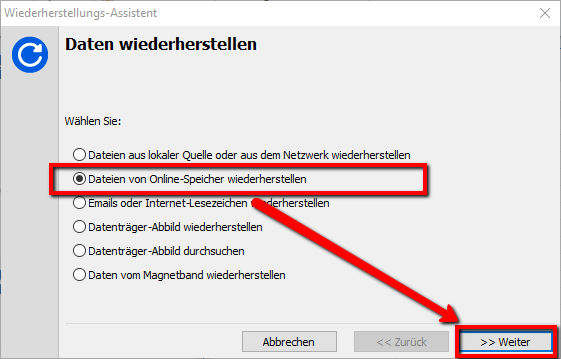
Seleciona todos os ficheiros que pretendes restaurar ou seleciona simplesmente "Selecionar todos os ficheiros". Depois clica em "Seguinte":
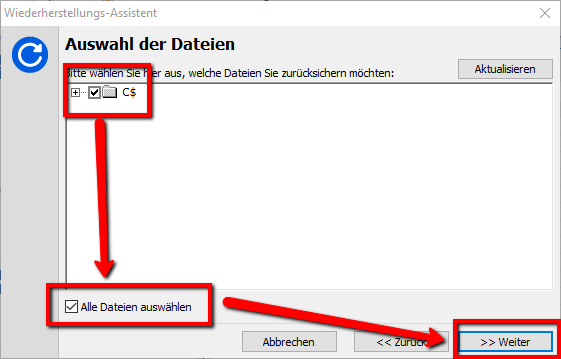
Na janela seguinte, podes ainda selecionar se pretendes que os dados sejam restaurados para um ponto anterior no tempo. Para tal, é necessário que tenhas selecionado a cópia de segurança de dados historicizada para a tarefa. Clica em "Next" (Seguinte):
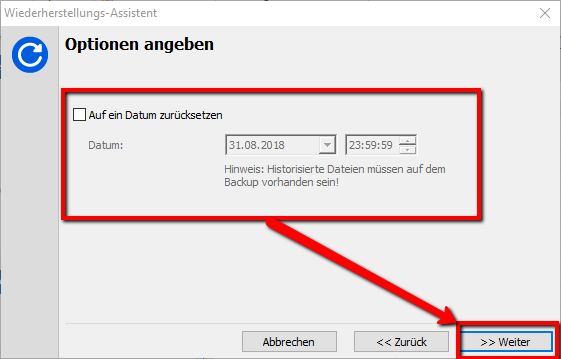
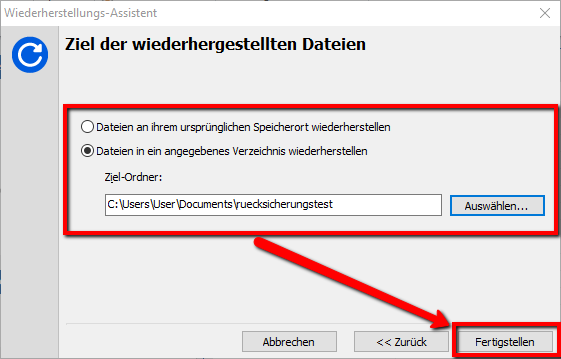
Agora seleciona o "Destino dos ficheiros restaurados":
Se se tratar de uma emergência, seleciona "Restore files to their original location".
Se se tratar de um teste de restauro, seleciona "Restore files to a specified diretory" (Restaurar ficheiros para um diretório específico).
Depois clica em "Finish" (Concluir):
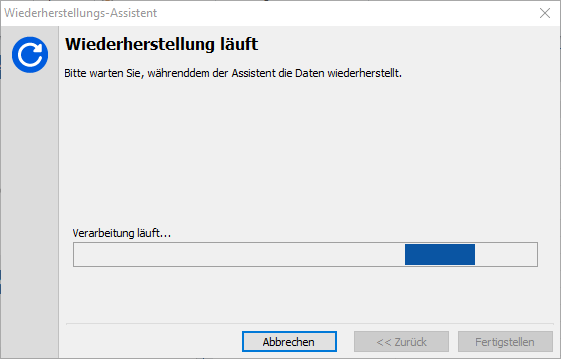
Aparece a janela seguinte:
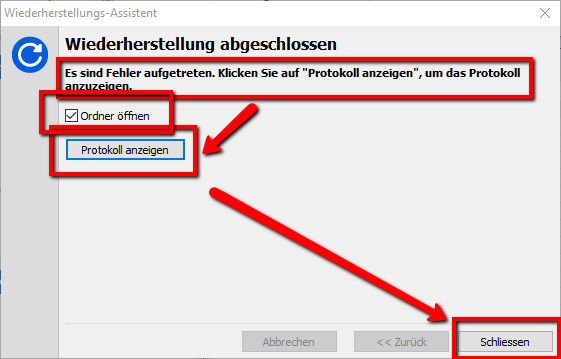
No final, aparece a seguinte janela. No caso do exemplo aqui apresentado, apareceram mensagens de erro porque não esperámos que o backup de dados online fosse concluído pela primeira vez:


 Brochura