Langmeier Yedekleme
Nasıl çalışır: Langmeier Backup ile çevrimiçi yedekleme
Blogumuzdaki çeşitli makalelerde, tesis dışında yedekleme yaptıktan sonra bir veri yedeği almanın ne kadar önemli olduğuna defalarca dikkatinizi çekiyoruz. Ancak bunu bir sabit diskle yapıyorsanız, her zaman onu mağazaya veya eve geri götürmeyi ve yeniden kaydetmeyi hatırlamanız gerekir. Ya da kullanımda olan birkaç sabit diskiniz veya kaset gibi diğer yedekleme ortamlarınız vardır.
Çevrimiçi bir yedekleme yapmak ve verilerinizi buluta yedeklemek çok daha kolay olacaktır. Yedeği yükledikten sonra, veriler bulut depolamada iş yeri dışında güvende olur. Langmeier Software, aBusiness Suite ile bulutta yedekleme ve arşivleme için özel olarak optimize edilmiş kendi veri depolama alanını sunar.
Bulut yedekleme basit olacak şekilde tasarlanmıştır. Bir kez kurarsınız. Daha sonra çalışır - tabii ki uygun şekilde ayarlamanız şartıyla. Çevrimiçi yedeklemeyi otomatik olarak ayarlamanızı öneririz.
Burada, Langmeier Backup ile kişisel çevrimiçi veri yedeklemenizi veya bulut yedeklemenizi nasıl kuracağınızıekran görüntüleri de dahil olmak üzere adım adım açıklıyoruz.
Doğrudan çevrimiçi veri yedeklemesini ayarlamaya geçin.
Veri yedeklemenizi çevrimiçi hale getirmeden önce hazırlık
En son ücretsiz sürüme güncelleyin
Langmeier Software, ücretli ana sürümler arasında her zaman ücretsiz güncellemeler yayınlar. Bu güncellemeyi gerçekleştirin, aksi takdirde çevrimiçi veri yedekleme çalışmayabilir.
"Yardım" ve ardından Güncelle üzerine tıklayın:
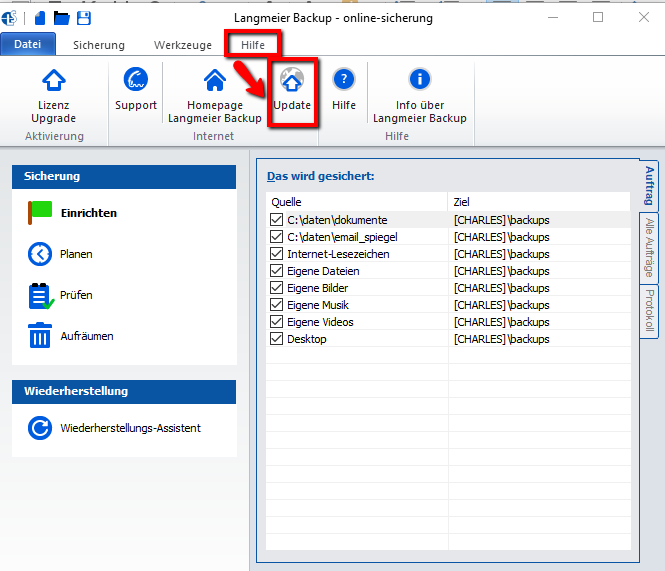
Şimdi Langmeier Software'in özel bir güncelleme sayfasına yönlendirileceksiniz. Orada bir güncelleme önerisi görünürse, talimatları izleyin ve güncellemeyi yükleyin.
"Program sürümünüz güncel" mesajı görüntülenirse, çevrimiçi veri yedeklemesini hemen kurmaya başlayabilirsiniz.
Doğrudan çevrimiçi veri yedeklemesini ayarlamaya geçin.
Langmeier Backup ile çevrimiçi yedeklemeyi ayarlama
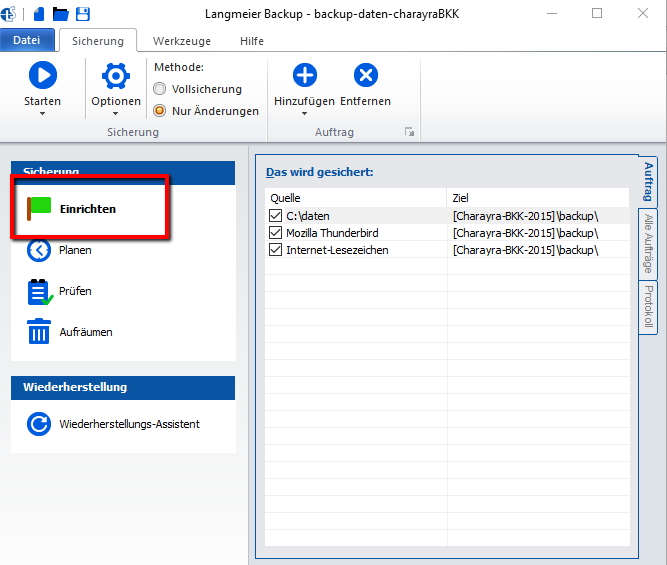
"Kur" üzerine tıklayın:
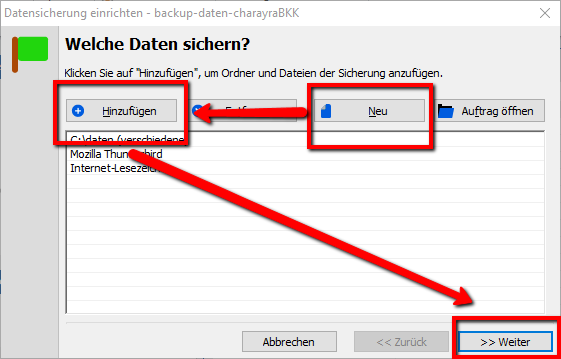
Açılan pencerede, yeni bir veri yedekleme işi olacaksa "Yeni "ye ve ardından "Ekle "ye tıklayın. Şimdi aşağıdaki seçenekler arasından seçim yapabilirsiniz:
- Klasörler ve dosyalar
- E-posta ve İnternet yer imleri
- Belgeler, medya verileri ve masaüstü
- Tüm resimler
- Veri diski görüntüsü
Birden fazla seçeneği alt alta da ekleyebilirsiniz, örneğin bilgisayarınızdaki en önemli verilerin yanı sıra e-postaları ve İnternet yer imlerini de yedeklemek isteyebilirsiniz. Ardından iki kez "Ekle "ye tıklayın ve devam etmeden önce her ikisini de ayarlayın.
İpucu: "Belgeler, medya verileri ve masaüstü" üzerine tıklarsanız, tüm standart Windows klasörleri yedeklemeye eklenecektir. Pratik bir şey!
Şimdi sağ alttaki "İleri "ye tıklayın.
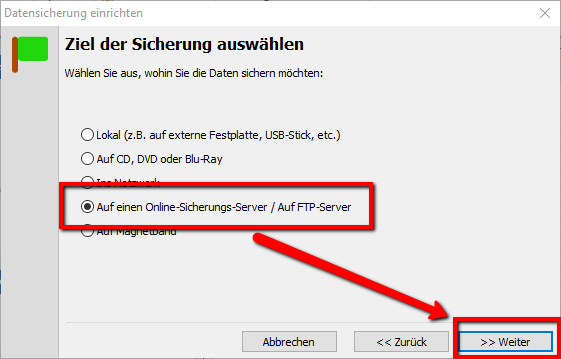
Bir sonraki pencerede "Çevrimiçi bir yedekleme sunucusuna / FTP sunucusuna" seçeneğine tıklayın, ardından "İleri "ye tıklayın:
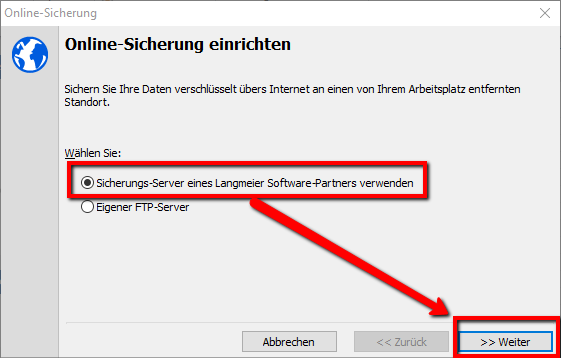
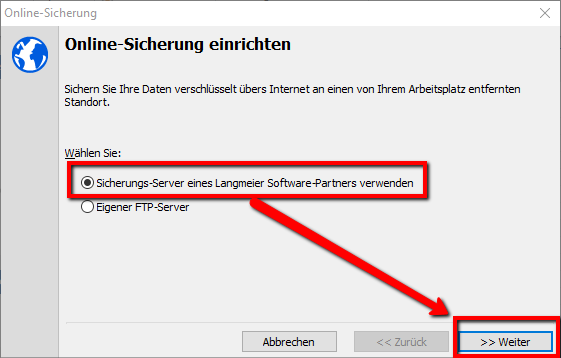
"Bir Langmeier yazılım ortağının yedekleme sunucusunu kullan" seçeneğine ve ardından tekrar "İleri" seçeneğine tıklayın:
"aBusiness Suite" veya Langmeier Backup'ın başka bir veri depolama ortağını seçin - ve ardından "Yeni hesap oluştur" seçeneğine tıklayın. Örneğimizde, yedekleme depolaması olarak Langmeier Software'in kendi aBusiness Suite'ini kullanıyoruz.
"Şimdi satın al" seçeneğine tıklayın:
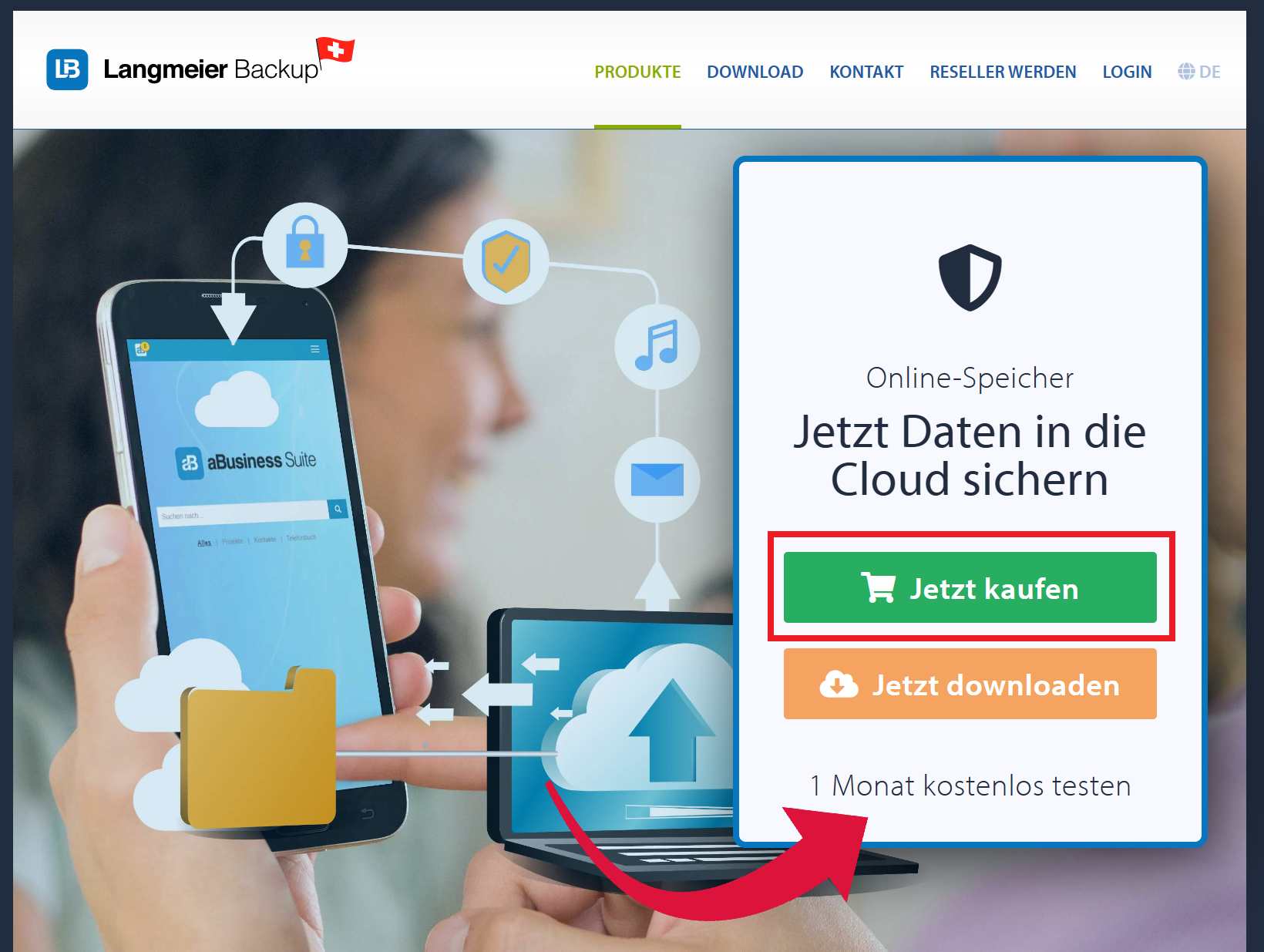
Şimdi ödeme sayfasına gidin ve satın aldığınız İnternet depolama miktarı için ödeme yapın. Sipariş başarıyla tamamlandığında, "Siparişinizi aldık" mesajını içeren bir pencere açılacaktır. 24 saat içinde Langmeier Backup için ihtiyacınız olan çevrimiçi depolama alanının ayrıntılarını almış olmalısınız.
Devam ettiğinizde tekrar bulabilmek için yeni oluşturduğunuz veya değiştirdiğiniz siparişi kaydetmeyi unutmayın.
Langmeier Backup ile çevrimiçi veri yedekleme kurulumu - devam
Doğru yedekleme görevini açın ve ardından "Seçenekler", "Çevrimiçi yedekleme" üzerine tıklayın:
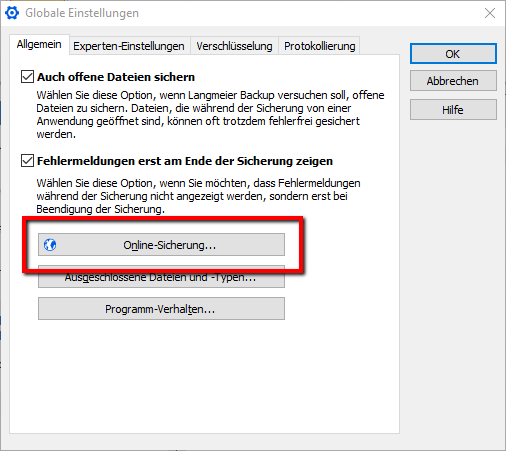
Şimdi "Çevrimiçi yedeklemeyi ayarla" menü öğesine geri döndünüz.
"Bir Langmeier yazılım ortağının yedekleme sunucusunu kullan" seçeneğine ve ardından tekrar "İleri" seçeneğine tıklayın:
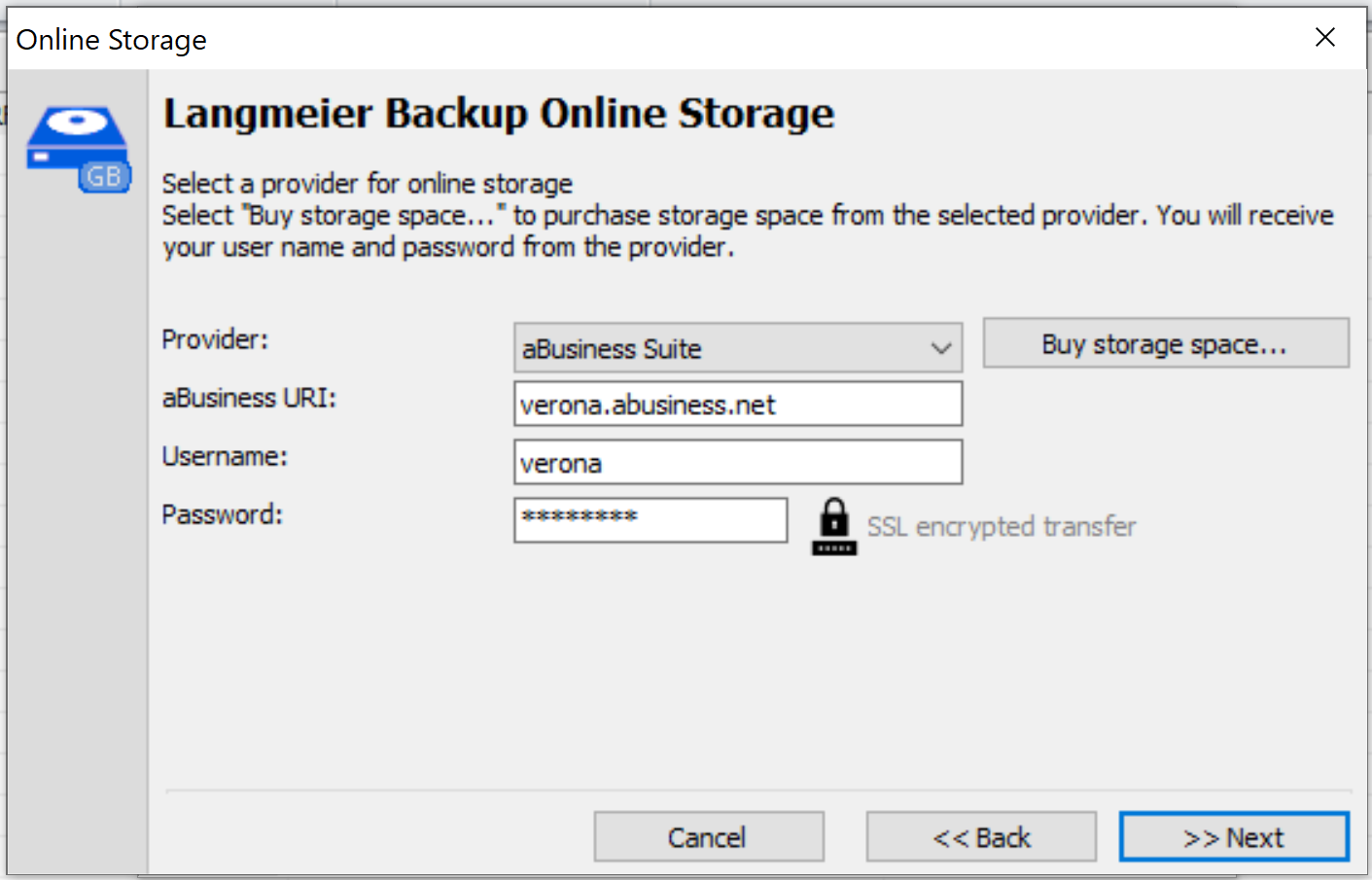
"Yedekleme sunucusu" olarak, çevrimiçi depolama hesabını oluşturduğunuz şirketi veya sağlayıcıyı seçin. Bu eğitimde, bu "aBusiness Suite "tir.
Şimdi ortak şirketten aldığınız verileri "Kullanıcı adı" ve "Parola" altına girin.
Verilerinizi şifrelenmiş biçimde kaydetmenizi öneririz. Bunu yapmak için bir şifre belirlemeli ve bunu "Şifreleme için şifre" alanına girmelisiniz. Bunu yapmak için "Şifreyi değiştir" seçeneğine tıklayın ve şifrenizi iki kez girin.
Bundan aylar ve yıllar sonra acil bir durumda bir dosyayı geri yüklemeniz gerekirse, şifre olmadan açamayacağınız için şifreleme şifrenizi hala bildiğinizden emin olun.
Her şey tamamlandığında, pencere aşağıdaki gibi görünecektir. Şimdi "İleri "ye tıklayın:
Şimdi genel ayarları kapatmak için "Tamam "a tıklayın.
Langmeier Backup artık seçtiğiniz sağlayıcıya, bu örnekte aBusiness Suite'e bağlanmıştır.
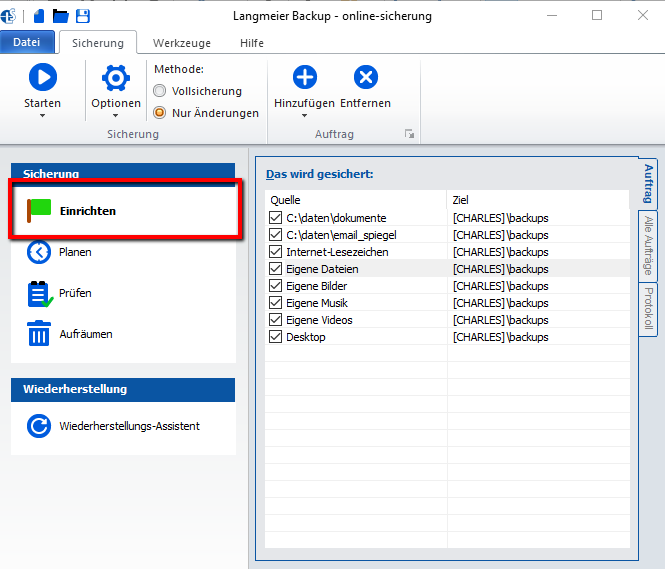
Şimdi görevinizin yedekleme hedefini "çevrimiçi" olarak değiştirmeniz gerekir. Bunu yapmak için "Ayarla" üzerine tıklayın:
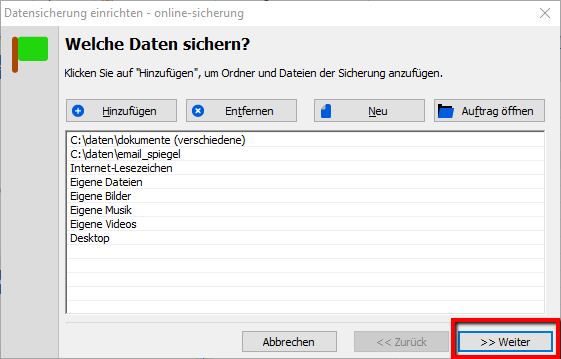
"İleri" üzerine tıklayın:
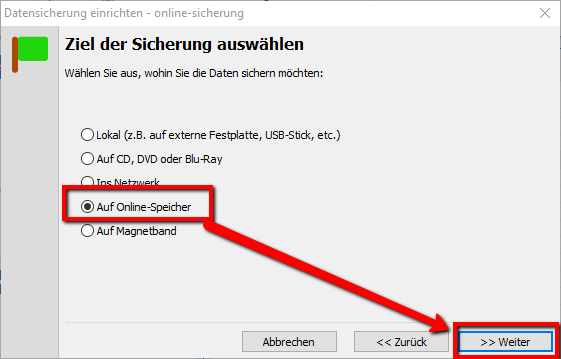
"Yedekleme hedefini seç" penceresinde "Çevrimiçi depolamaya" seçeneğini seçin ve ardından "İleri "ye tıklayın:
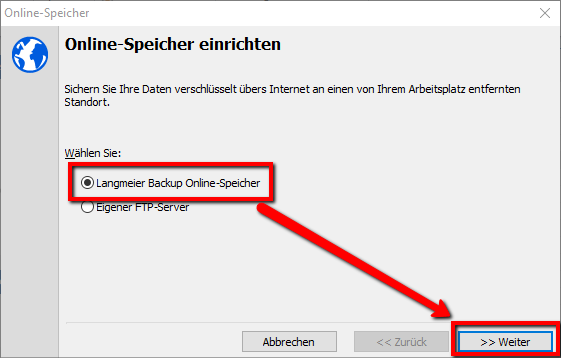
Bir sonraki pencerede "Langmeier Backup Online Storage "ı seçin ve "Next "e tıklayın:
Daha önce tamamen doldurmuş olduğunuz bir sonraki pencerede ayrıntıları tekrar kontrol edin ve ardından "İleri "ye tıklayın.
Bir sonraki "Yedeklemeye bir ad verin" penceresinde de ayrıntıları tekrar kontrol edin ve ardından "İleri "ye tıklayın.
"Yedekleme kuruldu" penceresinde "Son "a tıklayın.
Şimdi görünen ana pencerede hedef olarak her yerde "Çevrimiçi depolama" görünüyorsa, her şeyi doğru yaptınız demektir:
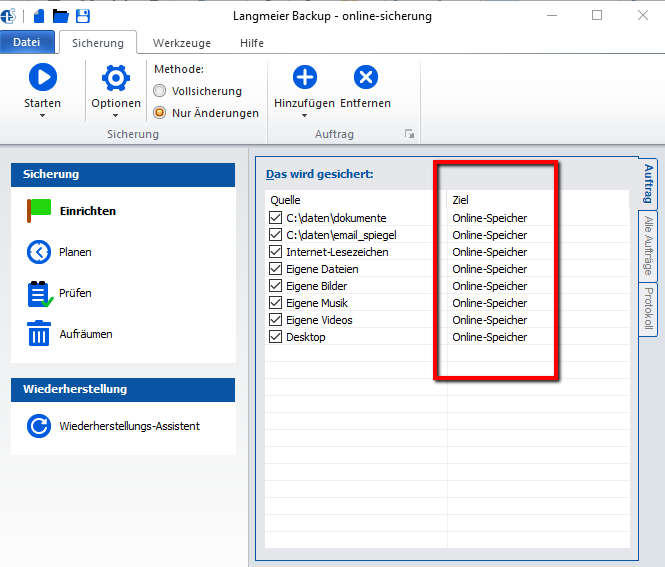
Çevrimiçi yedekleme söz konusu olduğunda, zamanlanmış bir veri yedeklemesi ayarlamak mantıklıdır. Bu örnekte, bilgisayar açılır açılmaz çevrimiçi yedeklemeyi otomatik olarak başlatıyoruz. Kullanabileceğiniz tüm seçenekleri görmek için Langmeier yedekleme yardımına gidin.
Çevrimiçi veri yedeklemeyi otomatikleştir
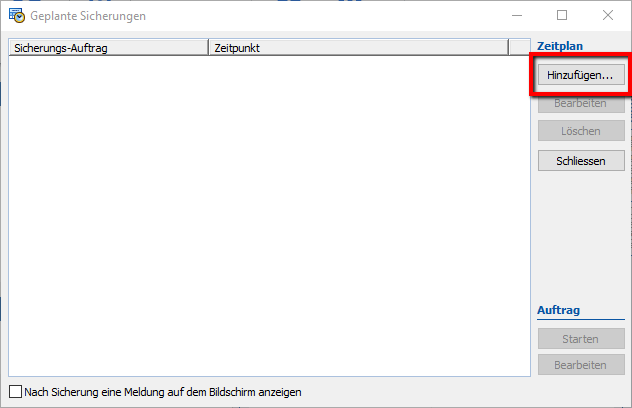
Yedeklemeyi otomatik olarak başlatmak istiyorsunuz, böylece artık bunun için endişelenmenize gerek kalmayacak. Bunu yapmak için "Zamanlama" üzerine tıklayın:
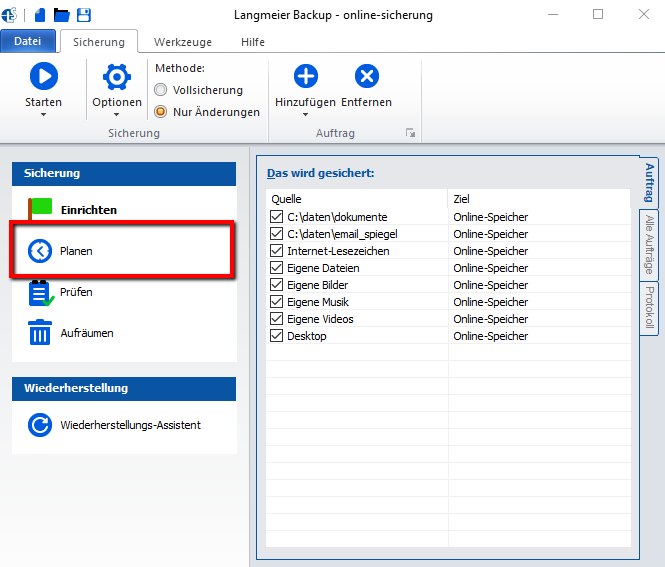
Açılan yeni pencerede Ekle'ye tıklayın:
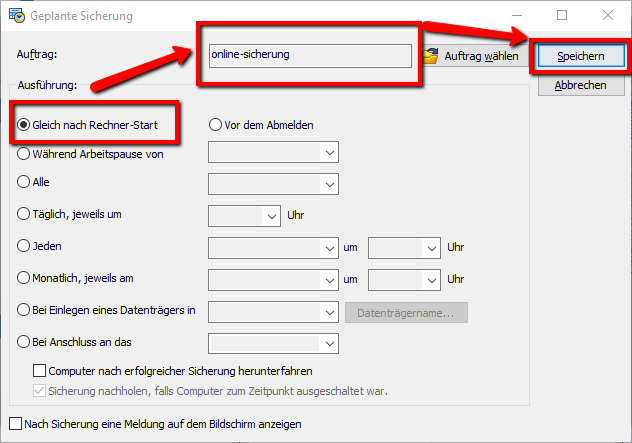
"Bilgisayar başlatıldıktan hemen sonra" seçeneğini seçin, görev adınızın - bu örnekte "çevrimiçi yedekleme" - Görev altında görünüp görünmediğini kontrol edin ve "Kaydet "e tıklayın:
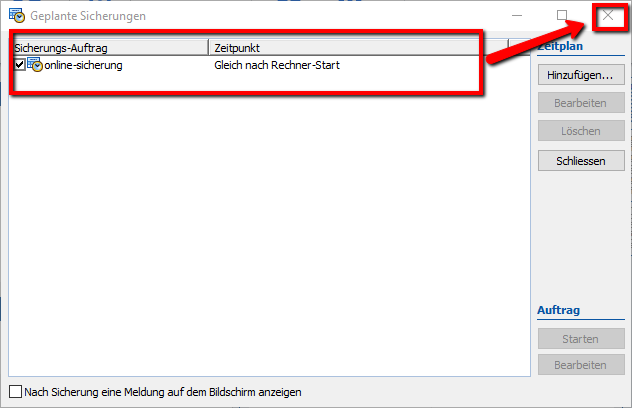
Zamanlanmış yedeklemeniz şimdi pencerede görünecektir. Aynı zamanda, iş hemen başlatıldığı ve Langmeier Backup artık arka planda etkin olduğu için Windows menüsünün sağ alt kısmında bir Langmeier Backup simgesi vardır.
Pencereyi kapatın:
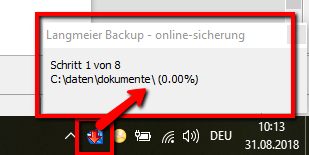
Sağ alttaki simgelere bakarsanız, Langmeier Backup'ın arka planda yedeklemeniz üzerinde çalışmaya devam ettiğini fark edeceksiniz.
Tebrikler! Artık planlama da dahil olmak üzere çevrimiçi yedeklemenizi tamamen ayarladınız.
Çevrimiçi veri yedeklemesinin durumunu kontrol etme
Farenin sol tuşuyla sağ alttaki Langmeier Backup simgesine bir kez tıklayın. Veri yedeklemesinin durumu hakkında sizi bilgilendiren küçük bir kutu görünecektir:
Çevrimiçi yedeklemeden verileri geri yükle
Acil bir durum meydana gelirse veya yedeklemenin çalışıp çalışmadığını test etmek isterseniz, dosyaları geri yükleyebilirsiniz. Test durumunda, her şeyin çalışıp çalışmadığını kontrol etmek için onları başka bir klasöre de geri yükleyebilirsiniz. İlk durumda tüm dosyaların yüklenmesi gerektiğinden, çevrimiçi veri yedeklemesinin uzun sürdüğünü lütfen unutmayın. Tüm dosyalar yüklendikten sonra Langmeier Backup, ayarlarınıza göre verileri güncelleyecek veya senkronize edecektir.
Geri Yükleme Sihirbazı'na tıklayın:
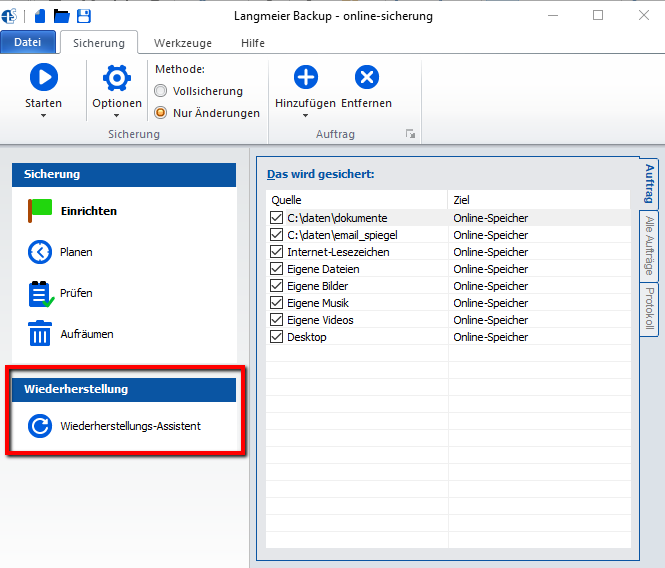
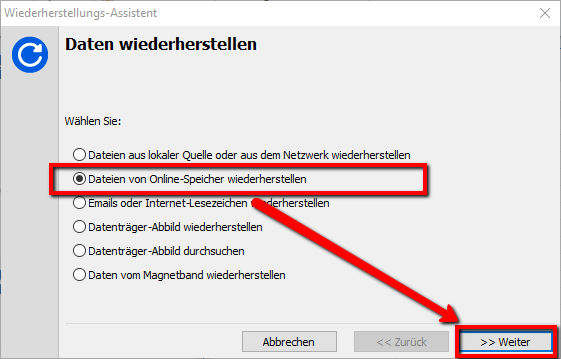
"Dosyaları çevrimiçi depolama alanından geri yükle "yi seçin ve "İleri "ye tıklayın:
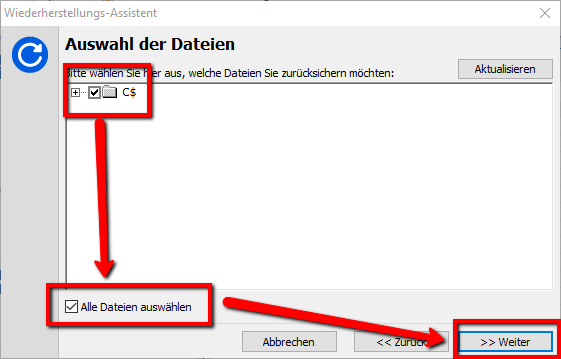
Geri yüklemek istediğiniz tüm dosyaları seçin veya sadece "Tüm dosyaları seç" seçeneğini seçin. Ardından "İleri "ye tıklayın:
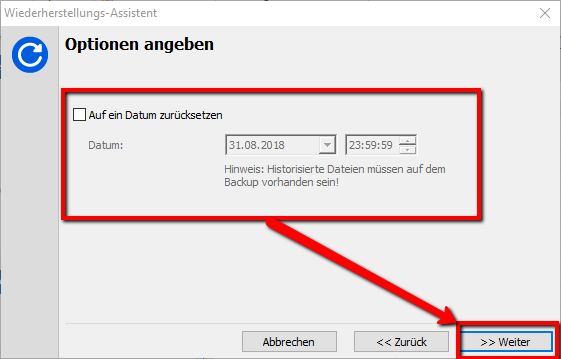
Bir sonraki pencerede, verilerin zaman içinde daha önceki bir noktaya geri yüklenmesini isteyip istemediğinizi seçebilirsiniz. Bu, görev için tarihselleştirilmiş veri yedeğini seçmiş olmanızı gerektirir. "İleri" üzerine tıklayın:
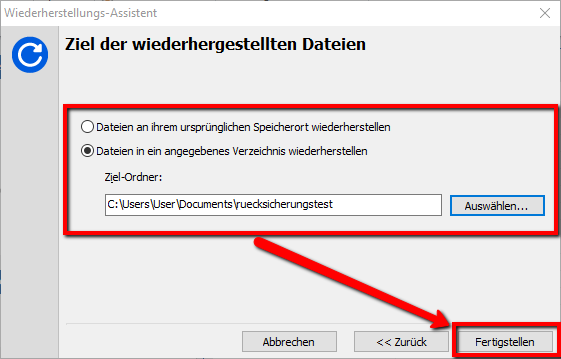
Şimdi "Geri yüklenen dosyaların hedefini" seçin:
Eğer acil bir durum söz konusuysa, "Dosyaları orijinal konumlarına geri yükle" seçeneğini seçin.
Eğer bir geri yükleme testi ise, "Dosyaları belirtilen bir dizine geri yükle" seçeneğini seçin.
Ardından "Son "a tıklayın:
Aşağıdaki pencere görünecektir:
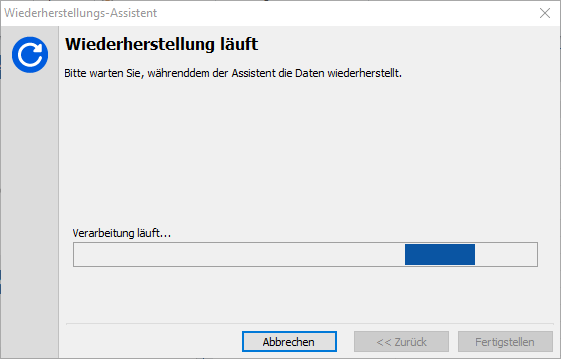
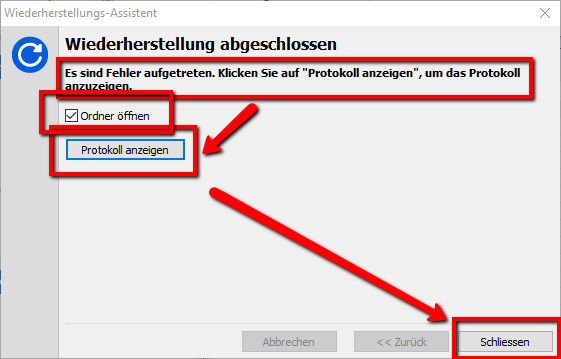
Sonunda, aşağıdaki pencere görünür. Buradaki örnekte, çevrimiçi veri yedeklemesinin ilk kez tamamlanmasını beklemediğimiz için hata mesajları ortaya çıktı: