Резервное копирование Лангмейера
Вот как это работает: онлайн-резервное копирование с помощью Langmeier Backup
В различных статьях нашего блога мы неоднократно обращали твоё внимание на то , как важно после резервного копирования данных делать резервную копию за пределами сайта. Но если ты делаешь это с помощью жесткого диска, то тебе всегда приходится помнить о том, чтобы отнести его обратно в магазин или домой и перезаписать. Или у тебя в пользовании несколько жестких дисков или других носителей резервных копий, например кассет.
Гораздо проще было бы сделать онлайн-резервную копию и сохранять свои данные в облаке. После загрузки резервной копии данные будут в безопасности за пределами сайта в облачном хранилище. Вместе с aBusiness Suite компания Langmeier Software предлагает собственное хранилище данных в облаке, которое специально оптимизировано для резервного копирования и архивирования.
Облачное резервное копирование устроено очень просто. Ты настраиваешь его один раз. После этого оно работает - конечно, при условии, что ты настроил его соответствующим образом. Мы рекомендуем тебе настраивать онлайн-резервное копирование автоматически.
Здесь мы пошагово, включая скриншоты, объясним, как настроить твое личное онлайн-резервное копирование данных или облачный бэкап с помощью Langmeier Backup.
Переходи непосредственно к настройке онлайн-резервного копирования данных.
Подготовка перед тем, как перевести резервное копирование данных в онлайн-режим
Обновись до последней бесплатной версии
Langmeier Software всегда выпускает бесплатные обновления между платными основными релизами. Выполни это обновление, иначе онлайн-резервное копирование данных может не работать.
Кликни на "Помощь", а затем на "Обновление":
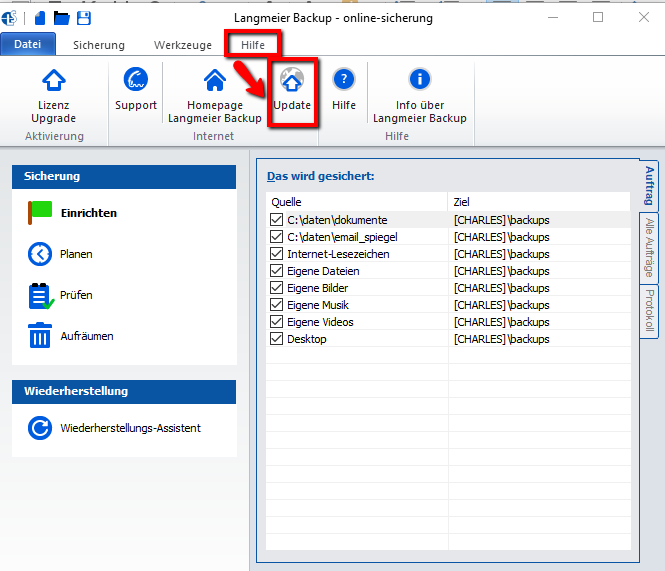
Теперь ты попадешь на специальную страницу обновлений от Langmeier Software. Если там появится предложение об обновлении, следуй инструкциям и установи обновление.
Если появится сообщение "Версия твоей программы актуальна", то ты можешь сразу же приступать к настройке онлайн-резервного копирования данных.
Переходи непосредственно к настройке онлайн-резервного копирования данных.
Настройка онлайн-резервного копирования с помощью Langmeier Backup
Нажми на "Настроить":
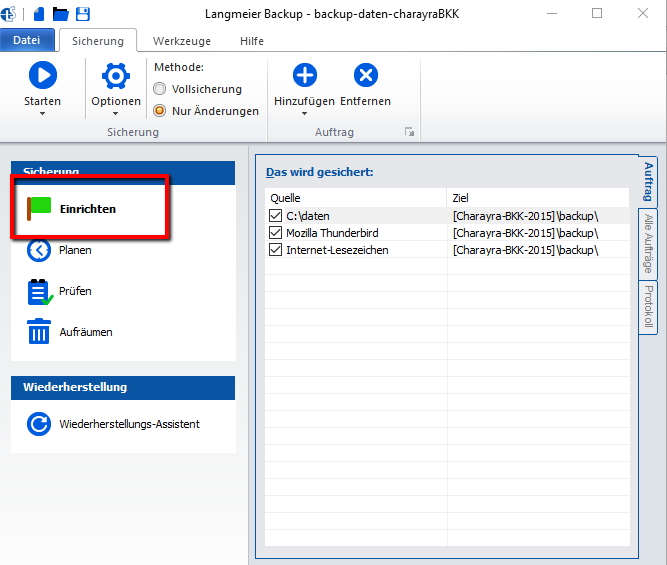
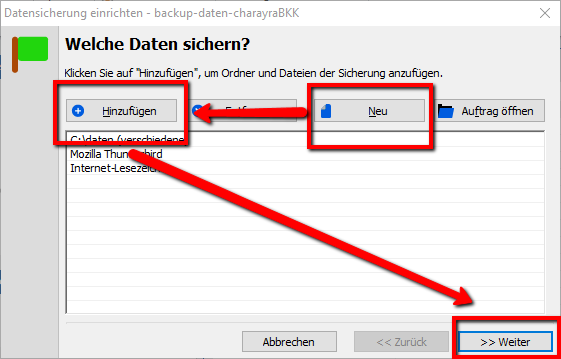
В открывшемся окне нажми на "New" - если это должно быть новое задание по резервному копированию данных, - а затем на "Add". Теперь у тебя есть выбор между следующими опциями:
- Папки и файлы
- Электронная почта и интернет-закладки
- Документы, медиаданные и рабочий стол
- Все изображения
- Образ диска с данными
Ты также можешь добавить несколько вариантов один под другим, например, ты можешь захотеть создать резервную копию самых важных данных на твоем компьютере, а также электронной почты и интернет-закладок. Тогда просто дважды нажми на "Добавить" и настройте оба варианта, прежде чем продолжить.
Совет: если ты нажмешь на "Документы, медиаданные и рабочий стол", то в резервную копию будут добавлены все стандартные папки Windows. Практичная вещь!
Теперь нажми на "Далее" в правом нижнем углу.
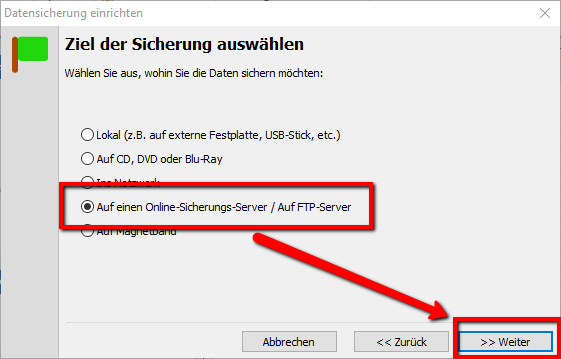
В следующем окне выбери пункт "На онлайн-сервер резервного копирования / На FTP-сервер", а затем нажми "Далее":
Кликни на "Использовать сервер резервного копирования партнера Langmeier по программному обеспечению", затем снова на "Далее":
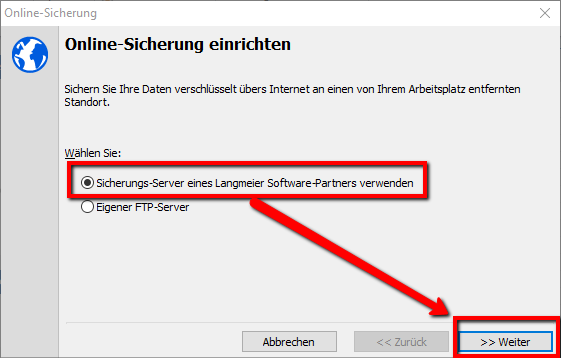
Выбери "aBusiness Suite" или другого партнера Langmeier Backup по хранению данных - и затем нажми на "Создать новую учетную запись". В нашем примере в качестве хранилища резервных копий мы используем собственный aBusiness Suite от Langmeier Software.
Нажми на кнопку "Купить сейчас":
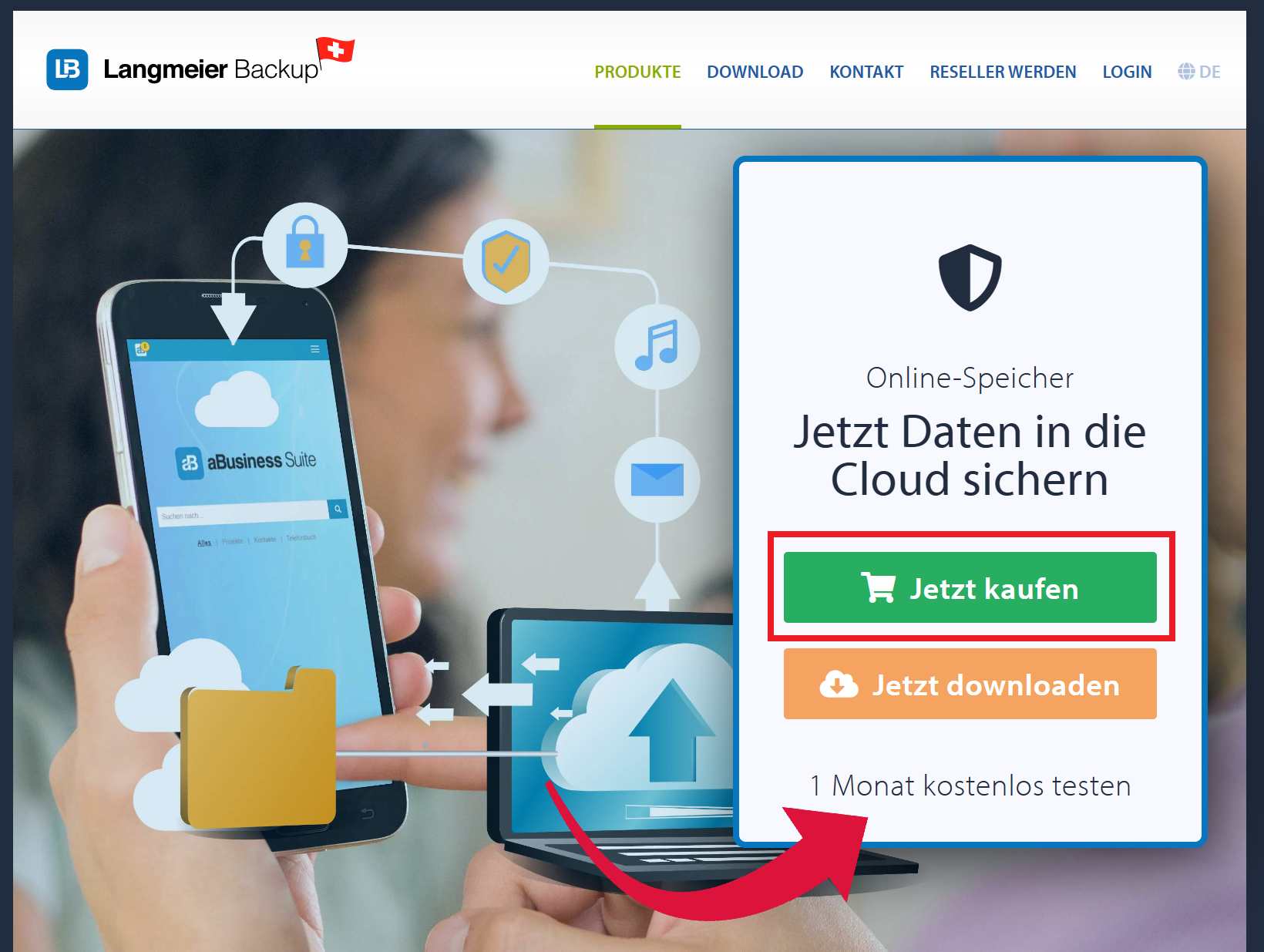
Теперь перейди к оформлению заказа и оплати приобретенный объем интернет-хранилища. Как только заказ будет успешно завершен, появится окно с сообщением "Мы получили твой заказ". Теперь в течение 24 часов ты должен получить данные о необходимом тебе интернет-хранилище для Langmeier Backup.
Не забудь сохранить только что созданный или измененный заказ, чтобы ты мог найти его снова, когда продолжишь работу.
Настройка онлайн-резервного копирования данных с помощью Langmeier Backup - продолжение
Открой нужное задание по резервному копированию, а затем нажми на "Опции", "Онлайн-резервное копирование":
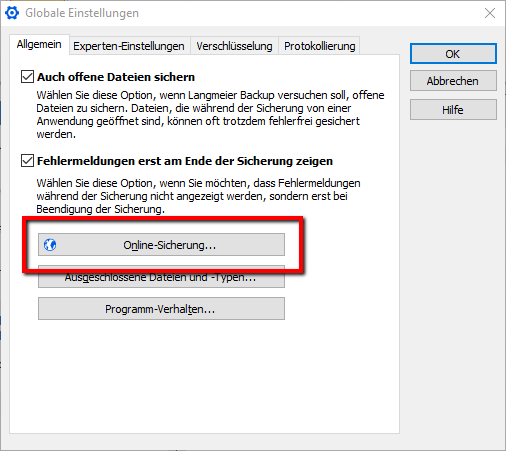
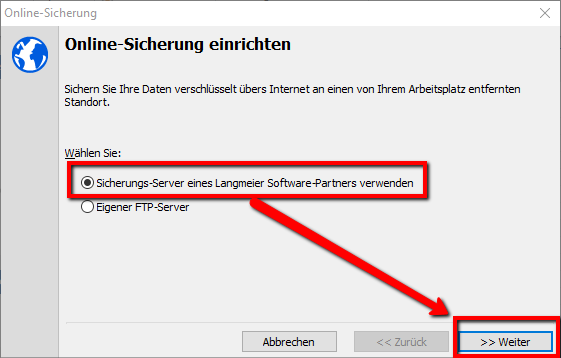
Теперь ты снова находишься в пункте меню "Настройка онлайн-резервного копирования".
Нажми на "Использовать сервер резервного копирования партнера Langmeier", а затем снова на "Далее":
В качестве "Сервера резервного копирования" выбери компанию или провайдера, у которого ты создал аккаунт онлайн-хранилища. В случае с этим руководством это "aBusiness Suite".
Теперь введи данные, которые ты получил от компании-партнера, в пункты "Имя пользователя" и "Пароль".
Мы рекомендуем сохранять данные в зашифрованном виде. Для этого нужно установить пароль и ввести его в поле "Пароль для шифрования". Для этого нажми на "Изменить пароль" и дважды введи свой пароль.
Убедись, что ты и через месяцы и годы будешь знать свой пароль для шифрования, если тебе когда-нибудь понадобится экстренно восстановить файл, так как без пароля ты не сможешь его открыть.
Когда все будет завершено, окно будет выглядеть так. Теперь нажми на "Далее":
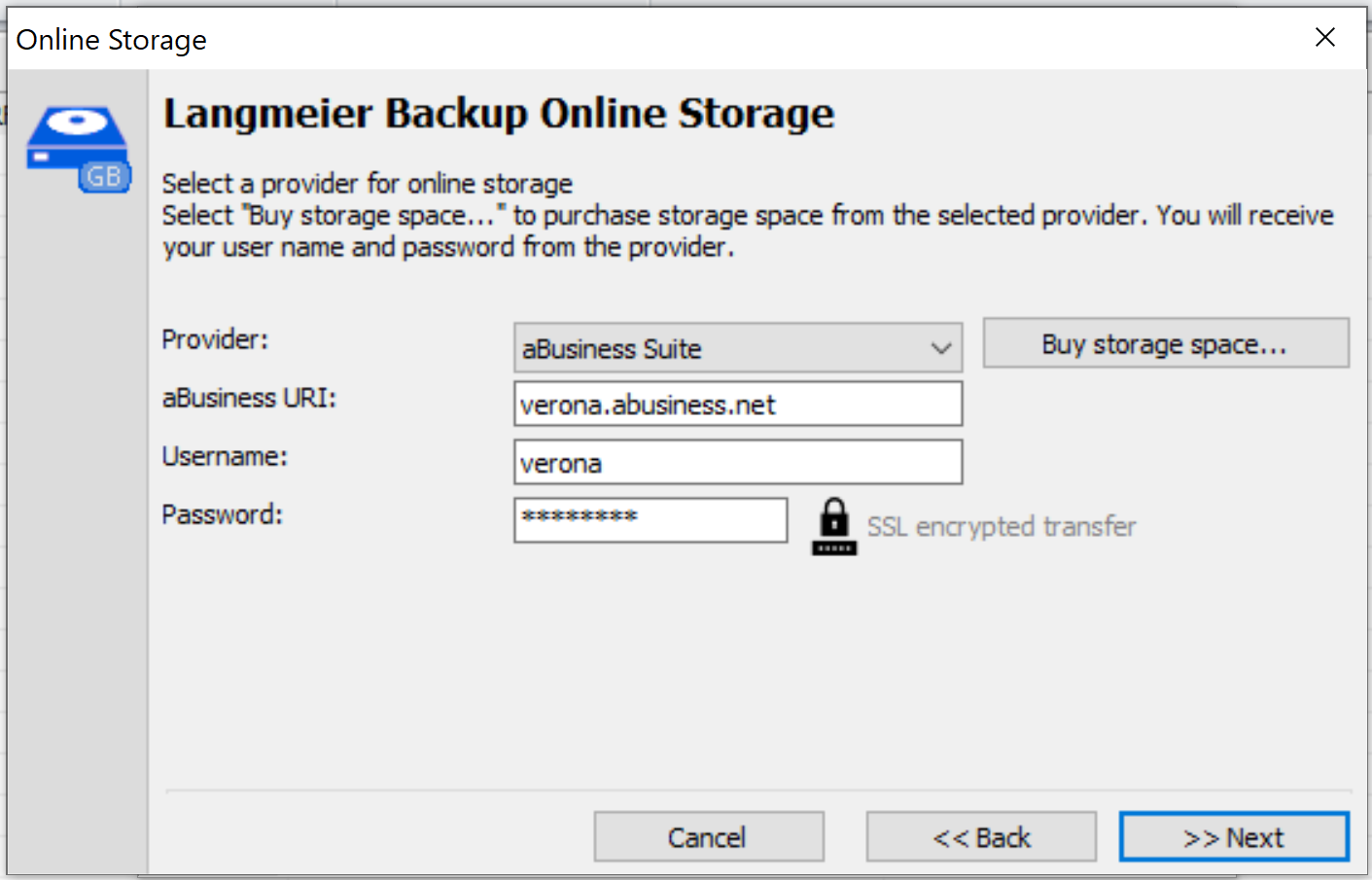
Теперь нажми на "Ok", чтобы закрыть глобальные настройки.
Теперь Langmeier Backup подключен к выбранному тобой провайдеру, в данном примере aBusiness Suite.
Теперь тебе нужно изменить пункт назначения резервного копирования в твоей задаче на "онлайн". Для этого нажми на "Настроить":
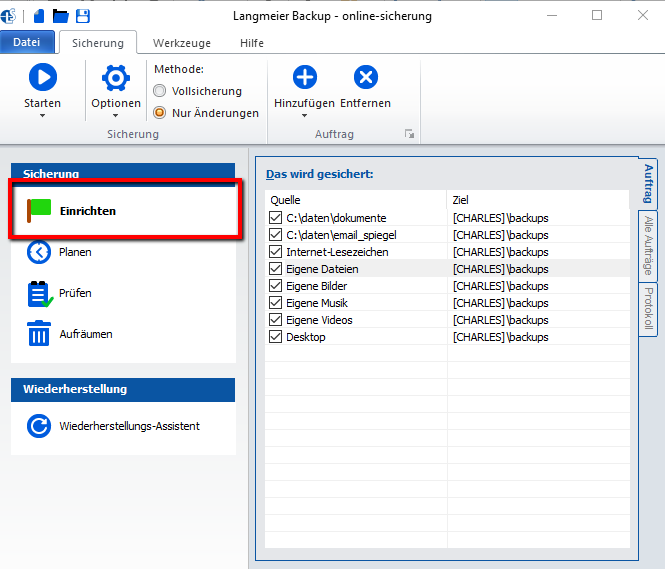
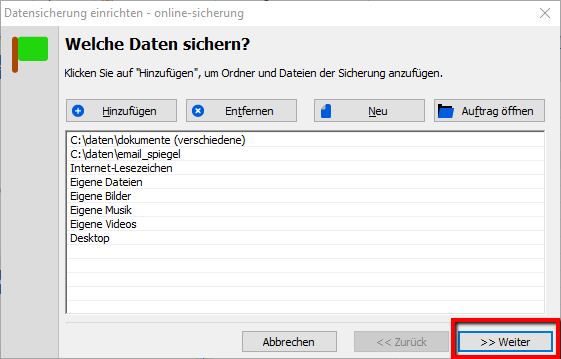
Кликни на "Далее":
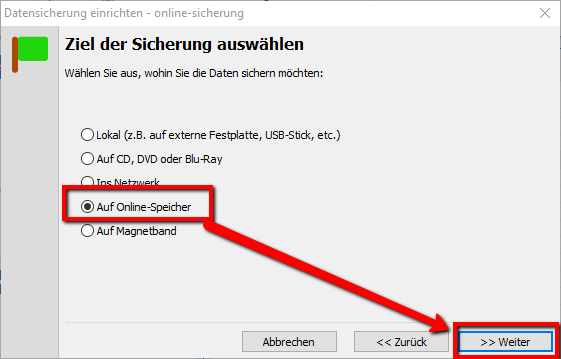
В окне "Выбор места назначения резервной копии" выбери "В онлайн-хранилище", а затем нажми "Далее":
В следующем окне выбери "Langmeier Backup Online Storage" и нажми "Далее":
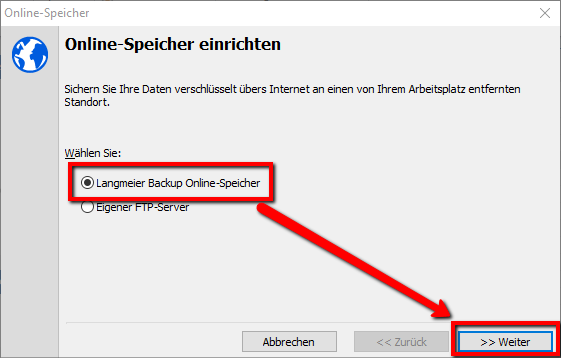
В следующем окне, которое ты уже полностью заполнил ранее, проверь детали еще раз, а затем нажми "Далее".
В следующем окне "Дать имя резервной копии" также проверь данные еще раз, а затем нажми "Далее".
В окне "Резервная копия создана" нажми "Готово".
Если в главном окне, которое теперь появится, в качестве пункта назначения везде будет указано "Онлайн-хранилище", значит, ты все сделал правильно:
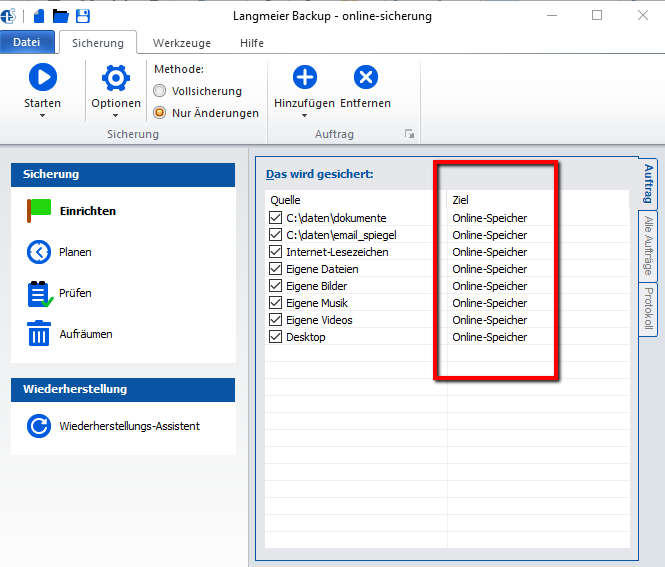
В случае с онлайн-резервным копированием имеет смысл настроить резервное копирование данных по расписанию. В случае с этим примером мы запускаем онлайн-резервное копирование автоматически, как только компьютер включается. Чтобы ознакомиться со всеми доступными тебе опциями, перейди в справку по резервному копированию Langmeier.
Автоматизация резервного копирования данных в режиме онлайн
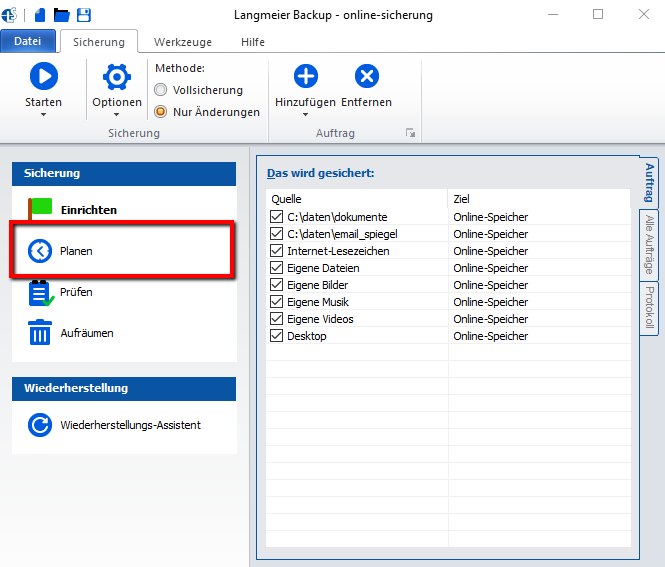
Ты хочешь запускать резервное копирование автоматически, чтобы больше не беспокоиться об этом. Для этого нажми на "Расписание":
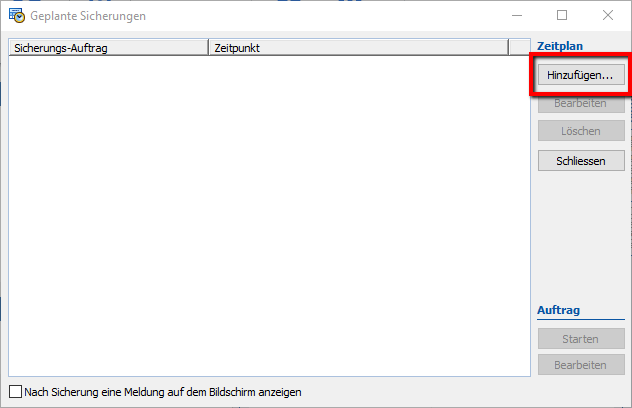
В открывшемся новом окне нажми на "Добавить":
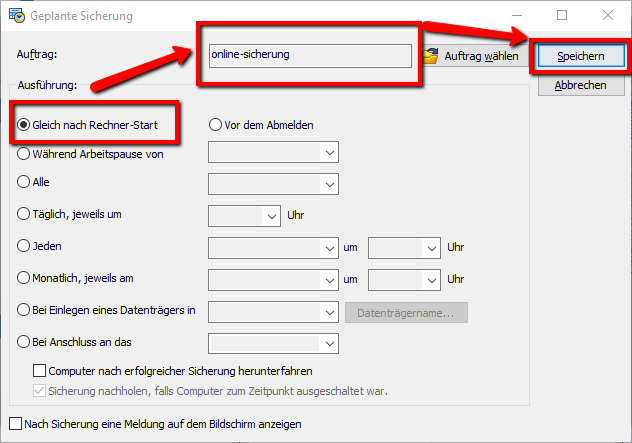
Выбери "Сразу после запуска компьютера", проверь, чтобы название твоей задачи - в нашем случае "онлайн-резервное копирование" - появилось в разделе "Задача", и нажми "Сохранить":
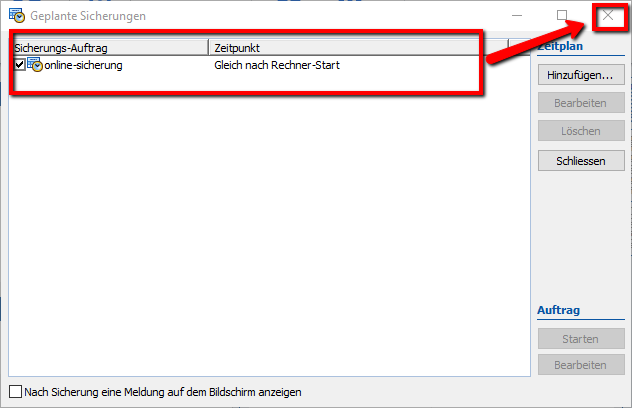
Теперь в окне появится твой запланированный бэкап. В то же время в правом нижнем углу меню Windows теперь есть значок Langmeier Backup, так как задание было запущено немедленно и Langmeier Backup теперь активен в фоновом режиме.
Закрой окно:
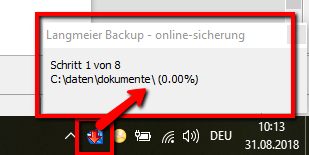
Если ты посмотришь на иконки в правом нижнем углу, то заметишь, что Langmeier Backup все еще работает над твоей резервной копией в фоновом режиме.
Поздравляем! Теперь ты полностью настроил онлайн-резервное копирование, включая планирование.
Проверка статуса онлайн-резервного копирования данных
Кликни один раз левой кнопкой мыши по иконке Langmeier Backup в правом нижнем углу. Появится небольшое окошко, информирующее тебя о статусе резервного копирования данных:
Восстановить данные из онлайн-резервной копии
Если произошла непредвиденная ситуация или ты хочешь проверить, сработало ли резервное копирование, ты можешь восстановить файлы. В тестовом случае ты также можешь восстановить их в другую папку, чтобы проверить, все ли сработало. Учти, что в первом случае онлайн-резервное копирование данных занимает много времени, так как сначала нужно загрузить все файлы. Как только все файлы будут загружены, Langmeier Backup обновит или синхронизирует данные в соответствии с твоими настройками.
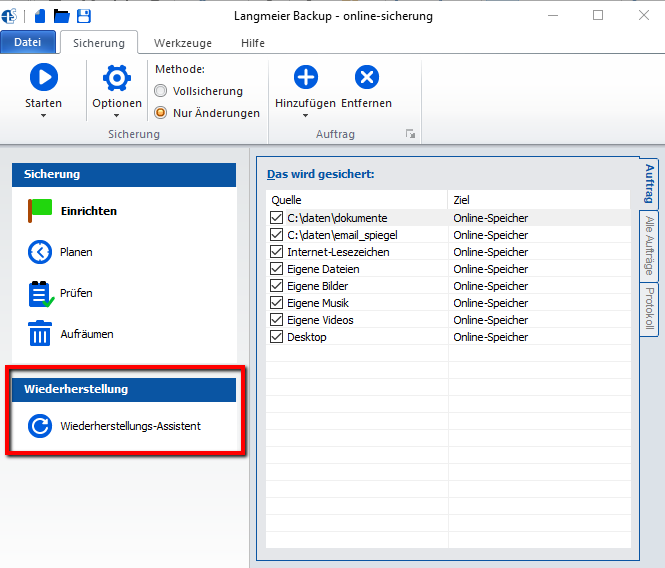
Кликни на "Мастер восстановления":
Выбери "Восстановить файлы из онлайн-хранилища" и нажми "Далее":
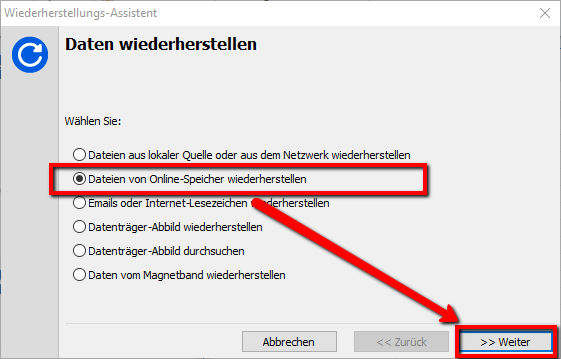
Выбери все файлы, которые ты хочешь восстановить, или просто выбери "Выбрать все файлы". Затем нажми на "Далее":
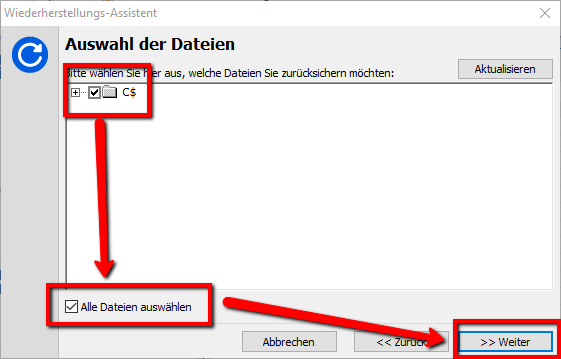
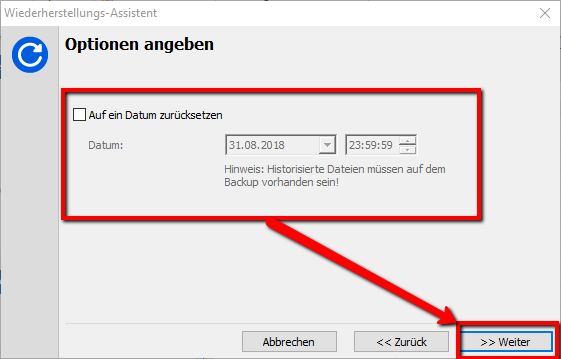
В следующем окне ты еще можешь выбрать, если хочешь, чтобы данные были восстановлены на более ранний момент времени. Для этого нужно, чтобы ты выбрал историзированную резервную копию данных для этой задачи. Нажми на кнопку "Далее":
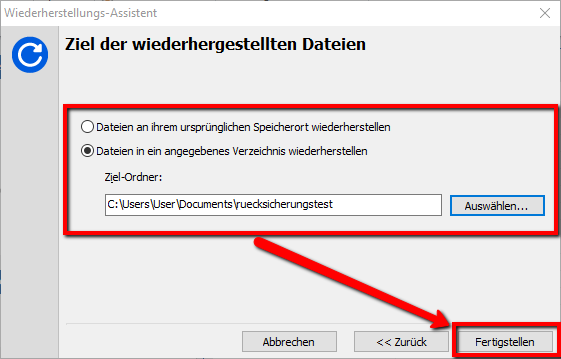
Теперь выбери "Место назначения восстановленных файлов":
Если это экстренная ситуация, выбери "Восстановить файлы в исходное место".
Если это тестовое восстановление, выбери "Восстановить файлы в указанную директорию".
Затем нажми на кнопку "Завершить":
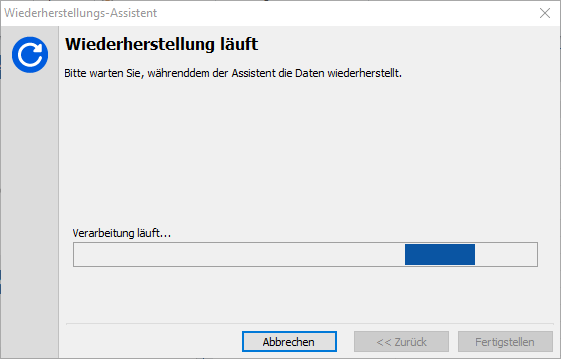
Появится следующее окно:
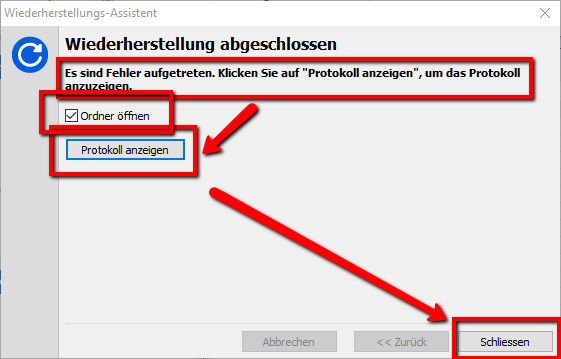
В конце появится следующее окно. В случае с приведенным здесь примером сообщения об ошибках появились из-за того, что мы не дождались завершения онлайн-резервного копирования данных в первый раз:


 Брошюра