Langmeier Backup
Tak to działa: Kopia zapasowa online z Langmeier Backup
W różnych artykułach na naszym blogu wielokrotnie zwracamy uwagę na to , jak ważne jest tworzenie kopii zapasowych danych po utworzeniu kopii zapasowej poza siedzibą firmy. Ale jeśli robisz to za pomocą dysku twardego, zawsze musisz pamiętać o zabraniu go z powrotem do sklepu lub domu i ponownym nagraniu. Albo masz kilka dysków twardych lub innych nośników kopii zapasowych, takich jak taśmy.
Znacznie łatwiej byłoby wykonać kopię zapasową online i utworzyć kopię zapasową danych w chmurze. Po przesłaniu kopii zapasowej dane są bezpieczne poza siedzibą firmy w chmurze. Dzięki aBusiness Suite, Langmeier Software oferuje własny magazyn danych w chmurze, który jest specjalnie zoptymalizowany do tworzenia kopii zapasowych i archiwizacji.
Tworzenie kopii zapasowych w chmurze jest proste. Konfigurujesz go raz. Następnie działa - oczywiście pod warunkiem, że odpowiednio go skonfigurujesz. Zalecamy automatyczne skonfigurowanie kopii zapasowej online.
Tutaj wyjaśniamy krok po kroku, w tym zrzuty ekranu, jak skonfigurować osobistą kopię zapasową danych online lub kopię zapasową w chmurze za pomocą Langmeier Backup.
Przejdź bezpośrednio do konfiguracji kopii zapasowej danych online.
Przygotowania przed przełączeniem kopii zapasowej danych do trybu online
Zaktualizuj do najnowszej darmowej wersji
Langmeier Software zawsze wydaje darmowe aktualizacje pomiędzy płatnymi wersjami głównymi. Wykonaj tę aktualizację, w przeciwnym razie kopia zapasowa danych online może nie działać.
Kliknij "Pomoc", a następnie "Aktualizuj":
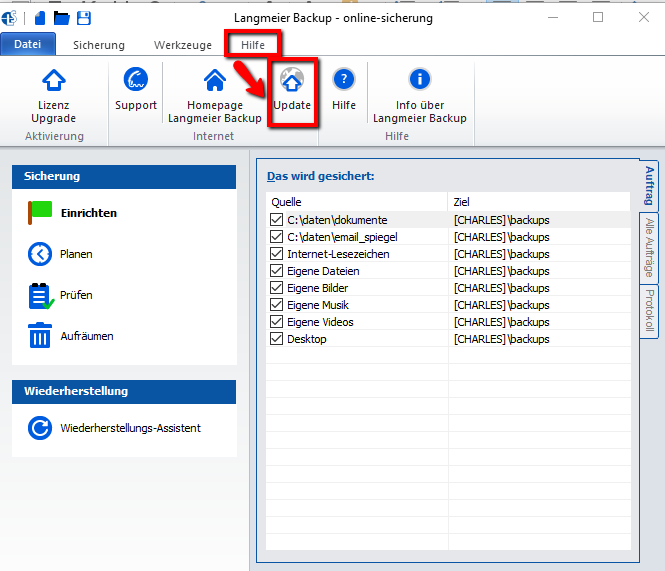
Zostaniesz przeniesiony na specjalną stronę aktualizacji Langmeier Software. Jeśli pojawi się tam sugestia aktualizacji, postępuj zgodnie z instrukcjami i zainstaluj aktualizację.
Jeśli pojawi się komunikat "Twoja wersja programu jest aktualna", możesz od razu rozpocząć konfigurację kopii zapasowej danych online.
Przejdź bezpośrednio do konfiguracji kopii zapasowej danych online.
Skonfiguruj kopię zapasową online za pomocą Langmeier Backup
Kliknij "Konfiguruj":
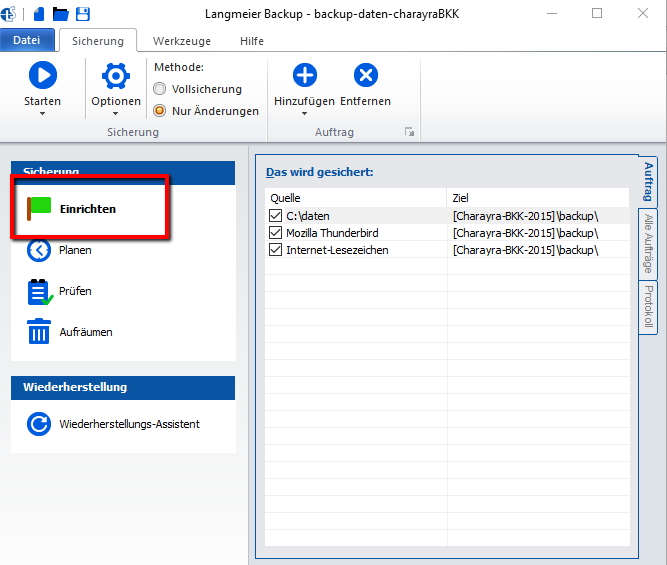
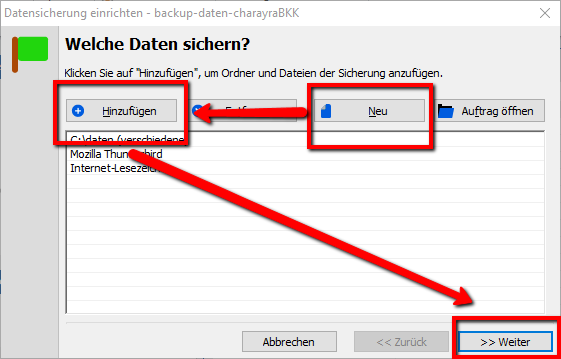
W otwartym oknie kliknij "Nowy" - jeśli ma to być nowe zadanie tworzenia kopii zapasowej danych - a następnie "Dodaj". Masz teraz do wyboru następujące opcje:
- Foldery i pliki
- Wiadomości e-mail i zakładki internetowe
- Dokumenty, dane multimedialne i pulpit
- Wszystkie obrazy
- Obraz dysku z danymi
Możesz także dodać kilka opcji jedna pod drugą, np. możesz chcieć utworzyć kopię zapasową najważniejszych danych na komputerze, a także wiadomości e-mail i zakładek internetowych. Następnie kliknij dwukrotnie "Dodaj" i skonfiguruj obie opcje przed kontynuowaniem.
Wskazówka: Jeśli klikniesz "Dokumenty, dane multimedialne i pulpit", wszystkie standardowe foldery Windows zostaną dodane do kopii zapasowej. Praktyczna rzecz!
Teraz kliknij "Dalej" w prawym dolnym rogu.
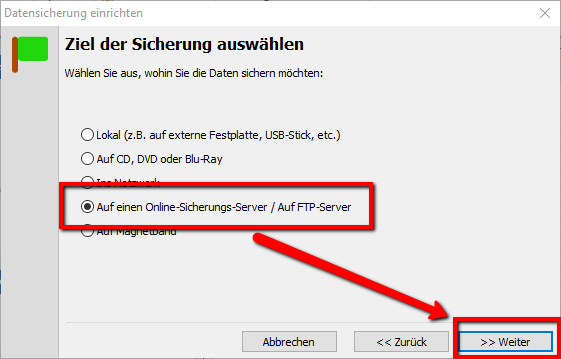
W następnym oknie kliknij "Do serwera kopii zapasowych online / Do serwera FTP", a następnie kliknij "Dalej":
Kliknij na "Use backup server of a Langmeier software partner", a następnie ponownie na "Next":
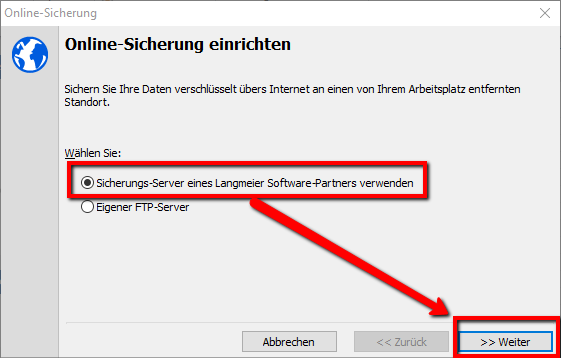
Wybierz "aBusiness Suite" lub innego partnera Langmeier Backup do przechowywania danych - a następnie kliknij "Utwórz nowe konto". W naszym przykładzie używamy własnego aBusiness Suite Langmeier Software jako magazynu kopii zapasowych.
Kliknij "Kup teraz":
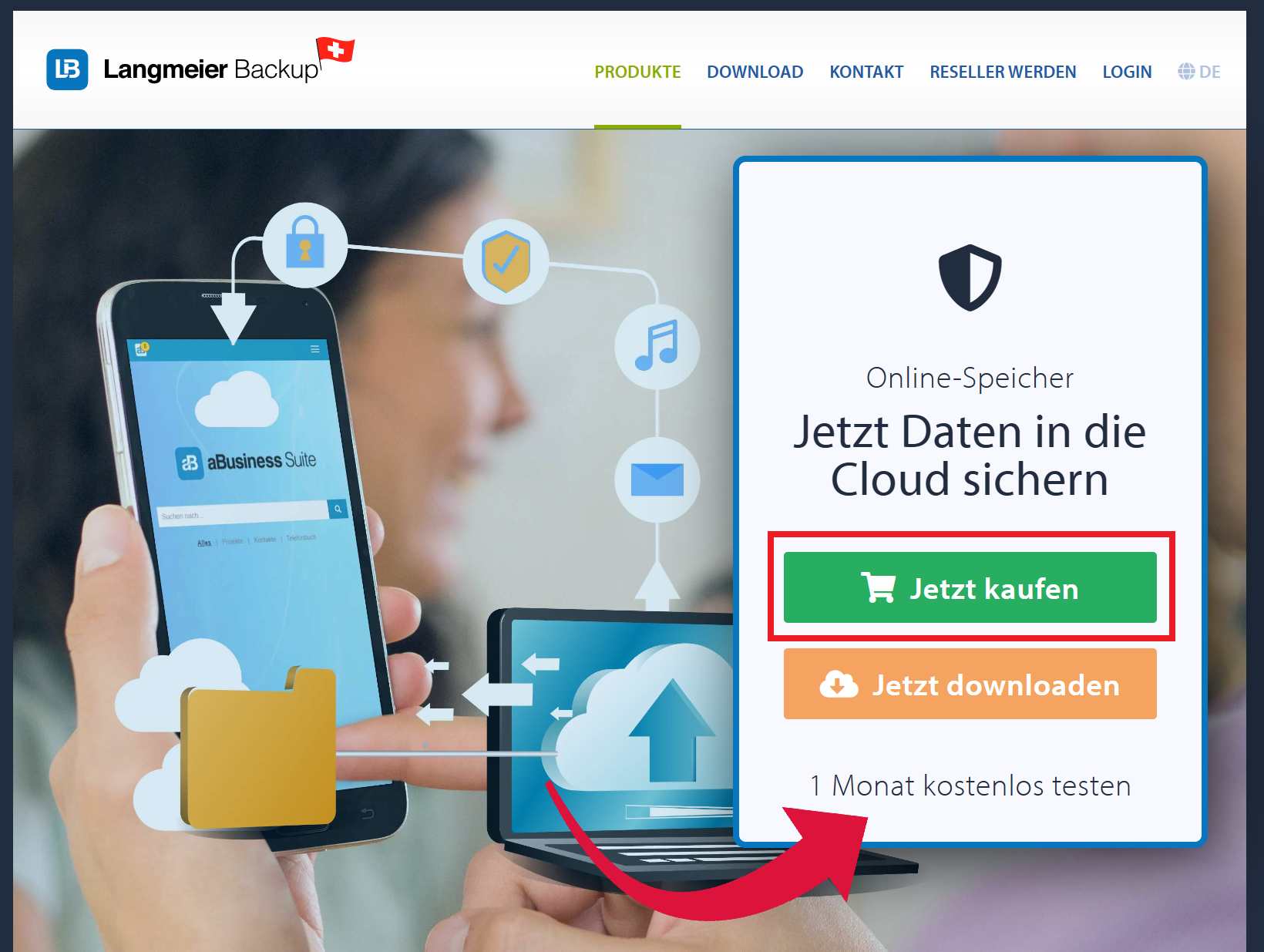
Teraz przejdź do kasy i zapłać za zakupioną ilość pamięci internetowej. Po pomyślnym zakończeniu zamówienia pojawi się okno z komunikatem "Otrzymaliśmy Twoje zamówienie". W ciągu 24 godzin powinieneś otrzymać szczegóły dotyczące przestrzeni dyskowej online, której potrzebujesz dla Langmeier Backup.
Pamiętaj, aby zapisać nowo utworzone lub zmodyfikowane zamówienie, aby móc je ponownie znaleźć podczas kontynuowania.
Konfiguracja backupu danych online za pomocą Langmeier Backup - ciąg dalszy
Otwórz odpowiednie zadanie tworzenia kopii zapasowej, a następnie kliknij "Opcje", "Kopia zapasowa online":
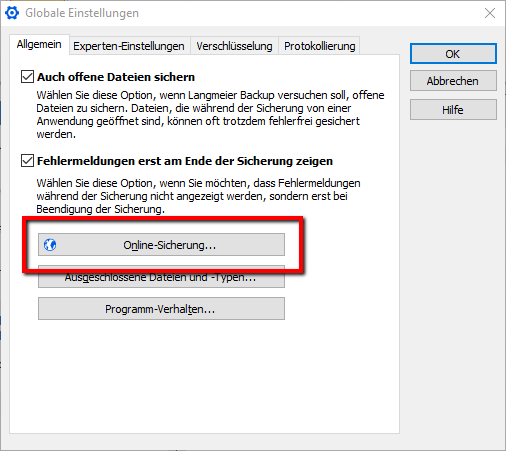
Teraz powrócisz do punktu menu "Konfiguracja kopii zapasowej online".
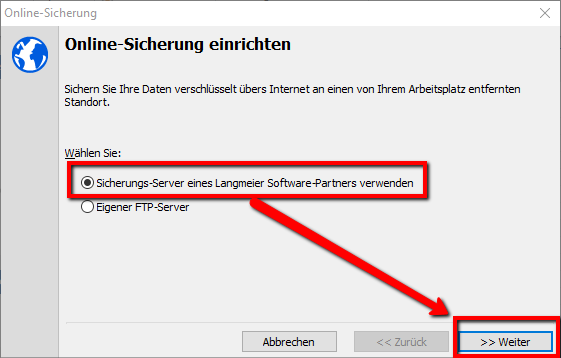
Kliknij "Użyj serwera kopii zapasowej partnera Langmeier", a następnie ponownie "Dalej":
Jako "Serwer kopii zapasowej" wybierz firmę lub dostawcę, u którego utworzyłeś konto online. W przypadku tego samouczka jest to "aBusiness Suite".
Teraz wprowadź dane otrzymane od firmy partnerskiej w polach "Nazwa użytkownika" i "Hasło".
Zalecamy zapisywanie danych w postaci zaszyfrowanej. Aby to zrobić, musisz ustawić hasło i wprowadzić je w polu "Hasło do szyfrowania". Aby to zrobić, kliknij "Zmień hasło" i wprowadź hasło dwukrotnie.
Upewnij się, że nadal znasz hasło szyfrowania za kilka miesięcy i lat, jeśli kiedykolwiek będziesz musiał przywrócić plik w sytuacji awaryjnej, ponieważ nie będziesz w stanie go otworzyć bez hasła.
Gdy wszystko zostanie zakończone, okno będzie wyglądać następująco. Teraz kliknij "Dalej":
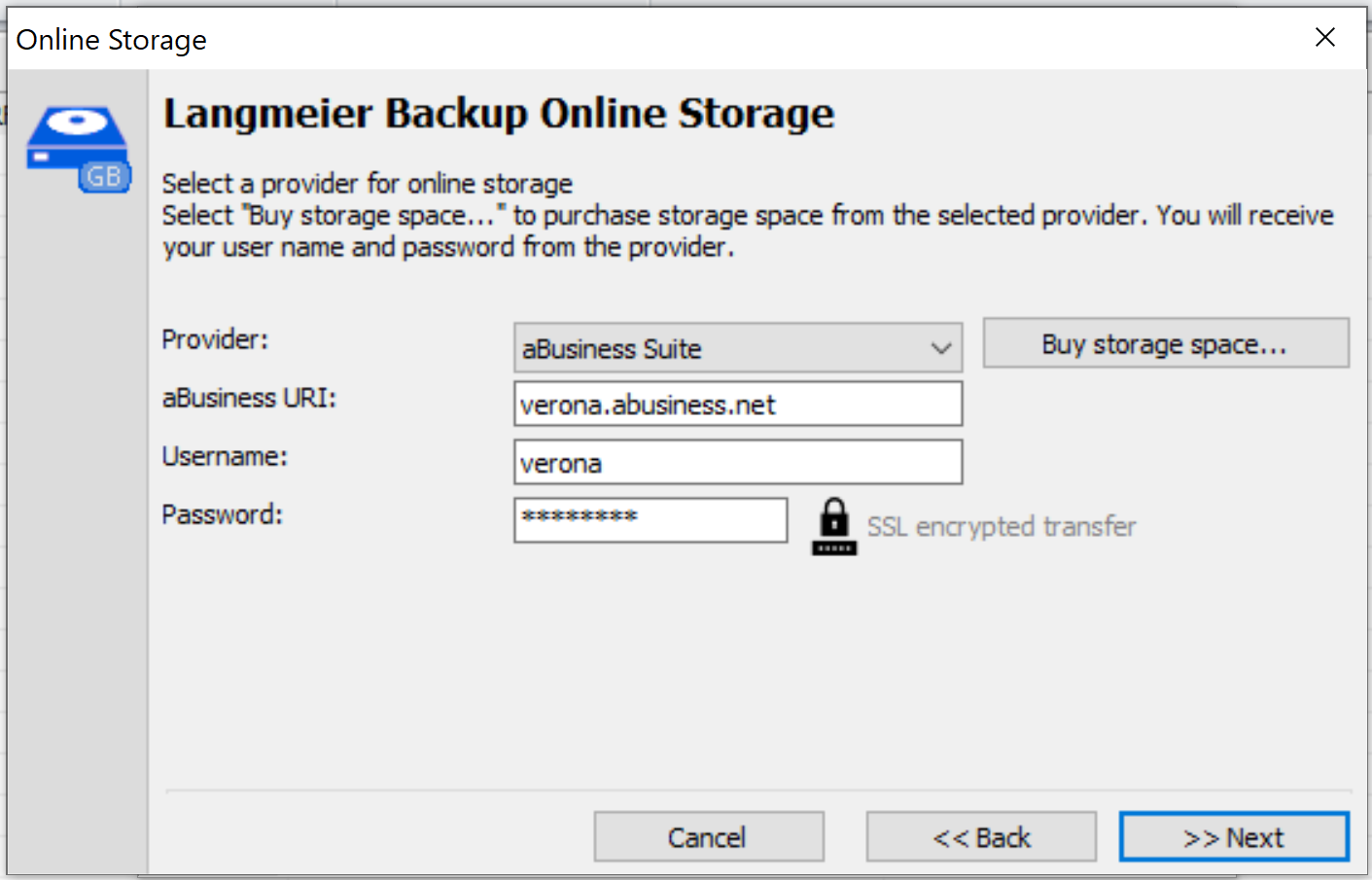
Teraz kliknij "Ok", aby zamknąć ustawienia globalne.
Langmeier Backup jest teraz połączony z wybranym przez Ciebie dostawcą, w tym przypadku aBusiness Suite.
Teraz musisz zmienić miejsce docelowe kopii zapasowej zadania na "online". Aby to zrobić, kliknij "Konfiguruj":
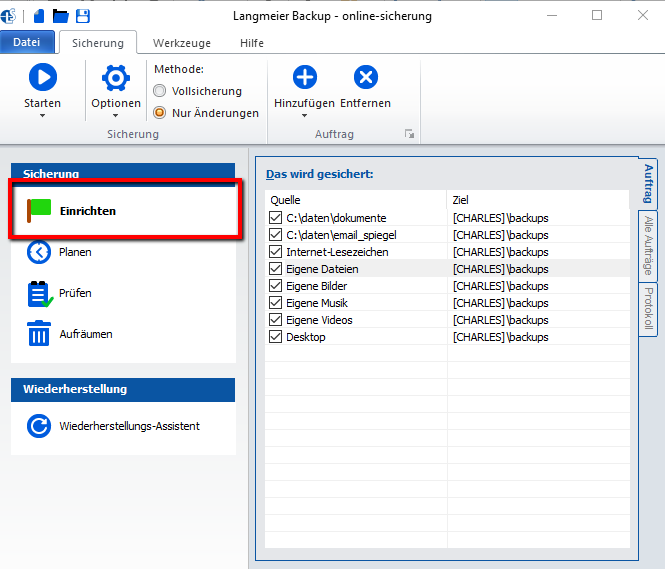
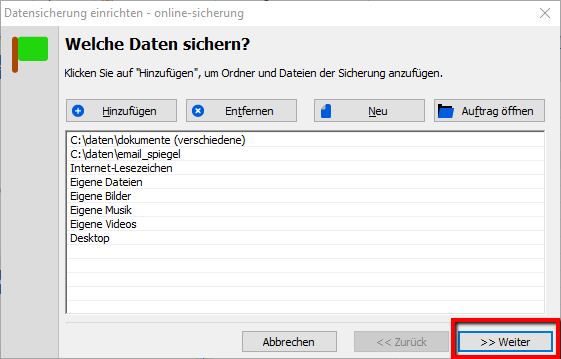
Kliknij "Dalej":
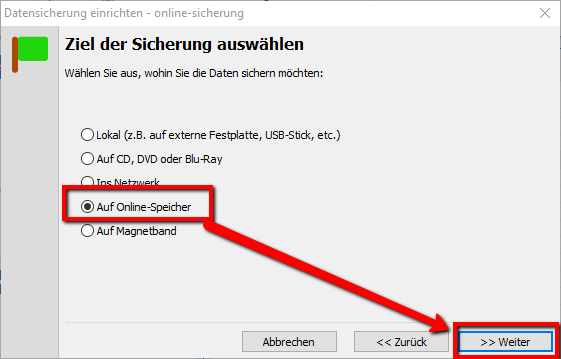
W oknie "Wybierz miejsce docelowe kopii zapasowej" wybierz "Do magazynu online", a następnie kliknij "Dalej":
W kolejnym oknie wybierz "Langmeier Backup Online Storage" i kliknij "Next":
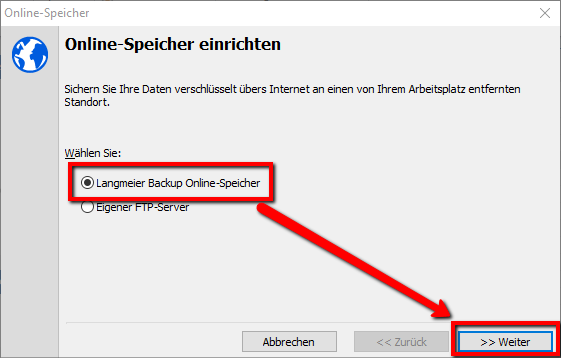
W następnym oknie, które już wcześniej wypełniłeś w całości, sprawdź ponownie szczegóły, a następnie kliknij "Dalej".
W następnym oknie "Nadaj nazwę kopii zapasowej" ponownie sprawdź szczegóły, a następnie kliknij "Dalej".
Kliknij "Zakończ" w oknie "Kopia zapasowa jest skonfigurowana".
Jeśli "Online storage" pojawi się wszędzie jako miejsce docelowe w głównym oknie, które się teraz pojawi, wszystko wykonałeś poprawnie:
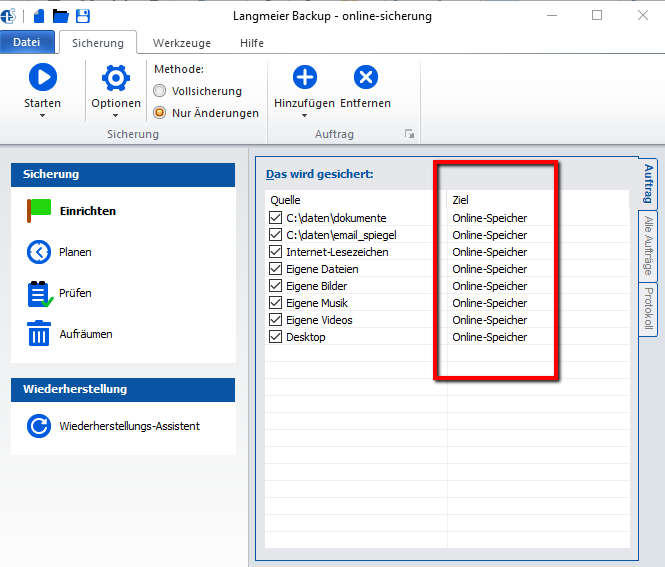
W przypadku kopii zapasowej online sensowne jest skonfigurowanie zaplanowanej kopii zapasowej danych. W tym przykładzie automatycznie uruchamiamy kopię zapasową online zaraz po uruchomieniu komputera. Aby zobaczyć wszystkie dostępne opcje, przejdź do pomocy Langmeier backup.
Zautomatyzuj tworzenie kopii zapasowej danych online
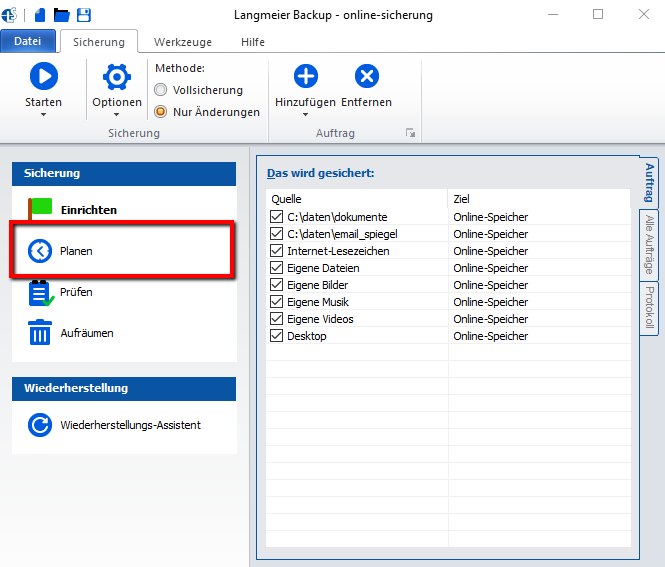
Chcesz uruchamiać backup automatycznie, aby nie musieć się już o niego martwić. Aby to zrobić, kliknij "Harmonogram":
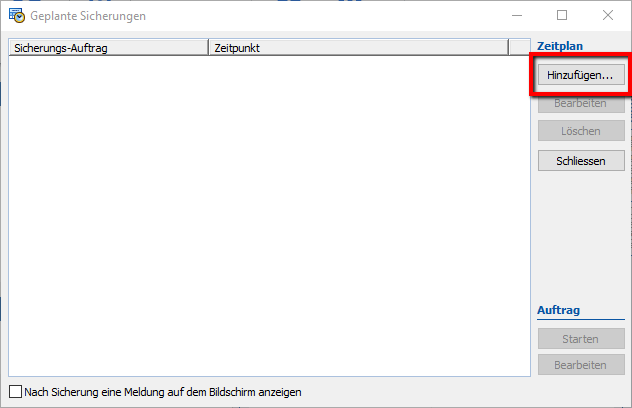
W nowo otwartym oknie kliknij na Dodaj:
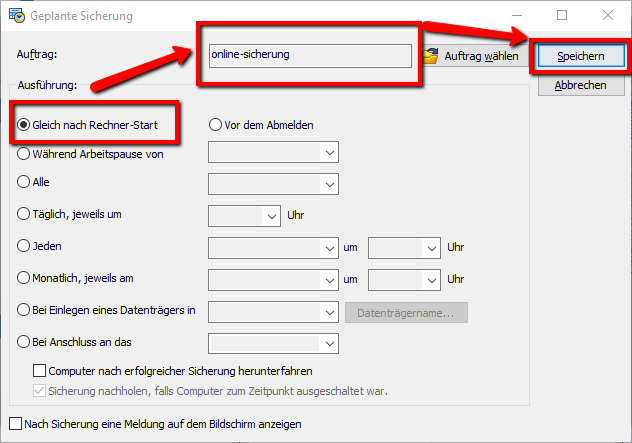
Wybierz "Natychmiast po uruchomieniu komputera", sprawdź, czy nazwa zadania - w przypadku tego przykładu "kopia zapasowa online" - pojawia się w sekcji Zadanie i kliknij "Zapisz":
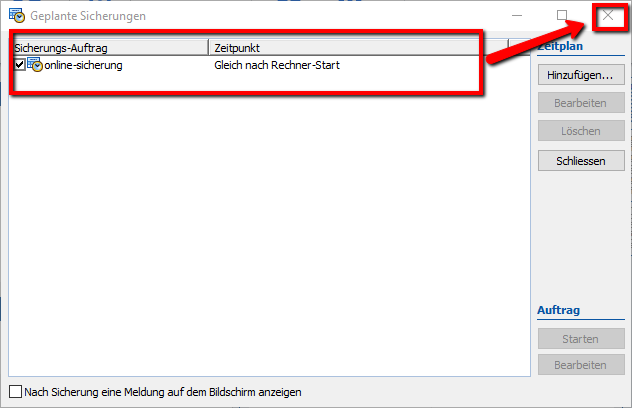
Twoja zaplanowana kopia zapasowa pojawi się teraz w oknie. W tym samym czasie w prawym dolnym rogu menu Windows pojawi się ikona Langmeier Backup, ponieważ zadanie zostało uruchomione natychmiast, a Langmeier Backup jest teraz aktywny w tle.
Zamknij okno:
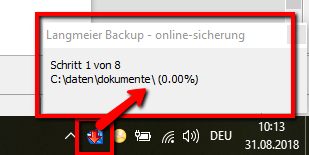
Jeśli spojrzysz na ikony w prawym dolnym rogu, zauważysz, że Langmeier Backup nadal pracuje nad twoją kopią zapasową w tle.
Gratulacje! Skonfigurowałeś już swoją kopię zapasową online, łącznie z planowaniem.
Sprawdzanie statusu kopii zapasowej danych online
Kliknij raz lewym przyciskiem myszy na ikonę Langmeier Backup w prawym dolnym rogu. Pojawi się małe okienko informujące Cię o statusie kopii zapasowej danych:
Przywróć dane z kopii zapasowej online
Jeśli wystąpi sytuacja awaryjna lub chcesz sprawdzić, czy kopia zapasowa zadziałała, możesz przywrócić pliki. W ramach testu możesz również przywrócić je do innego folderu, aby sprawdzić, czy wszystko zadziałało. Pamiętaj, że tworzenie kopii zapasowej danych online w pierwszym przypadku zajmuje dużo czasu, ponieważ wszystkie pliki muszą zostać najpierw przesłane. Po przesłaniu wszystkich plików Langmeier Backup zaktualizuje lub zsynchronizuje dane zgodnie z Twoimi ustawieniami.
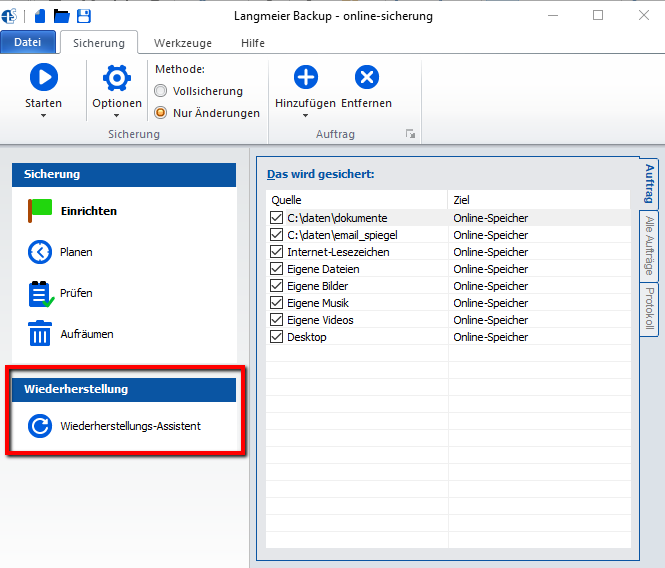
Kliknij Kreator przywracania:
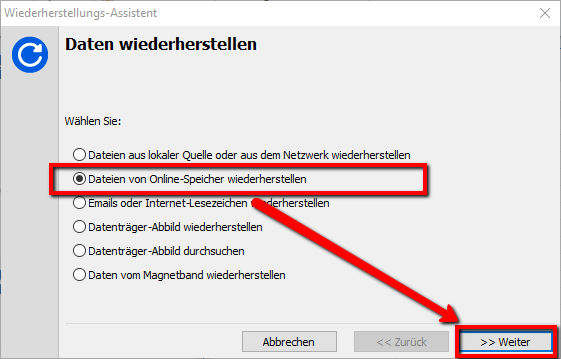
Wybierz "Przywróć pliki z magazynu online" i kliknij "Dalej":
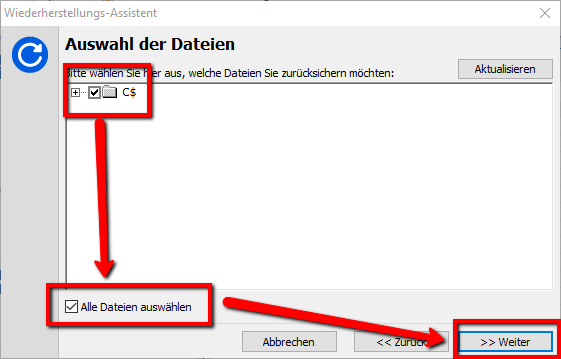
Wybierz wszystkie pliki, które chcesz przywrócić lub po prostu wybierz "Wybierz wszystkie pliki". Następnie kliknij "Dalej":
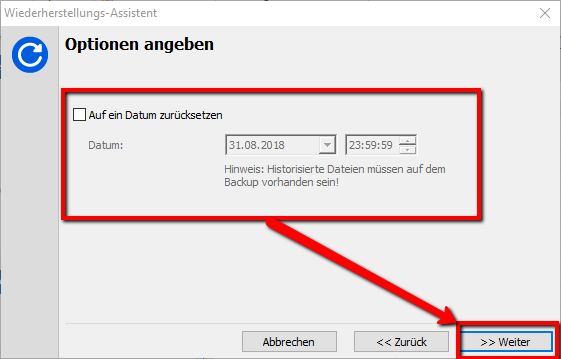
W następnym oknie możesz jeszcze wybrać, czy chcesz, aby dane zostały przywrócone do wcześniejszego punktu w czasie. Wymaga to wybrania historycznej kopii zapasowej danych dla tego zadania. Kliknij "Dalej":
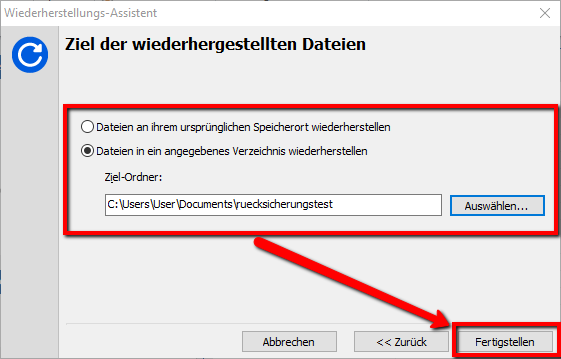
Teraz wybierz "Miejsce docelowe przywróconych plików":
Jeśli jest to sytuacja awaryjna, wybierz "Przywróć pliki do ich oryginalnej lokalizacji".
Jeśli jest to test przywracania, wybierz "Przywróć pliki do określonego katalogu".
Następnie kliknij "Zakończ":
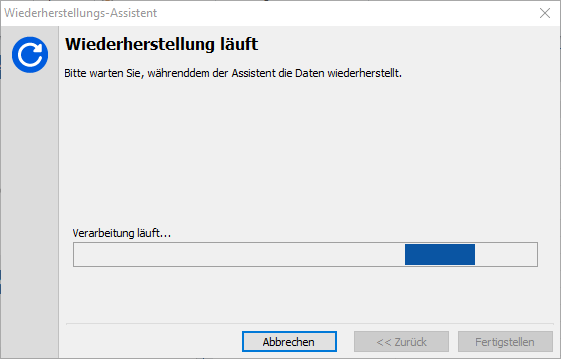
Pojawi się następujące okno:
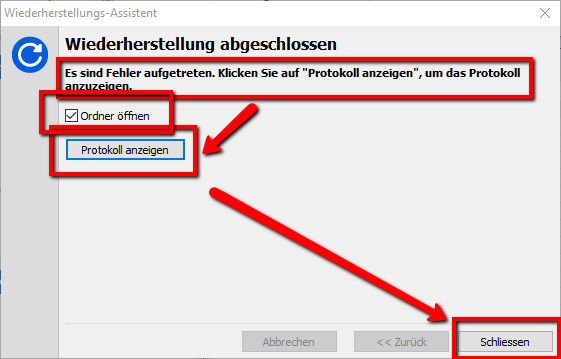
Na koniec pojawi się następujące okno. W przypadku przedstawionego tutaj przykładu pojawiły się komunikaty o błędach, ponieważ nie czekaliśmy, aż kopia zapasowa danych online zostanie zakończona po raz pierwszy:


 Broszura