Sauvegarde Langmeier
Comment ça marche : sauvegarde en ligne avec Langmeier Backup
Sur notre blog, nous attirons régulièrement ton attention dans différents articles sur l'importance d'avoir une sauvegarde des données après la sauvegarde hors de la maison. Mais si tu le fais avec un disque dur, tu dois toujours penser à le ramener au magasin ou à la maison et à le réenregistrer. Ou alors, on utilise plusieurs disques durs ou d'autres supports de sauvegarde comme des bandes.
Il serait bien plus simple de faire une sauvegarde en ligne et de sauvegarder les données sur le cloud. Une fois la sauvegarde téléchargée, les données sont en sécurité hors de la maison, sur le stockage cloud. Langmeier Software propose avec aBusiness Suite son propre stockage de données dans le cloud, qui est spécialement optimisé pour la sauvegarde et l'archivage.
Une telle sauvegarde dans le cloud est simple à concevoir. Tu le configures une fois. Ensuite, elle fonctionne - à condition bien sûr que tu la configures correctement. Nous te recommandons de configurer la sauvegarde en ligne de manière automatique.
Nous t'expliquons ici étape par étape, avec des captures d'écran, comment configurer ta sauvegarde de données en ligne personnelle ou ta sauvegarde cloud avec Langmeier Backup.
Aller directement à la configuration de la sauvegarde de données en ligne.
Préparation avant de pouvoir passer ta sauvegarde de données en ligne
Mettre à jour vers la dernière version gratuite
Langmeier Software publie toujours des mises à jour gratuites entre les versions principales payantes. Effectue cette mise à jour, sinon la sauvegarde des données en ligne risque de ne pas fonctionner.
Clique sur "Aide" et ensuite sur Mise à jour :
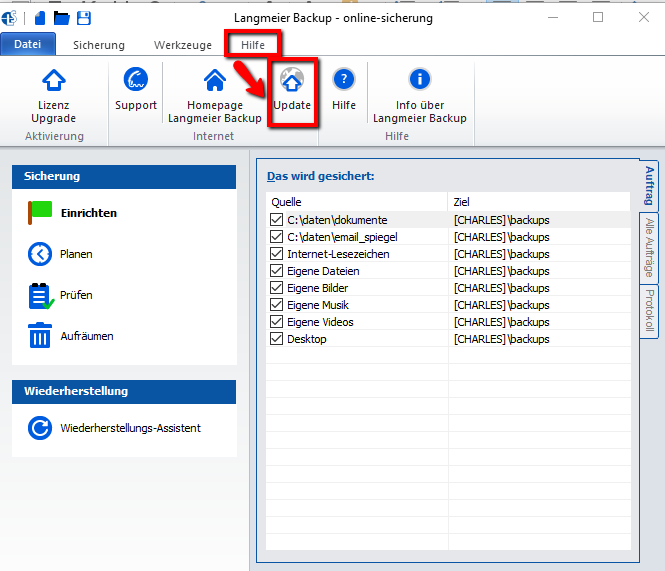
Tu arrives alors sur une page spéciale de mise à jour de Langmeier Software. Si une proposition de mise à jour y apparaît, suis les instructions et installe la mise à jour.
Si le message "Ta version du programme est à jour" apparaît, tu peux directement commencer à configurer la sauvegarde des données en ligne.
Aller directement à la configuration de la sauvegarde des données en ligne.
Configurer une sauvegarde en ligne avec Langmeier Backup
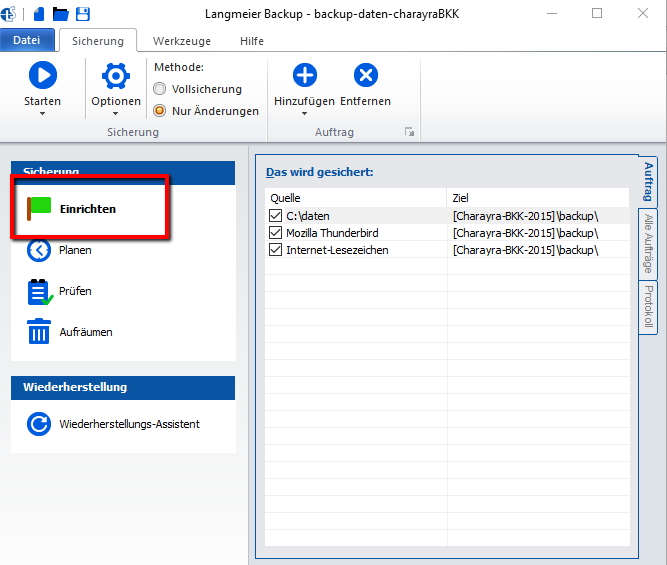
Clique sur "Configurer" :
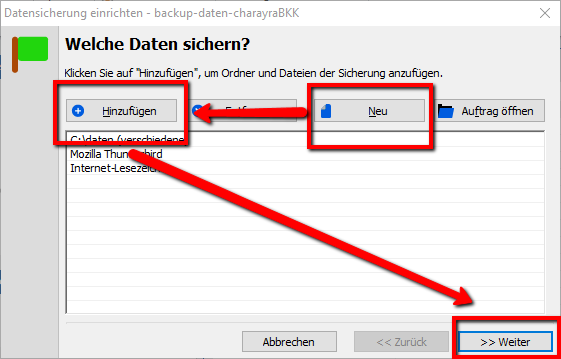
Dans la fenêtre qui s'ouvre, clique sur "Nouveau" - si cela doit être une nouvelle tâche de sauvegarde de données - puis sur "Ajouter". Tu as maintenant le choix entre les options suivantes :
- Dossiers et fichiers
- E-mail et signets Internet
- Documents, données multimédia et bureau
- Toutes les images
- Image du support de données
Tu peux aussi ajouter plusieurs options l'une sous l'autre, par exemple, il se peut que tu veuilles sauvegarder les données les plus importantes de ton ordinateur et aussi les e-mails et les signets Internet. Il te suffit alors de cliquer deux fois sur "Ajouter" et d'installer les deux avant de continuer.
Astuce : si tu cliques sur "Documents, données multimédia et bureau", tous les dossiers standard de Windows seront ajoutés à la sauvegarde. Une chose très pratique !
Clique maintenant sur "Suivant" en bas à droite.
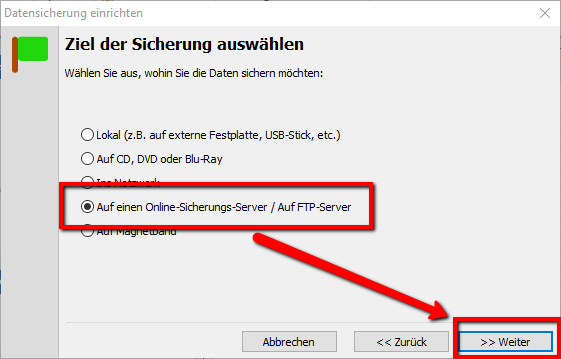
Dans la fenêtre suivante, clique sur "Vers un serveur de sauvegarde en ligne / Vers un serveur FTP", puis sur "Suivant" :
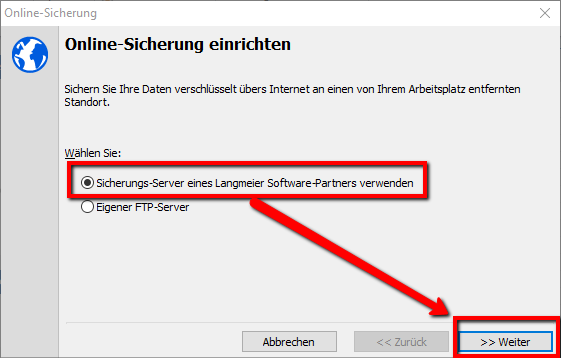
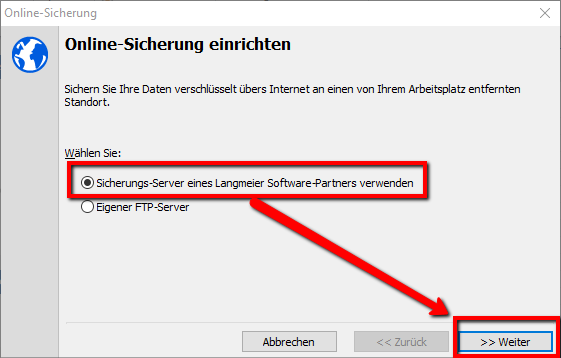
Clique sur "Utiliser le serveur de sauvegarde d'un partenaire de Langmeier Software", puis à nouveau sur "Suivant" :
Choisis "aBusiness Suite" ou un autre partenaire de stockage de données de Langmeier Backup - puis clique sur "Créer un nouveau compte". Dans notre exemple, nous utilisons la aBusiness Suite de Langmeier Software comme stockage de sauvegarde.
Clique sur "Acheter maintenant" :
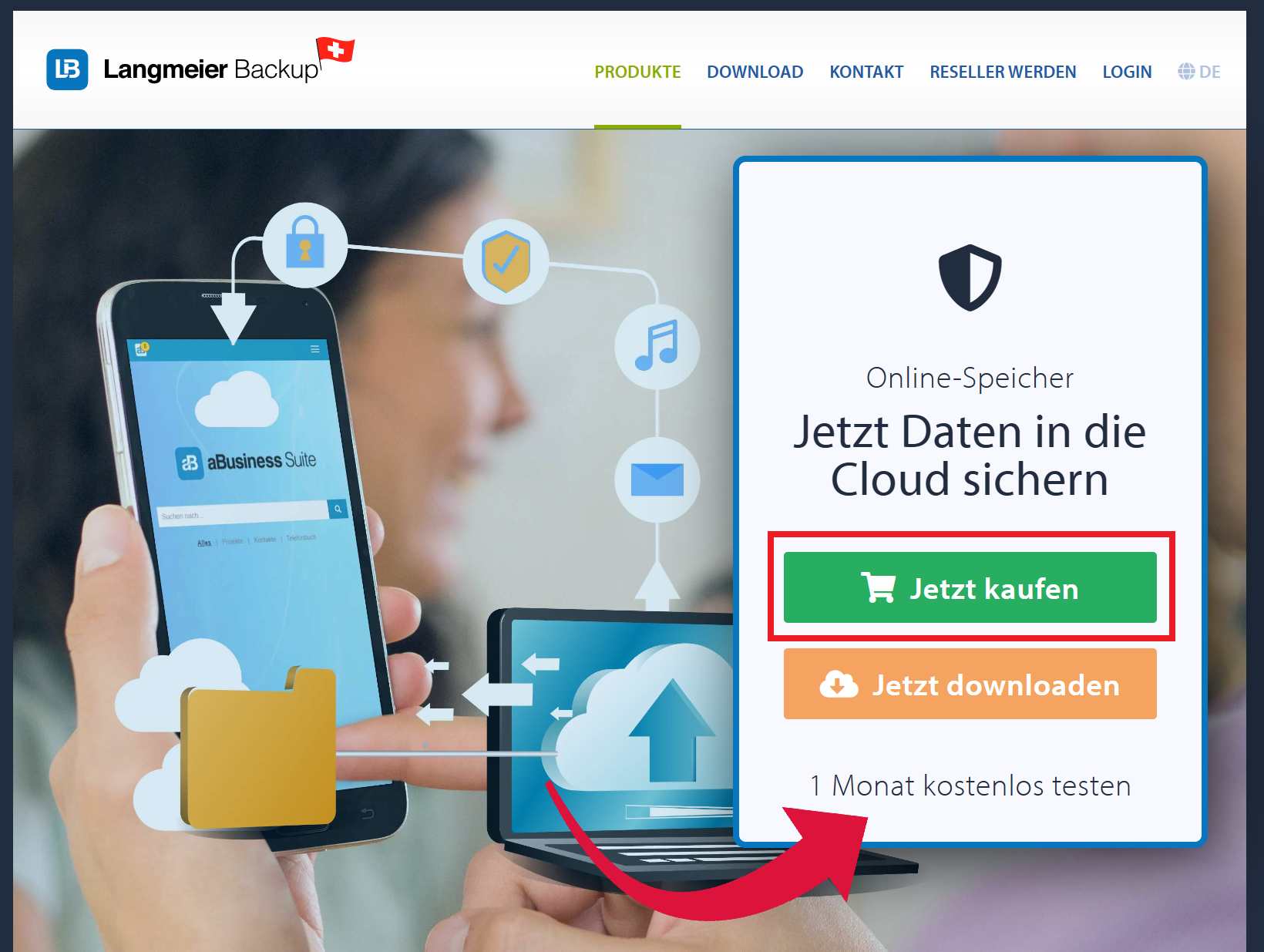
Va maintenant à la caisse et paie la quantité de stockage Internet achetée. Si la commande est terminée avec succès, une fenêtre apparaît avec le message "Nous avons reçu ta commande". Dans les 24 heures, tu devrais maintenant recevoir les données pour le stockage en ligne dont tu as besoin pour Langmeier Backup.
N'oublie pas de sauvegarder ta commande nouvellement créée ou modifiée, afin de pouvoir la retrouver à la suite.
Configurer une sauvegarde de données en ligne avec Langmeier Backup - suite
Ouvre la tâche de sauvegarde de données correcte, puis clique sur "Options", "Sauvegarde en ligne" :
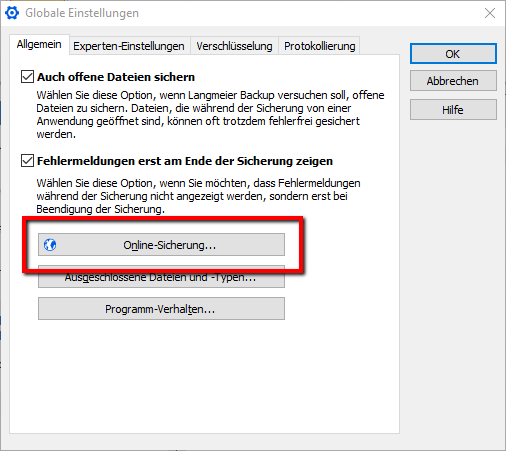
Tu es maintenant à nouveau dans l'option de menu "Configurer la sauvegarde en ligne".
Clique sur "Utiliser le serveur de sauvegarde d'un partenaire de Langmeier Software", puis à nouveau sur "Suivant" :
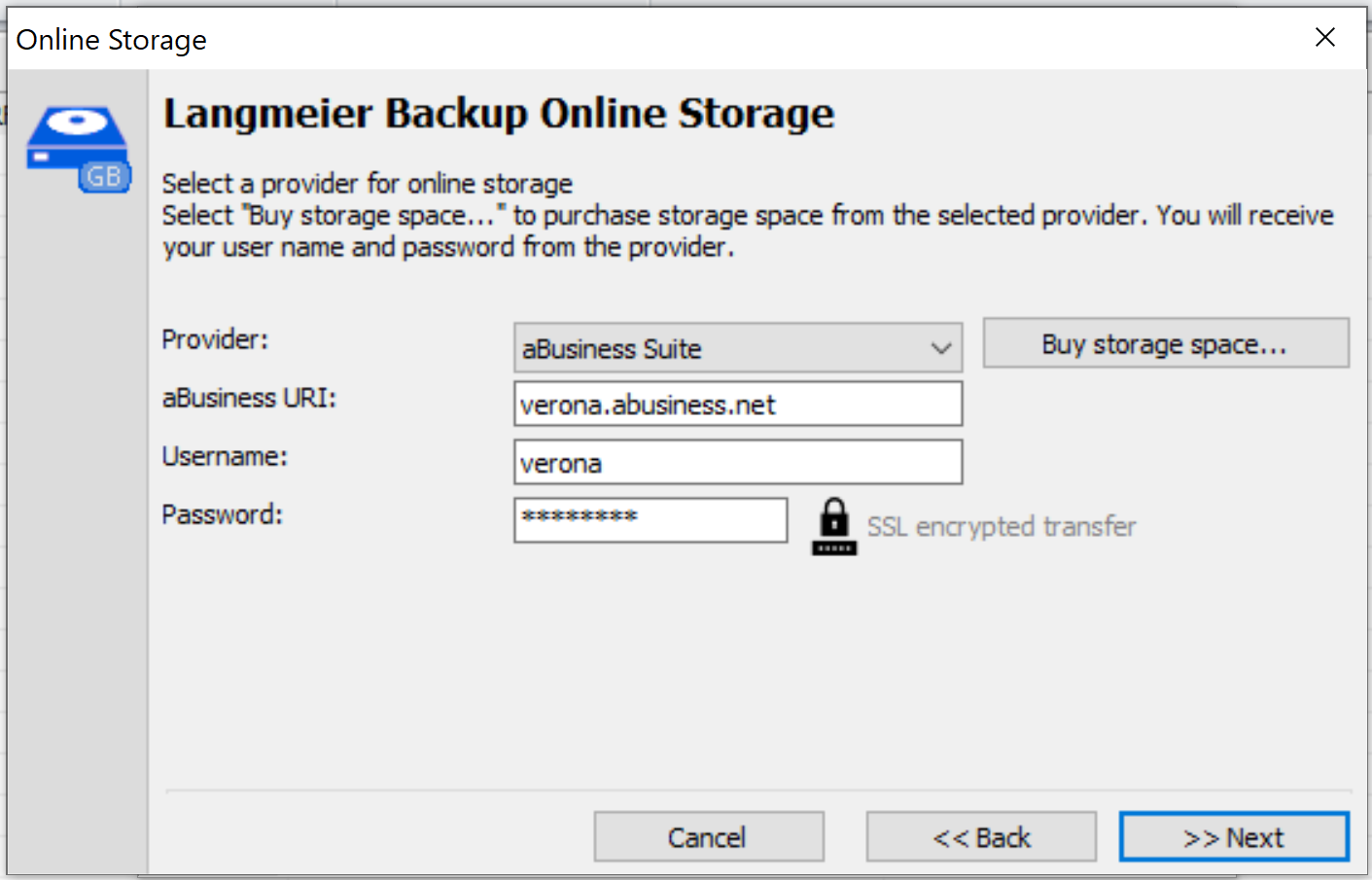
Comme "serveur de sauvegarde", sélectionne l'entreprise ou le fournisseur chez qui tu as créé le compte de stockage en ligne. Dans le cas de ce tutoriel, il s'agit de "aBusiness Suite".
Remplis maintenant tes données reçues de l'entreprise partenaire sous "nom d'utilisateur" et "mot de passe".
Nous te recommandons de sauvegarder tes données de manière cryptée. Pour cela, tu dois définir un mot de passe et le saisir dans le champ "Mot de passe pour le cryptage". Pour ce faire, clique sur "changer de mot de passe" et saisis ton mot de passe deux fois.
Assure-toi de connaître ton mot de passe de cryptage même dans des mois et des années, si tu as besoin d'un fichier en urgence pour le restaurer, car sans mot de passe, tu ne pourras pas l'ouvrir.
Lorsque tout est rempli, la fenêtre ressemble à ceci. Clique maintenant sur "Suivant" :
Clique maintenant sur "Ok" pour fermer les paramètres globaux.
Langmeier Backup est maintenant connecté au fournisseur de ton choix, dans le cas de cet exemple aBusiness Suite.
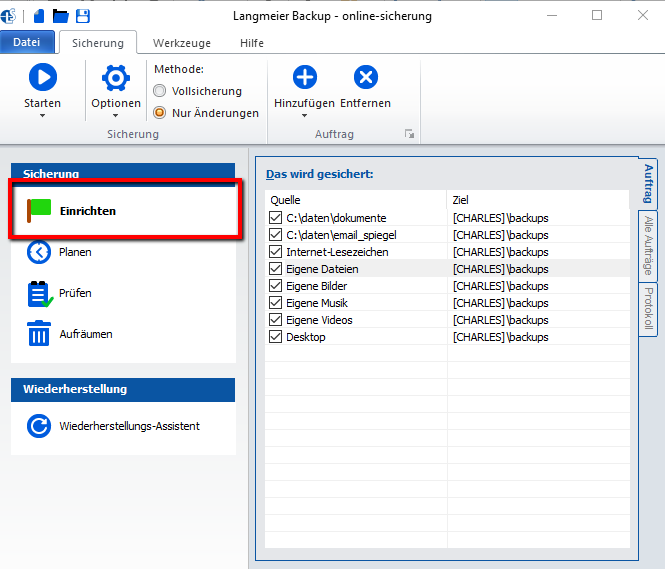
Maintenant, tu dois encore changer la destination de la sauvegarde de ta commande en "en ligne". Pour ce faire, clique sur "Configurer" :
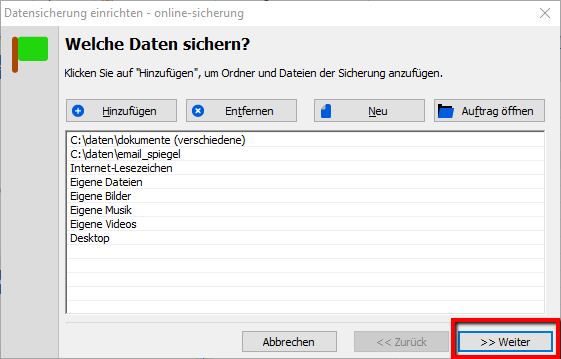
Clique sur "Suivant" :
Dans la fenêtre "Choisir la destination de la sauvegarde", sélectionne "Sur le stockage en ligne", puis clique sur "Suivant" :
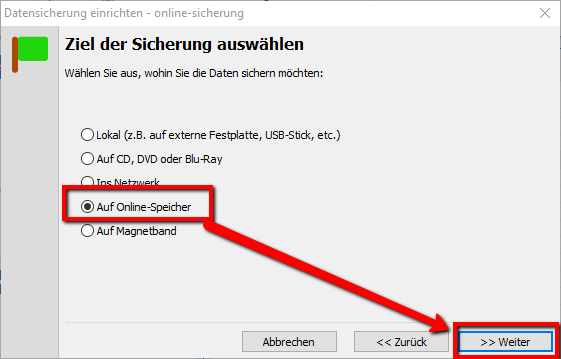
Dans la fenêtre suivante, sélectionner "Langmeier Backup Online-Speicher" et cliquer sur "Suivant" :
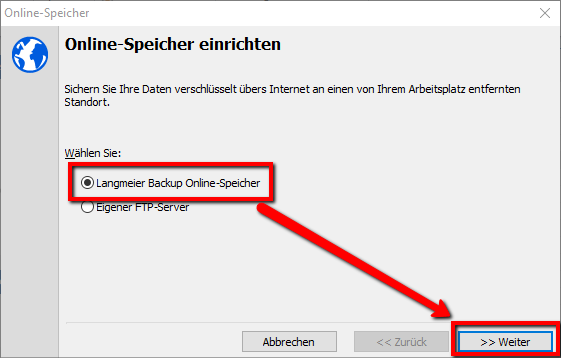
Dans la fenêtre suivante, que tu as déjà entièrement remplie auparavant, vérifie encore une fois les données et clique ensuite sur "Suivant".
Dans la fenêtre suivante "Donner un nom à la sauvegarde", vérifier à nouveau les données et cliquer sur "Suivant".
Dans la fenêtre "La sauvegarde est configurée", cliquer sur "Terminer".
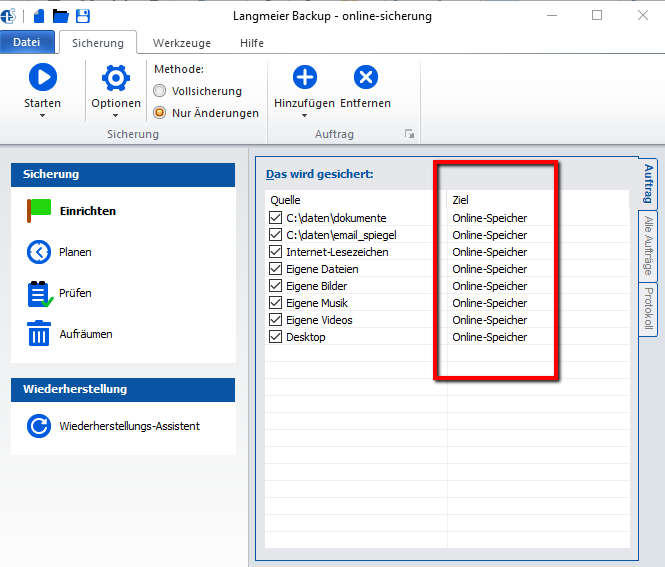
Si dans la fenêtre principale qui apparaît maintenant, la destination apparaît partout comme "stockage en ligne", tu as tout fait correctement :
Dans le cas de la sauvegarde en ligne, il est judicieux de mettre en place une sauvegarde planifiée des données. Dans le cas de cet exemple, nous lançons automatiquement la sauvegarde en ligne dès que l'ordinateur démarre. Pour voir toutes les options disponibles, consulte l'aide de Langmeier Backup.
Automatiser la sauvegarde des données en ligne
Tu veux lancer la sauvegarde automatiquement pour ne plus avoir à t'en occuper. Pour ce faire, clique sur "Planifier" :
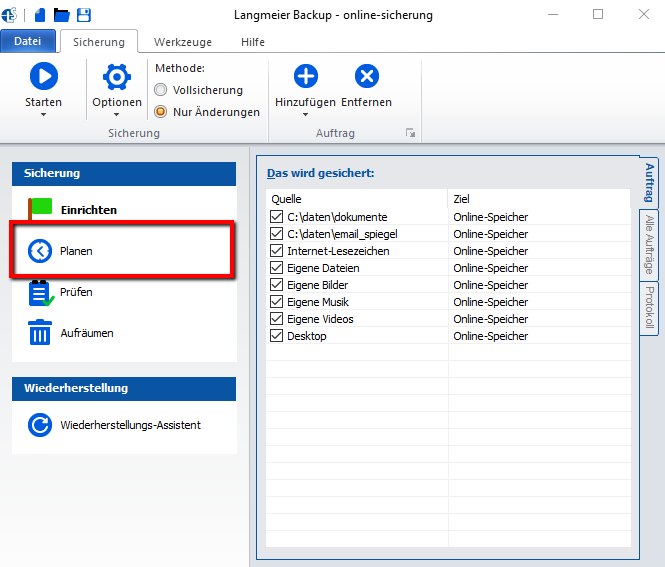
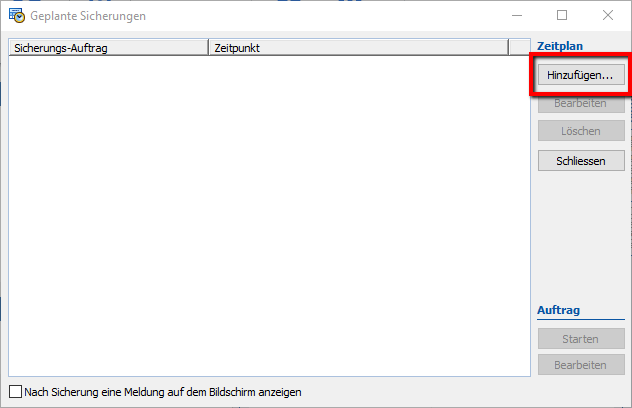
Dans la nouvelle fenêtre qui s'ouvre, clique sur Ajouter :
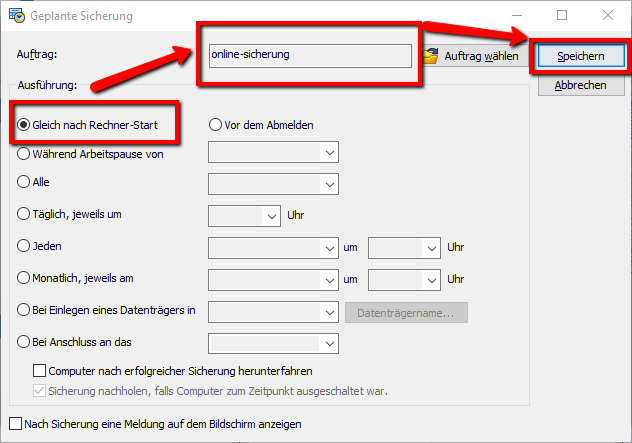
Sélectionne "Juste après le démarrage de l'ordinateur", vérifie que le nom de ta commande - dans le cas de cet exemple, "sauvegarde en ligne" - figure sous la commande et clique sur "Enregistrer" :
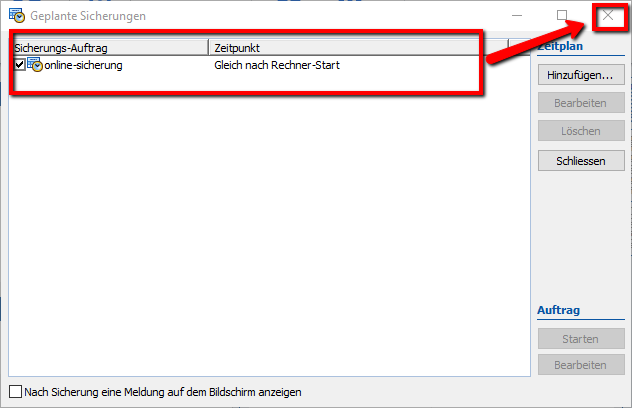
Ta sauvegarde planifiée apparaît maintenant dans la fenêtre. En même temps, il y a maintenant une icône de Langmeier Backup en bas à droite dans le menu de Windows, car la tâche a été lancée immédiatement et Langmeier Backup est maintenant actif en arrière-plan.
Ferme la fenêtre :
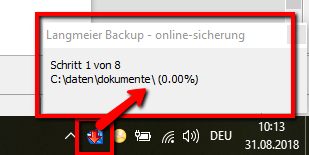
Si tu regardes les icônes en bas à droite, tu constateras que Langmeier Backup continue à travailler en arrière-plan sur ta sauvegarde.
Félicitations ! Tu as maintenant entièrement configuré ta sauvegarde en ligne, y compris la planification.
Vérifier l'état de la sauvegarde de données en ligne
En bas à droite, clique une fois avec le bouton gauche de la souris sur l'icône de Langmeier Backup. Il apparaît une petite boîte qui t'informe de l'état de la sauvegarde des données :
Restaurer les données depuis la sauvegarde en ligne
Si le cas d'urgence s'est produit ou si tu veux tester si la sauvegarde a fonctionné, tu peux restaurer les fichiers. En cas de test, tu peux aussi les restaurer dans un autre dossier pour vérifier si tout a bien fonctionné. Note que la sauvegarde des données en ligne prend du temps dans le premier cas, car tous les fichiers doivent d'abord être téléchargés. Une fois tous les fichiers téléchargés, Langmeier Backup maintiendra les données à jour ou les synchronisera selon tes paramètres.
Clique sur Assistant de restauration :
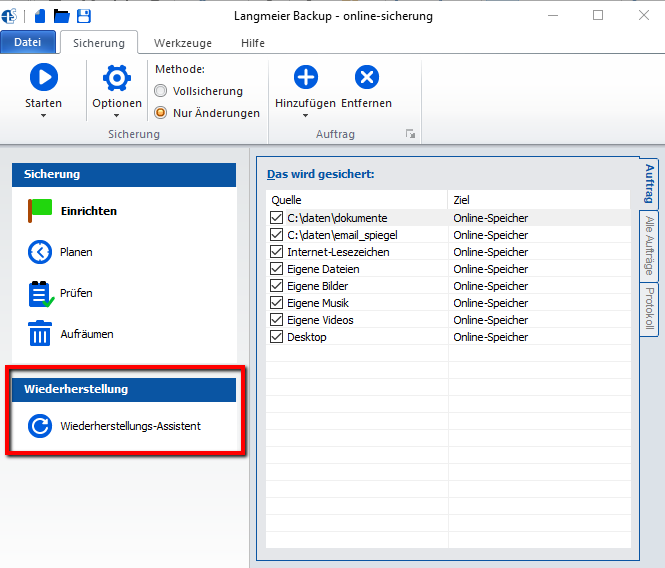
Sélectionne "Restaurer les fichiers depuis le stockage en ligne" et clique sur "Suivant" :
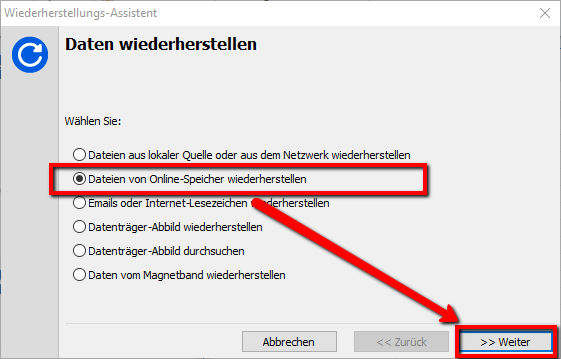
Sélectionne tous les fichiers que tu veux restaurer ou sélectionne simplement "Sélectionner tous les fichiers". Ensuite, clique sur "Suivant" :
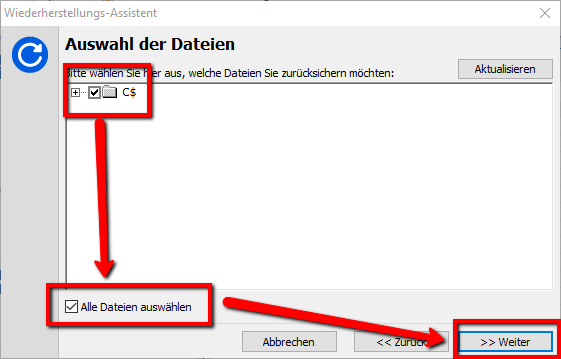
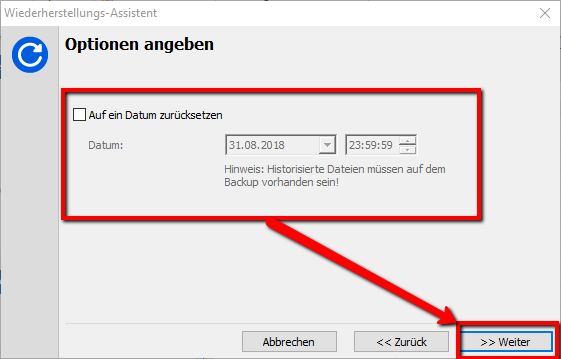
Dans la fenêtre suivante, tu peux encore choisir si tu veux que les données soient restaurées à une date antérieure. Pour cela, il faut que tu aies sélectionné la sauvegarde historisée pour la commande. Clique sur "Suivant" :
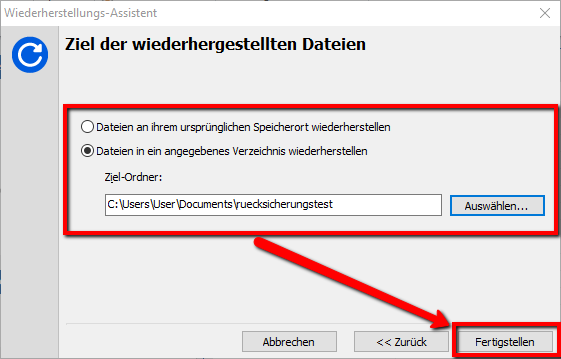
Sélectionne maintenant la "destination des fichiers restaurés" :
S'il s'agit d'une urgence, choisis "restaurer les fichiers à leur emplacement d'origine".
S'il s'agit d'un test de sauvegarde, choisis "restaurer les fichiers dans un répertoire spécifié".
Ensuite, clique sur "Terminer" :
La fenêtre suivante apparaît :
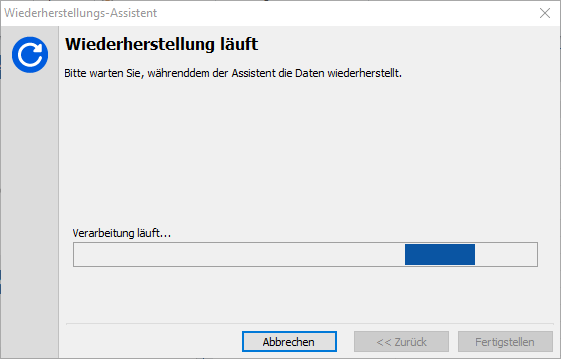
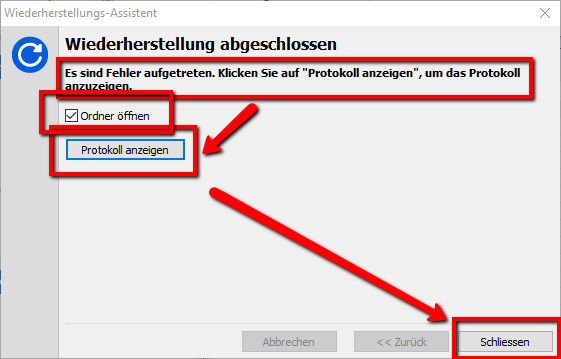
A la fin, la fenêtre suivante apparaît. Dans le cas de l'exemple ici, des messages d'erreur sont apparus parce que nous n'avions pas attendu que la sauvegarde des données en ligne soit complètement effectuée pour la première fois :