Langmeier Backup FAQ
Langmeier Backup: Przywróć obraz dysku z danymi
W tym artykule pokażemy Ci, jak możesz przywrócić obraz nośnika danych za pomocą Langmeier Backup.
Ponieważ odzyskiwanie obrazu jest bardzo ważną funkcją oprogramowania do tworzenia kopii zapasowych dla naszych klientów, rozwinęliśmy ją i dodaliśmy nową funkcję: Nośnik odzyskiwania może być również używany do wykonywania automatycznej naprawy uruchamiania systemu. Jest to szczególnie cenne podczas przywracania na inny sprzęt lub jeśli partycja startowa została wykluczona podczas tworzenia kopii zapasowej.
Wskazówka: Jeśli utworzyłeś już nośnik ratunkowy za pomocą Langmeier Backup i masz go pod ręką, przejdź bezpośrednio do kroku "Uruchom komputer za pomocą nośnika ratunkowego".
Postępuj w następujący sposób:
Najpierw utwórz nowy nośnik ratunkowy. W głównym oknie Langmeier Backup kliknij "Narzędzia", a następnie "Utwórz nośnik ratunkowy":

Podczas tworzenia nośnika ratunkowego, w pierwszym kroku wybierz pomiędzy pamięcią USB, plikiem ISO (dla odzyskiwania w środowisku wirtualnym) lub płytą CD (dla starszych serwerów fizycznych) i utwórz nośnik ratunkowy.
Dokładną procedurę tworzenia nośnika rat unkowego znajdziesz w tym artykule tutaj.
Uruchom komputer z nośnikiem ratunkowym
Teraz uruchom komputer z nowo utworzonym nośnikiem ratunkowym. Gdy tylko Langmeier Backup zostanie uruchomiony w środowisku rozruchowym, natychmiast będziesz mieć możliwość przywrócenia obrazu nośnika danych.
Jeśli masz problemy z uruchomieniem komputera na nośniku ratunkowym, przeczytaj ten artykuł tutaj.

W kolejnym kroku wybierz obraz, który chcesz przywrócić. Wybierz pliki typu .lmbImage, aby przywrócić poszczególne partycje oraz pliki typu .lmbDisk, aby przywrócić cały dysk wraz z jego partycjami z kopii zapasowej. W tym drugim przypadku Langmeier Backup przywróci również oryginalny schemat partycji.
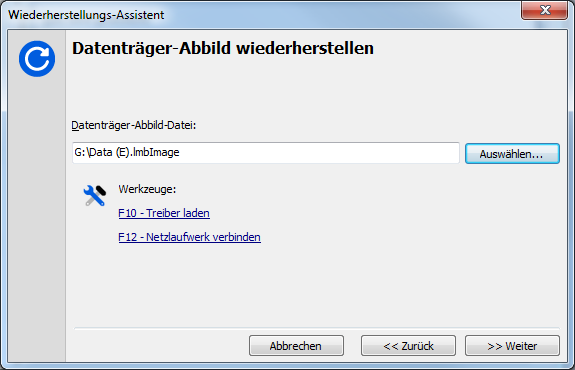
W kolejnym kroku wybierz partycję lub dysk twardy, na który chcesz przywrócić dane.
W ostatnim kroku wybierz, czy chcesz przygotować nowo przywrócony system operacyjny do uruchomienia. Spowoduje to utworzenie partycji rozruchowej, jeśli nie utworzyłeś jej kopii zapasowej, lub umożliwi przywrócenie na inny sprzęt.
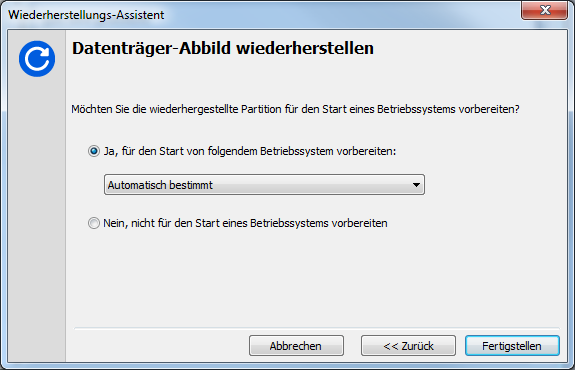
Zalecamy wybranie opcji "Automatycznie określony".
Następnie musisz potwierdzić, że chcesz wykonać przywracanie i jesteś gotowy do pracy. Poczekaj na zakończenie przywracania i uruchom ponownie komputer.


 Broszura