Langmeier Backup FAQ
Langmeier Backup: Ripristinare le immagini dei dischi dati
In questo articolo ti mostreremo come ripristinare l'immagine di un supporto dati con Langmeier Backup.
Poiché il ripristino dell'immagine è una funzione del software di backupmolto importante per i nostri clienti, l'abbiamo sviluppata ulteriormente e abbiamo aggiunto una nuova funzionalità: il supporto di ripristino può essere utilizzato anche per eseguire una riparazione automatica dell'avvio del sistema. Questo è particolarmente utile quando si esegue il ripristino su un hardware diverso o se la partizione di avvio è stata esclusa durante il backup.
Suggerimento: se hai già creato un supporto di ripristino con Langmeier Backup e lo hai a portata di mano, passa direttamente alla fase "Avvia il computer con il supporto di ripristino".
Procedi come segue:
Per prima cosa crea un nuovo supporto di salvataggio. Nella finestra principale di Langmeier Backup, clicca su "Strumenti" e poi su "Crea supporto di salvataggio":

Quando crei il supporto di ripristino, seleziona nel primo passaggio tra chiavetta USB, file ISO (per il ripristino in un ambiente virtuale) o CD (per i server fisici più vecchi) e crea il supporto di ripristino.
Puoi trovare la procedura esatta per la creazione di un supporto di ripristino in questo articolo qui.
Avvia il computer con il supporto di ripristino
Ora avvia il computer con il supporto di ripristino appena creato. Non appena Langmeier Backup viene avviato nell'ambiente di boot, avrai immediatamente la possibilità di ripristinare un'immagine del supporto dati.
Se hai problemi ad avviare il computer con il supporto di ripristino, leggi questo articolo qui.

Nel passaggio successivo, seleziona l'immagine che vuoi ripristinare. Seleziona i file di tipo .lmbImage per ripristinare singole partizioni e i file di tipo .lmbDisk per ripristinare un disco completo con le sue partizioni di backup. In quest'ultimo caso, Langmeier Backup ripristinerà per te anche lo schema di partizione originale.
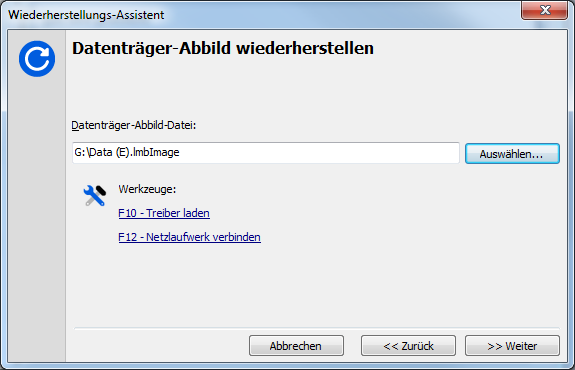
Nel passaggio successivo, seleziona quale partizione o quale disco rigido vuoi ripristinare.
Nell'ultimo passaggio, seleziona se vuoi preparare il sistema operativo appena ripristinato per l'avvio. Questo crea una partizione di avvio se non ne hai fatto il backup o ti permette di ripristinare su un hardware diverso.
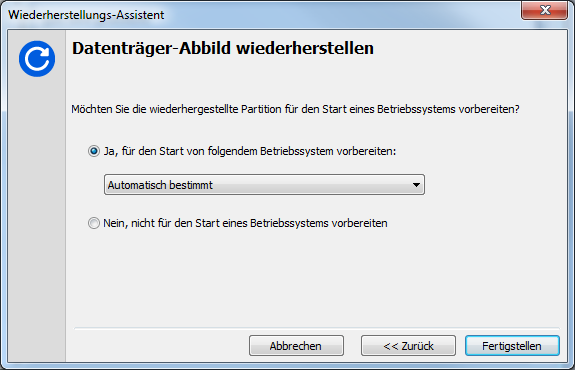
Ti consigliamo di selezionare l'opzione "Determinato automaticamente".
A questo punto dovrai confermare l'esecuzione del ripristino e il gioco è fatto. Attendi il completamento del ripristino e riavvia il PC.


 Opuscolo