Langmeier Backup

Langmeierソフトウェアへのお問い合わせ
再販パートナー
会社概要
地域を選択してください
- ヨーロッパ
- 中東・アフリカ
- オーストラリアおよびオセアニア
|
ラングマイヤーバックアップ FAQ
Langmeier Backup: データディスクイメージの復元この記事では、Langmeier Backupを使ってデータキャリアのイメージを復元する方法をご紹介します。 イメージ復元は お客様にとって 非常に重要な バックアップソフトの機能である ため、さらに開発を進め、新しい機能を追加 しました 。 これは、異なるハードウェアに復元する場合や、バックアップ中にスタートパーティションが除外された場合に特に便利です。 ヒント:既にLangmeier Backupでレスキューメディアを作成し、手元にある場合は、直接「レスキューメディアでコンピュータを起動する」ステップに進んでください。 次のように進めてください: まず新しいレスキューメディアを作成します。Langmeier Backupのメインウィンドウで"Tools "をクリックし、"Create rescue medium "をクリックしてください:
レスキューメディアを作成する際、最初のステップでUSBスティック、ISOファイル(仮想環境でのリカバリ用)、CD(古い物理サーバ用)のいずれかを選択し、レスキューメディアを作成します。 レスキューメディアを作成する正確な手順は、こちらの記事を参照してください。 レスキューメディアでコンピュータを起動する新しく作成したレスキューメディアでコンピュータを起動します。Langmeier Backupがブート環境で起動するとすぐにデータキャリアイメージを復元するオプションが表示されます。 レスキューメディアでコンピュータを起動する際に問題がある場合は、こちらの記事をお読みください。
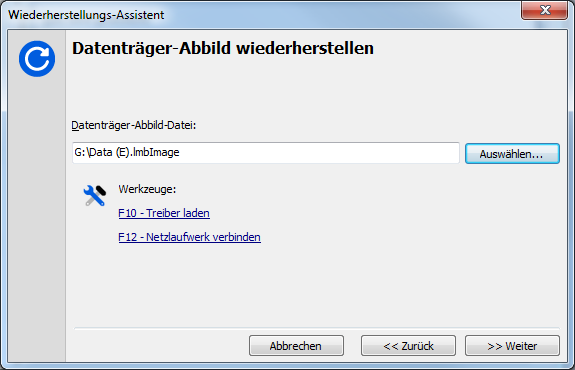
次のステップでは、復元したいイメージを選択します。個々のパーティションを復元するには.lmbImageタイプのファイルを選択し、バックアップしたパーティションを含む完全なディスクを復元するには.lmbDiskタイプのファイルを選択します。後者の場合、Langmeier Backupは元のパーティションスキームも復元します。
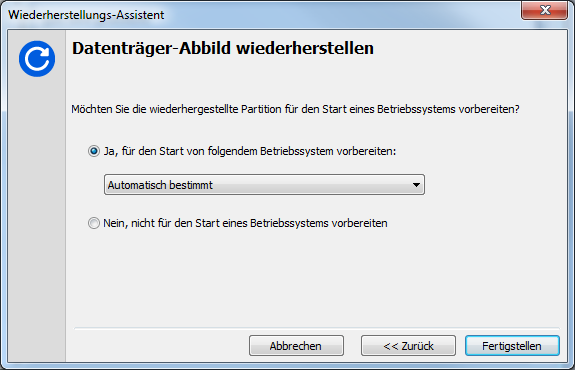
次のステップでは、復元したいパーティションまたはハードドライブを選択します。 最後のステップでは、新しく復元されたオペレーティングシステムを起動するために準備するかどうかを選択します。これにより、バックアップしていない場合はブートパーティションを作成し、別のハードウェアに復元することができます。
ここでは「自動的に決定する」オプションを選択することをお勧めします。 その後、復元を実行することを確認すれば準備は完了です。復元が完了するまで待ち、PCを再起動します。 さらに調べる
関連記事
ここにコメントを投稿する...
この記事はトピックをカバーしています:Langmeierバックアップディスクイメージバックアップディスクイメージの復元 データキャリアイメージの復元 ディスクイメージの復元 |
|