FAQ sur la sauvegarde Langmeier
Langmeier Backup : Restaurer une image de disque
Dans cet article, nous te montrons comment restaurer une image de disque avec Langmeier Backup.
Comme la restauration d'image est une fonction du logiciel de sauvegardetrès importante pour nos clients, nous l'avons développée et étendue avec une nouvelle fonctionnalité : ainsi, il est également possible d'effectuer une réparation automatique du démarrage du système avec le support de sauvetage. Cela est particulièrement précieux pour les restaurations sur différents matériels, ou si la partition de démarrage a été exclue lors de la sauvegarde.
Astuce : Si tu as déjà créé un support de sauvetage avec Langmeier Backup et que tu l'as sous la main, passe directement à l'étape "Démarrer l'ordinateur avec le support de sauvetage".
Voici comment procéder :
Crée tout d'abord un nouveau support de sauvetage. Dans la fenêtre principale de Langmeier Backup, clique sur "Outils" puis sur "Créer un support de sauvetage" :

Lors de la création du support de sauvetage, choisis dans la première étape entre une clé USB, un fichier ISO (pour la restauration dans un environnement virtuel) ou un CD (pour les anciens serveurs physiques) et crée le support de sauvetage.
Tu trouveras la procédure exacte pour créer un support de sauvetage dans cet article ici.
Démarrer l'ordinateur avec le support de sauvetage
Démarre maintenant l'ordinateur avec le nouveau support de sauvetage. Dès que Langmeier Backup est lancé dans l'environnement de démarrage, tu as immédiatement la possibilité de restaurer une image du disque.
Si tu as des problèmes pour démarrer l'ordinateur dans le support de secours, lis cet article ici.

Dans l'étape suivante, sélectionne l'image que tu veux restaurer. Sélectionne les fichiers de type .lmbImage pour restaurer des partitions individuelles, et les fichiers de type .lmbDisk pour restaurer un disque complet, y compris ses partitions sauvegardées. Dans ce dernier cas, Langmeier Backup restaure également le schéma de partition d'origine pour toi.
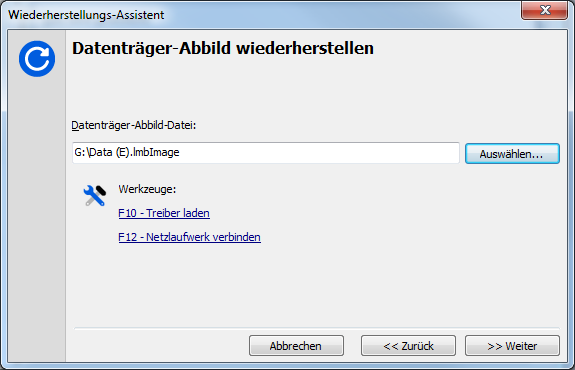
Dans l'étape suivante, choisis sur quelle partition ou sur quel disque dur tu veux effectuer la restauration.
Dans la dernière étape, tu choisis si tu veux préparer le système d'exploitation nouvellement restauré pour le démarrage. Cela restaure une partition de démarrage si tu ne l'as pas sauvegardée - ou permet la restauration sur différents matériels.
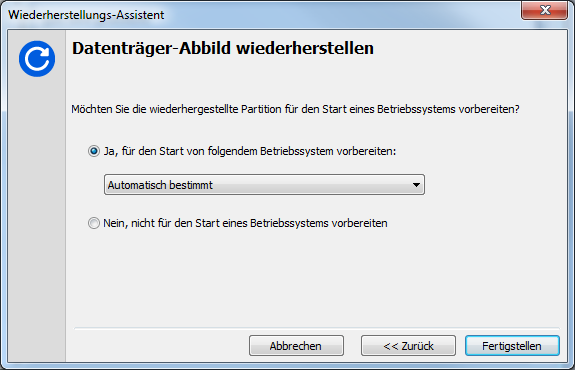
Nous te recommandons de choisir l'option "Déterminé automatiquement".
Ensuite, il faut encore confirmer que tu veux effectuer la restauration et c'est parti. Attends que la restauration soit terminée et redémarre ton ordinateur.


 Brochure