Langmeier Yedekleme SSS
Langmeier Yedekleme: Veri taşıyıcı görüntüsünü geri yükleme
Bu makalede, Langmeier Backup ile bir veri taşıyıcı imajını nasıl geri yükleyebileceğinizi göstereceğiz.
İmaj kurtarma , müşterilerimiz için çok önemli bir yedekleme yazılımı işlevi olduğundan, bunu daha da geliştirdik ve yeni bir özellik ekledik: Kurtarma ortamı, otomatik bir sistem başlatma onarımı gerçekleştirmek için de kullanılabilir. Bu özellikle farklı bir donanıma geri yüklerken veya yedekleme sırasında başlangıç bölümü hariç tutulmuşsa kullanışlıdır.
İpucu: Langmeier Backup ile zaten bir kurtarma ortamı oluşturduysanız ve elinizin altındaysa, doğrudan "Bilgisayarı kurtarma ortamıyla başlat" adımına gidin.
Aşağıdaki şekilde devam edin:
Önce yeni bir kurtarma ortamı oluşturun. Langmeier Backup ana penceresinde "Araçlar" ve ardından "Kurtarma ortamı oluştur" üzerine tıklayın:

Kurtarma ortamını oluştururken, ilk adımda USB bellek, ISO dosyası (sanal ortamda kurtarma için) veya CD (eski fiziksel sunucular için) arasında seçim yapın ve kurtarma ortamını oluşturun.
Kurtarma ortamı oluşturmak için tam prosedürü buradaki makalede bulabilirsiniz.
Bilgisayarı kurtarma ortamı ile başlatın
Şimdi bilgisayarı yeni oluşturulan kurtarma ortamıyla başlatın. Langmeier Backup önyükleme ortamında başlatılır başlatılmaz, hemen bir veri taşıyıcı görüntüsünü geri yükleme seçeneğine sahip olacaksınız.
Bilgisayarı kurtarma ortamında başlatırken sorun yaşıyorsanız buradaki makaleyi okuyun.

Bir sonraki adımda, geri yüklemek istediğiniz görüntüyü seçin. Tek tek bölümleri geri yüklemek için .lmbImage türündeki dosyaları ve yedeklenmiş bölümleri de dahil olmak üzere tam bir diski geri yüklemek için .lmbDisk türündeki dosyaları seçin. İkinci durumda, Langmeier Backup sizin için orijinal bölümleme şemasını da geri yükleyecektir.
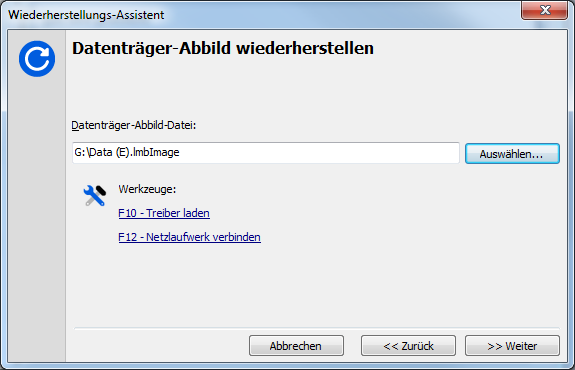
Bir sonraki adımda, hangi bölüme veya hangi sabit sürücüye geri yüklemek istediğinizi seçin.
Son adımda, yeni geri yüklenen işletim sistemini başlangıç için hazırlamak isteyip istemediğinizi seçin. Bu, yedeklemediyseniz bir önyükleme bölümü oluşturur veya farklı bir donanıma geri yüklemenizi sağlar.
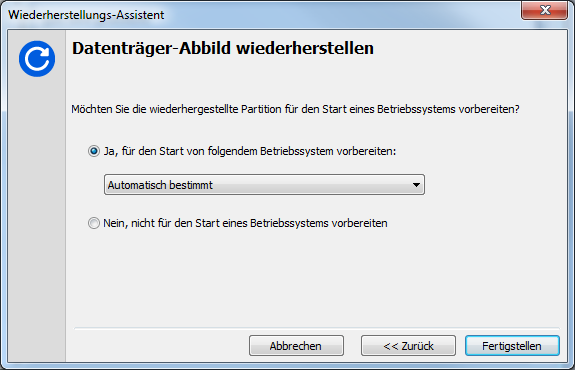
Burada "Otomatik olarak belirlenir" seçeneğini seçmenizi öneririz.
Daha sonra geri yüklemeyi gerçekleştirmek istediğinizi onaylamanız gerekir ve gitmeye hazırsınız. Geri yükleme tamamlanana kadar bekleyin ve bilgisayarınızı yeniden başlatın.


