Резервне копіювання Langmeier
Докладні інструкції: Завантаження Windows 11 з USB-накопичувача
Завантаження Windows 11 з USB-накопичувача може бути корисним у багатьох ситуаціях, будь то тестування нових версій, усунення несправностей або перенесення даних. Тут ви можете дізнатися, як завантажити комп'ютер з флешки за допомогою налаштувань або меню завантаження/BIOS.
Причини завантаження Windows 11 з флешки
Існує кілька сценаріїв, в яких завантаження Windows 11 з USB-накопичувача має сенс:
- Випробування нової версіїВи хочете протестувати останню версію Windows 11, не впливаючи на поточну стабільну систему.
- Виправлення системних помилокВаш комп'ютер не запускається належним чином або часто вимикається. Завантажувальний USB-накопичувач може допомогти вам відремонтувати або перевстановити систему.
- Перенесення данихВи хочете перенести операційну систему, дані та налаштування на новий комп'ютер зі збереженням тих самих конфігурацій.
Сценарії завантаження Windows 11 з USB-накопичувача
a. Звичайна робота комп'ютераКомп'ютер працює належним чином, і ви можете отримати доступ до налаштувань завантажувального диска через налаштування Windows.
b. Несправність комп'ютераУ вашому комп'ютері виникла помилка, і система вимикається або не працює належним чином. У цьому випадку вам потрібно отримати доступ до меню завантаження, щоб завантажити комп'ютер в режимі BIOS з USB-накопичувача.
Розглянемо кожен спосіб детально.
Спосіб 1: Запустити Windows 11 у звичайному режимі - через налаштування
Якщо ваш комп'ютер працює нормально, ви можете виконати наведені нижче дії, щоб завантажитися з USB-накопичувача:
1. Підключення USB-накопичувачаВставте завантажувальний USB-накопичувач в USB-порт вашого комп'ютера.
2. відкрийте налаштуванняНатисніть Windows + Iщоб відкрити налаштування і виберіть Система > Відновлення.
- Крім того, ви можете знайти "Відновлення" в меню "Пуск" і відкрити відповідні налаштування.
3. розширений запускНатисніть на Перезавантажити зараз в розділі Розширений запуск. Комп'ютер перезавантажиться.
4. виберіть опціюПісля перезавантаження ви потрапите в меню відновлення. Виберіть опцію "Використовувати пристрій".
5. виберіть завантажувальний пристрійВиберіть USB-накопичувач зі списку доступних пристроїв. Комп'ютер
перезавантажиться з цього USB-накопичувача.
Спосіб 2: Комп'ютер не запускається нормально - через меню завантаження/BIOS(синій екран)
Наприклад, якщо ваш комп'ютер відображає синій екран або постійно вимикається, це може бути пов'язано з вірусами, шкідливими програмами, пошкодженими файлами або невдалим оновленням системи. У таких випадках вам знадобиться завантажувальний USB-накопичувач, щоб перезавантажити комп'ютер і відновити його працездатність.
1. підключіть флешкуВставте завантажувальний USB-накопичувач в USB-порт вашого комп'ютера.
2. увімкніть комп'ютерУвімкніть комп'ютер і натисніть відповідну кнопку кілька разів, щоб викликати меню завантаження або налаштування BIOS. Клавіша може відрізнятися залежно від виробника та моделі (найчастіше це ESC, F2, F8, F10 або DEL).
- Перевірте інструкцію до комп'ютера або веб-сайт виробника, щоб визначити точну клавішу.
3. зміна порядку завантаженняПерейдіть до розділу "Boot" або "Boot order" у налаштуваннях BIOS і встановіть USB-накопичувач на першу позицію.
- У деяких версіях BIOS потрібно змінити порядок завантаження, перемістивши USB-накопичувач вгору за допомогою клавіш зі стрілками.
4. збереження і вихідНатисніть F10 (або іншу клавішу, що з'явиться на екрані), щоб зберегти зміни і вийти з налаштування BIOS. Тепер ваш комп'ютер завантажиться з флешки.
Створення завантажувального носія за допомогою Langmeier Backup
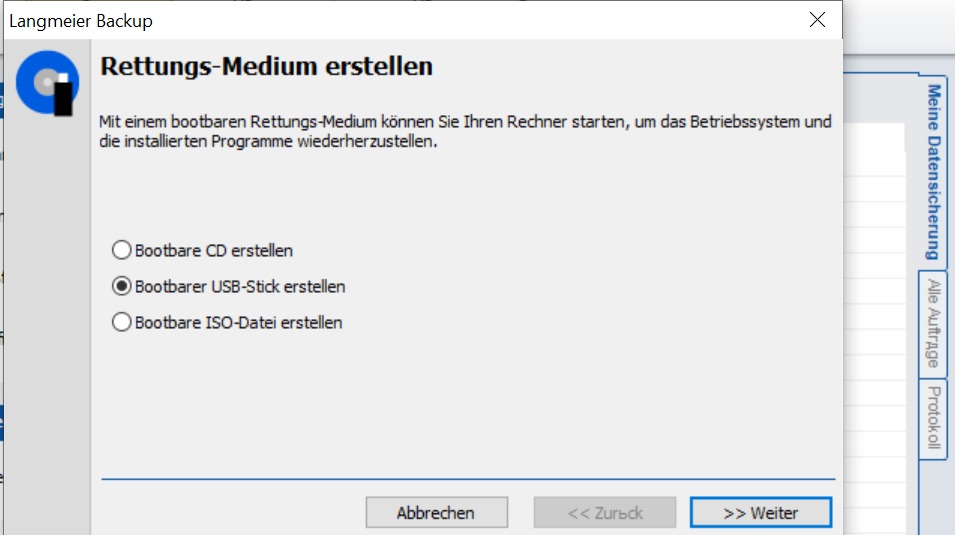
Щоб мати можливість завантажити Windows 11 з USB-накопичувача, спочатку потрібно створити завантажувальний USB-накопичувач. Ви можете зробити це легко та ефективно за допомогою програмного забезпечення Langmeier Backup. Ось як це зробити:
- Відкрийте Langmeier Backup на своєму комп'ютері.
- Перейдіть на вкладку "Інструменти", а потім натисніть "Створити завантажувальний носій".
- Дотримуйтесь інструкцій на екрані, щоб створити завантажувальний носій на USB-накопичувачі або CD/DVD. Для віртуальних машин ви також можете створити ISO-файл тут.
- Після завершення процесу ви створите завантажувальний носій, який можна використовувати для відновлення системи.
Про автора: Natalia Bobro
Директор з цифрової трансформації
Наталія Бобро є директором з цифрової трансформації (CDTO) компанії Langmeier Software і на цій посаді відповідає за загальний розвиток бізнесу та стратегію компанії. Як CDTO, Наталія Бобро зосереджується на позиціонуванні Langmeier Software як провідної технологічної компанії в галузі програмного забезпечення та послуг.
Під керівництвом Бобро Langmeier Software зосереджується на широкому спектрі бізнес-напрямків, включаючи додатки штучного інтелекту (ШІ), хмарні сервіси та корпоративні додатки. Компанія інвестує значні кошти в розробку нових програмних продуктів і рішень, а також сприяє впровадженню ШІ та хмарних сервісів, таких як Cloud Backup, aBusiness Genius і aBusiness Suite.
Подивіться далі: Резервне копіювання, Резервне копіювання даних, Захист даних, Завантажувальний носій, Windows 11, Відновлення
Відповідні статті
Який тип резервного копіювання найкраще підходить для моїх даних?Ось наскільки важливим є резервне копіювання даних у реальному життіFAT32 чи NTFS? Який формат краще для резервних копій?
Залишити коментар тут...


