Langmeier Backup FAQ
Wie kann man ein Windows Image Backup erstellen? (Im Jahr 2026)
Wer eine Sicherung des kompletten Windows-Betriebssystems herstellen will, der braucht dazu ein Image. Ein Image ist nichts anderes als ein bitgenaues Abbild der Festplatte. Das Erstellen eines Windows-Image-Backups ist in Langmeier Backup zum Glück ganz einfach.
Windows Image-Backup erstellen
- Starten Sie den Assistenten „Einrichten“.
- Wählen Sie „Hinzufügen“ und dann „Festplatten-Abbild…“.
- Im erscheinenden Fenster wählen Sie das Laufwerk aus, auf dem sich Ihr Betriebssystem befindet (in der Regel das Laufwerk
C:\).
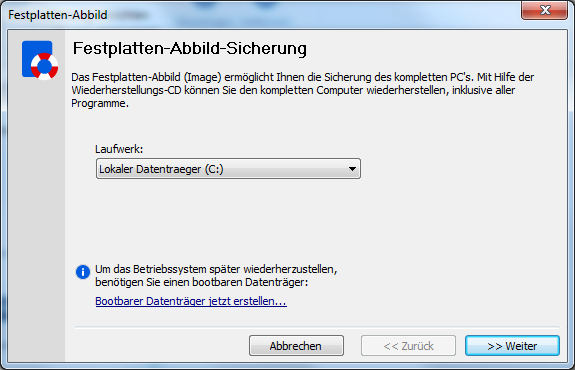
- Drücken Sie auf „>> Weiter“.
- Wenn Sie möchten, geben Sie dem Image noch einen anderen als den vorgeschlagenen Namen, und wählen Sie „Fertigstellen“.
- Ihre Festplatte wird nun in der Liste der zu sichernden Daten angezeigt.
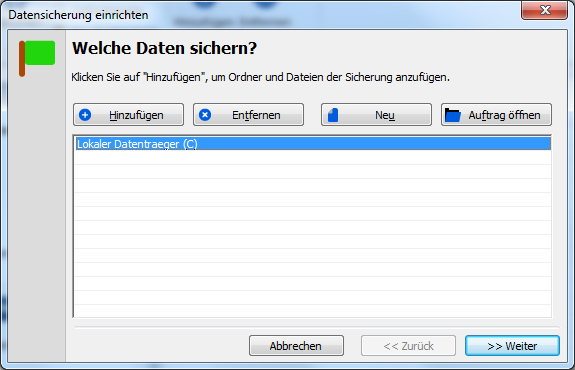
- Drücken Sie auf „>> Weiter“.
- Wählen Sie als Ziel „Lokal (z. B. auf externe Festplatte, USB-Stick, etc.)“ oder „Ins Netzwerk“ aus.
- Drücken Sie auf „>> Weiter“.
- Klicken Sie auf „Auswählen…“ und wählen Sie einen Zielordner für das Daten sichern aus.
- Drücken Sie auf „>> Weiter“.
- Wählen Sie die gewünschten Optionen, z. B. ob das Image verschlüsselt werden soll.
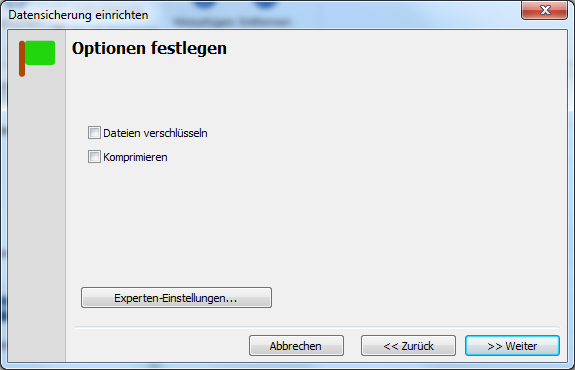
- Unter „Experten-Einstellungen“ finden Sie weitere Optionen, z. B. eine Benachrichtigung per E-Mail nach jeder Datensicherung.
- Klicken Sie auf „>> Weiter“.
- Geben Sie einen Namen für die Sicherung ein, z. B. „Sicherung Dell-Computer“.
- Klicken Sie auf „>> Weiter“.
- Klicken Sie auf „Sicherung gleich jetzt durchführen“.
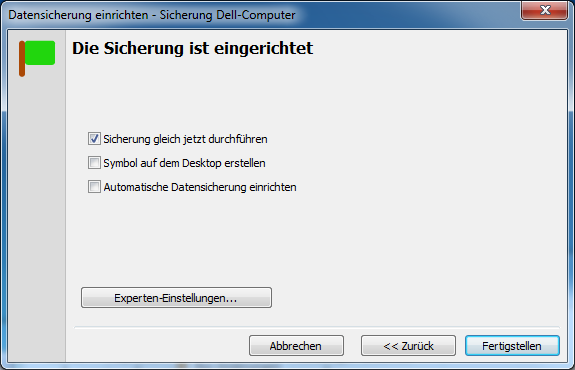
- Klicken Sie auf „Fertigstellen“ und warten Sie, bis das Windows-Backup abgeschlossen ist. Währenddessen können Sie weiter am Computer arbeiten (solange Sie ihn nicht beenden).
Kompatibilität mit den verschiedenen Windows-Versionen
Kann eine Windows-Datensicherung bzw. ein Windows-Image mit jeder Windows-Version durchgeführt werden? Die kurze Antwort ist: Ja. Nachfolgend zur Bestätigung eine kurze Übersicht, um jeden Zweifel auszuschließen.
Image Backup in Windows 11
Ein Windows-11-Image-Backup können Sie mit Langmeier Backup herstellen.
Image in Windows 10 erstellen
Ein Windows-10-Backup bzw. -Image können Sie mit Langmeier Backup herstellen.
Windows Image Backup in Windows 8.1 erstellen
Mit Langmeier Backup können Sie ohne Probleme ein Windows-8.1-Backup erstellen.
Datensicherung Windows 8
Auch eine Windows-8-Datensicherung ist mit Langmeier Backup möglich.
Backup Windows 7
Mit Langmeier Backup können Sie mit Leichtigkeit auch eine Windows-7-Datensicherung durchführen.
Image Backup für physische Windows Server
Langmeier Backup unterstützt auch die Image-Erstellung unter Windows Server.
Image Backup erstellen für virtuelle Windows Server
Virtuelle Windows-Server können Sie ebenfalls mit Langmeier Backup sichern. Sie haben die Möglichkeit, eine bootbare ISO-Datei als Rettungsmedium zu erstellen, um einen virtuellen Server wiederherzustellen.
Windows-Server sichern unter Hyper-V
Unter Hyper-V können Sie virtuelle Maschinen vollständig sichern, indem Sie die VHD- und VHDX-Dateien zur Sicherung in Langmeier Backup auswählen. Diese virtuellen Maschinen können unter Hyper-V im laufenden Betrieb gesichert und jederzeit in eine neue VM wiederhergestellt werden.
Windows-Sicherung wiederherstellen
Wie ein Windows-Image-Backup wiederherstellen? Hier lesen Sie, wie ein System-Backup mit Langmeier Backup wiederhergestellt wird.


 Broschüre