Συχνές ερωτήσεις για το Langmeier Backup
Πώς να επιλέξετε τους σωστούς φακέλους για τη δημιουργία αντιγράφων ασφαλείας των δεδομένων σας
Το Langmeier Backup 9.1 προσφέρει διάφορους τρόπους με τους οποίους μπορεί να πραγματοποιηθεί η δημιουργία αντιγράφων ασφαλείας δεδομένων. Ένα παράδειγμα είναι η απλή αντιγραφή αρχείων 1:1. Εδώ ο χρήστης μπορεί να επιλέξει τους φακέλους αρχείων που θα προστεθούν στο αντίγραφο ασφαλείας δεδομένων. Στη συνέχεια, υπάρχει το αντίγραφο ασφαλείας δεδομένων ως εικόνα δίσκου δεδομένων. Εδώ μπορεί να δημιουργηθεί αντίγραφο ασφαλείας ολόκληρου του υπολογιστή, συμπεριλαμβανομένου του λειτουργικού συστήματος και των ρυθμίσεων λογισμικού.
Σε αυτό το άρθρο, θα σας δείξουμε πώς μπορείτε να επιλέξετε ξεχωριστά τους φακέλους αντιγράφων ασφαλείας δεδομένων. Αυτό επιτρέπει την προσαρμογή του αντιγράφου ασφαλείας δεδομένων στις συγκεκριμένες απαιτήσεις της εταιρείας.
Το σύμβολο "?"
Εάν τοποθετηθεί ένα ερωτηματικό (;) μπροστά από τη διαδρομή πηγής για το αντίγραφο ασφαλείας, αυτή η διαδρομή πηγής δημιουργείται αντίγραφο ασφαλείας μόνο εάν υπάρχει. Εάν η διαδρομή δεν υπάρχει, δεν θα εμφανιστεί κανένα μήνυμα:
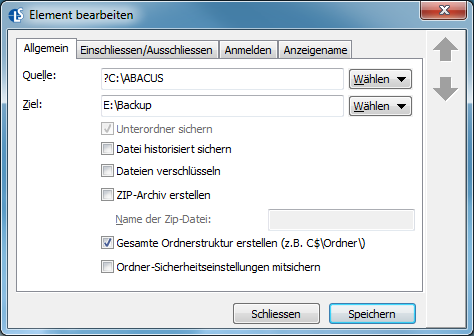
Στο παράδειγμά μας, ο φάκελος "C:\ABACUS " δημιουργείται αντίγραφο ασφαλείας μόνο εάν αυτός ο φάκελος υπάρχει στον υπολογιστή. Εάν ο φάκελος δεν υπάρχει, δεν εμφανίζεται κανένα μήνυμα σφάλματος χάρη στο ερωτηματικό (?) που προηγείται. Αυτό αποτελεί πλεονέκτημα εάν θέλετε να παραδώσετε την εργασία δημιουργίας αντιγράφων ασφαλείας σε υπολογιστές με διαφορετικό εξοπλισμό λογισμικού και δεν θέλετε να ενοχλείτε τους χρήστες με μηνύματα σφάλματος δημιουργίας αντιγράφων ασφαλείας.
Επιλογή φακέλου μέσω χαρακτήρα μπαλαντέρ (*)
Έχετε τη δυνατότητα να προσθέσετε φακέλους αντιγράφων ασφαλείας δεδομένων στο αντίγραφο ασφαλείας ως πηγή χρησιμοποιώντας τον χαρακτήρα μπαλαντέρ αστερίσκο (*):
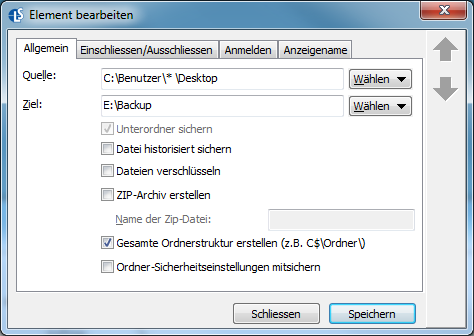
Στο παράδειγμά μας, δημιουργείται αντίγραφο ασφαλείας της επιφάνειας εργασίας όλων των υφιστάμενων χρηστών στον υπολογιστή.
Ο αστερίσκος μπαλαντέρ είναι επίσης χρήσιμος εάν θέλετε να αποκλείσετε φακέλους από το αντίγραφο ασφαλείας. Για να το κάνετε αυτό, μεταβείτε στις Επιλογές και στη συνέχεια στις Γενικές ρυθμίσεις. Κάντε κλικ στο κουμπί "Εξαιρούμενα αρχεία και τύποι". Στο παράθυρο που ανοίγει, επιλέξτε "Προσθήκη". Τώρα εμφανίζεται το παράθυρο "Εξαιρούμενο στοιχείο". Εδώ ορίζετε ένα νέο στοιχείο που θέλετε να αποκλείσετε από το αντίγραφο ασφαλείας δεδομένων. Μπορείτε να χρησιμοποιήσετε έναν αστερίσκο για να αποκλείσετε πολλές ομάδες φακέλων ταυτόχρονα:
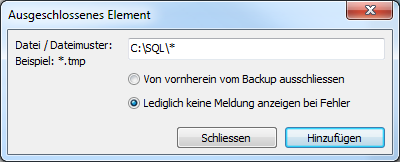
Στο παράδειγμά μας, έχουμε αποφασίσει να μην εμφανίζονται μηνύματα σφάλματος για όλα τα αρχεία που είναι αποθηκευμένα στο φάκελο "C:\SQL\" κατά τη διάρκεια της δημιουργίας αντιγράφων ασφαλείας δεδομένων .


 Φυλλάδιο