Langmeier Backup
Jak na to: Online zálohování s Langmeier Backup
Na našem blogu vás v různých článcích opakovaně upozorňujeme na to, jak důležité je mít po zálohování data uložena mimo firmu. Pokud však k tomu používáte pevný disk, musíte neustále myslet na to, abyste jej vzali s sebou do kanceláře nebo domů a znovu na něj zkopírovali data. Nebo používáte více pevných disků či jiných zálohovacích médií, jako jsou pásky.
Mnohem jednodušší by přece bylo provést online zálohu a uložit data do cloudu. Po nahrání zálohy jsou data mimo firmu v bezpečí v cloudovém úložišti. Společnost Langmeier Software nabízí v rámci aBusiness Suite vlastní úložiště dat v cloudu, které je speciálně optimalizováno pro zálohování a archivaci.
Taková cloudová záloha je koncipována jednoduše. Nastavíte ji jednou. Poté již běží sama – samozřejmě za předpokladu, že ji správně nakonfigurujete. Doporučujeme vám nastavit automatické online zálohování.
Zde vám krok za krokem včetně snímků obrazovky vysvětlíme, jak nastavit svou osobní online zálohu dat, resp. cloudovou zálohu, pomocí Langmeier Backup.
Přejít přímo k nastavení online zálohy dat.
Příprava před přechodem na online zálohování
Aktualizujte na nejnovější bezplatnou verzi
Společnost Langmeier Software mezi placenými hlavními verzemi pravidelně vydává bezplatné aktualizace. Proveďte tuto aktualizaci, jinak online zálohování dat nemusí fungovat.
Klikněte na „Nápověda“ a poté na „Aktualizace“:
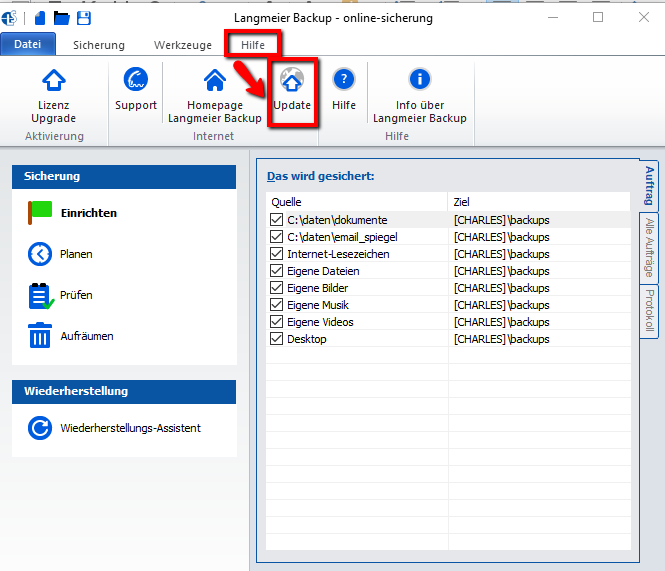
Nyní se dostanete na speciální stránku aktualizací společnosti Langmeier Software. Pokud se tam objeví návrh na aktualizaci, postupujte podle pokynů a aktualizaci nainstalujte.
Pokud se tam zobrazí hlášení „Vaše verze programu je aktuální“, můžete rovnou začít s nastavením online zálohování dat.
Přejít přímo k nastavení online zálohování dat.
Nastavení online zálohování pomocí Langmeier Backup
Klikněte na „Nastavit“:
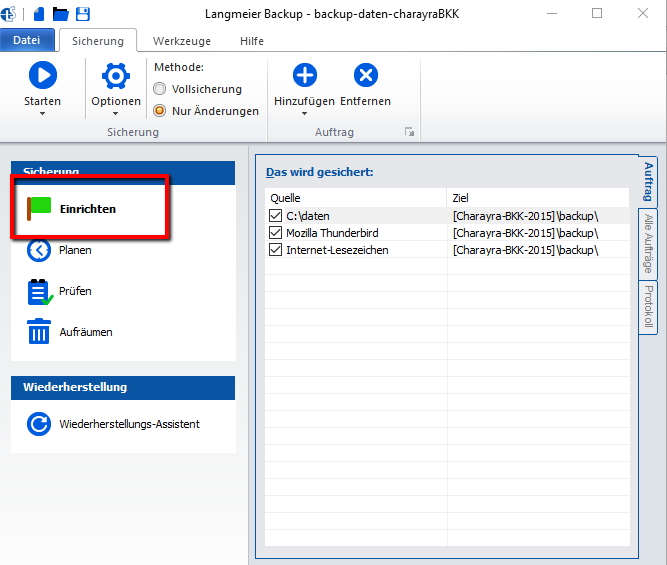
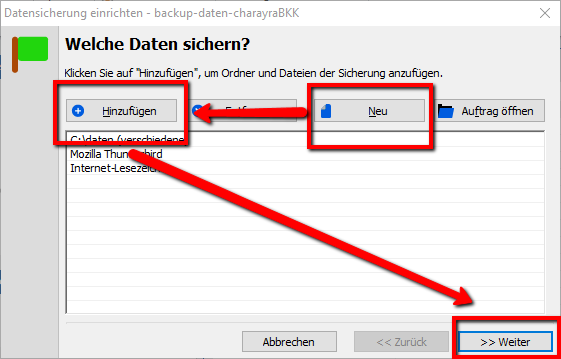
V okně, které se otevře, klikněte na „Nový“ – pokud se má jednat o nový úlohu zálohování – a poté na „Přidat“. Nyní máte na výběr z následujících možností:
- Složky a soubory
- E-mail a internetové záložky
- Dokumenty, multimediální soubory a plocha
- Všechny obrázky
- Obraz disku
Můžete také přidat více možností za sebou, např. pokud chcete zálohovat nejdůležitější data z počítače a navíc e-maily a internetové záložky. Pak stačí dvakrát kliknout na „Přidat“ a nastavit obojí, než budete pokračovat.
Tip: Pokud kliknete na „Dokumenty, multimediální soubory a plochu“, budou do zálohy přidány všechny standardní složky systému Windows. To se hodí!
Nyní klikněte vpravo dole na „Další“.
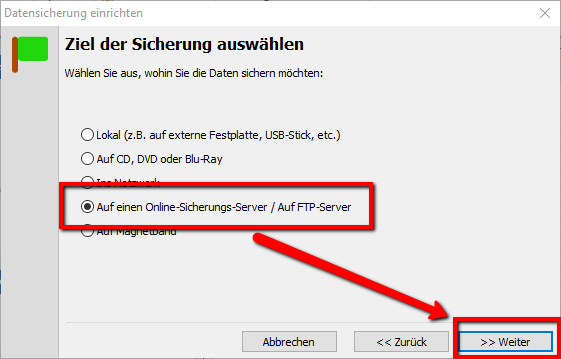
V dalším okně klikněte na „Na online zálohovací server / Na FTP server“ a poté na „Další“:
Klikněte na „Použít zálohovací server partnera společnosti Langmeier Software“ a poté znovu na „Další“:
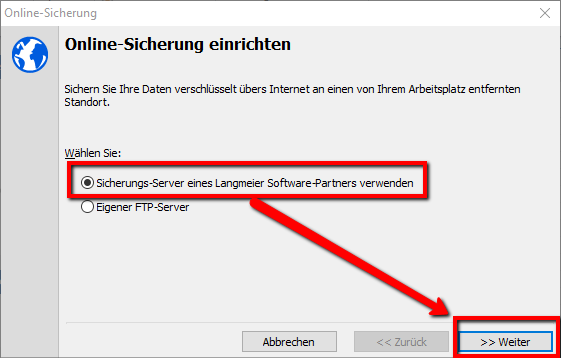
Vyberte „aBusiness Suite“ nebo jiného partnera společnosti Langmeier Backup pro ukládání dat – a poté klikněte na „Vytvořit nový účet“. V našem příkladu používáme jako úložiště záloh vlastní řešení společnosti Langmeier Software, aBusiness Suite.
Klikněte na „Koupit nyní“:
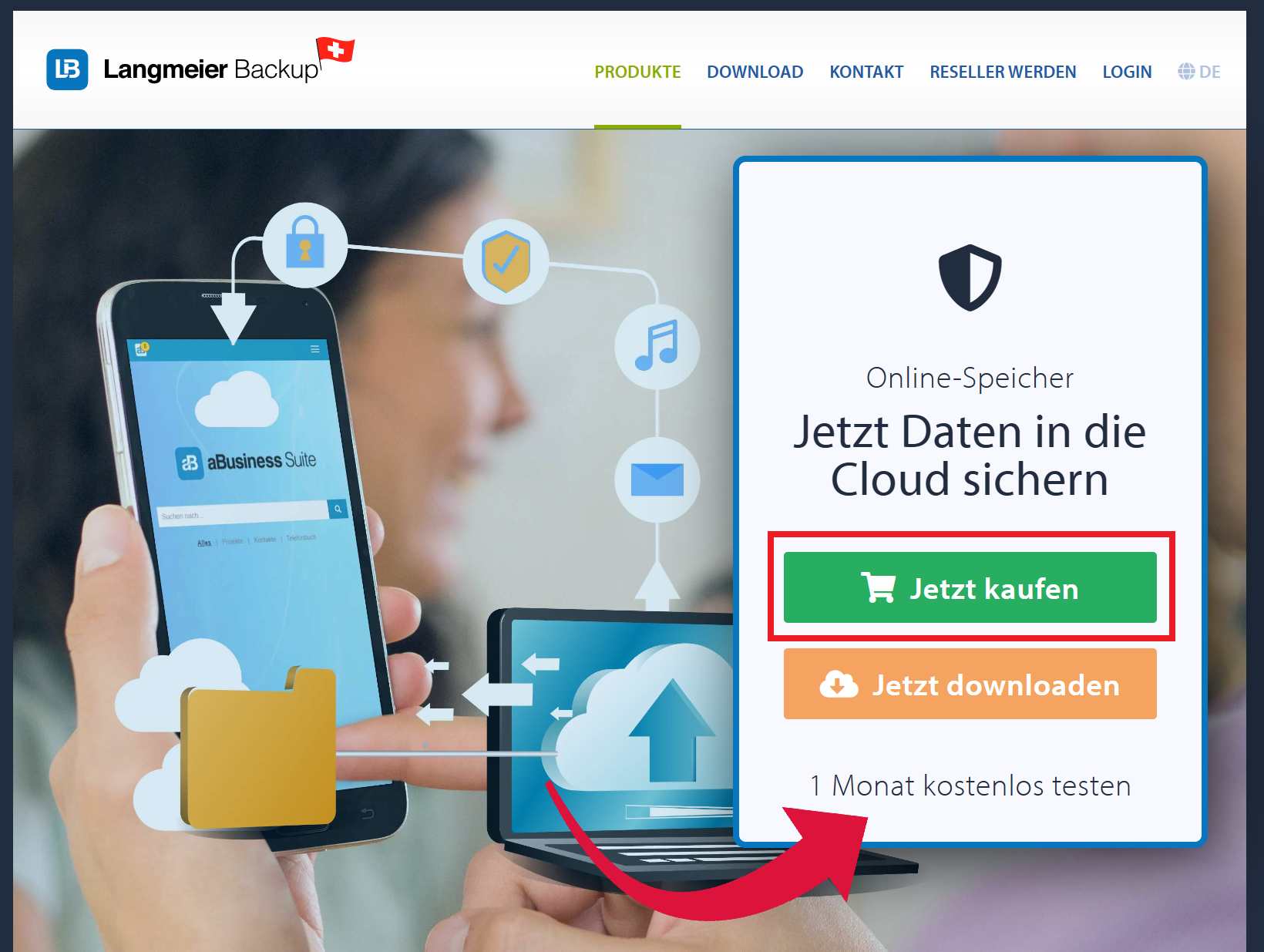
Nyní přejděte k pokladně a zaplaťte zakoupený objem internetového úložiště. Po úspěšném dokončení objednávky se zobrazí okno se zprávou „Obdrželi jsme vaši objednávku.“ Do 24 hodin byste měli obdržet údaje o online úložišti, které budete potřebovat pro Langmeier Backup.
Nezapomeňte uložit nově vytvořenou nebo upravenou objednávku, abyste ji při pokračování mohli znovu najít.
Nastavení online zálohování dat pomocí Langmeier Backup – pokračování
Otevřete příslušnou úlohu zálohování dat a klikněte na „Možnosti“, „Online zálohování“:
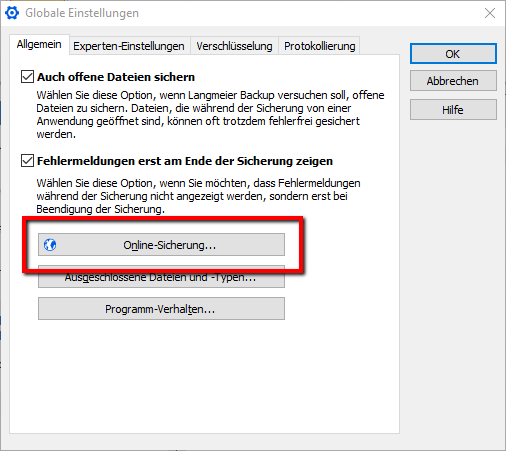
Nyní se opět nacházíte v položce menu „Nastavit online zálohování“.
Klikněte na „Použít zálohovací server partnera společnosti Langmeier Software“ a poté znovu na „Další“:
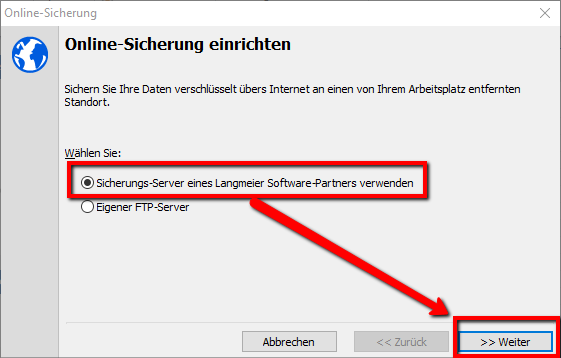
Jako „zálohovací server“ vyberte společnost nebo poskytovatele, u kterého jste si vytvořili online úložný účet. V případě tohoto návodu je to „aBusiness Suite“.
Nyní zadejte údaje, které jste obdrželi od partnerské společnosti, do polí „Uživatelské jméno“ a „Heslo“.
Doporučujeme vám ukládat data v zašifrované podobě. K tomu je nutné nastavit heslo a zadat ho do pole „Heslo pro šifrování“. Klikněte na „Změnit heslo“ a zadejte tam své heslo dvakrát.
Ujistěte se, že si své šifrovací heslo budete pamatovat i za několik měsíců či let, kdybyste v případě nouze potřebovali soubor k obnovení, protože bez hesla jej nebudete moci otevřít.
Až budete mít vše vyplněno, okno bude vypadat takto. Nyní klikněte na „Další“:
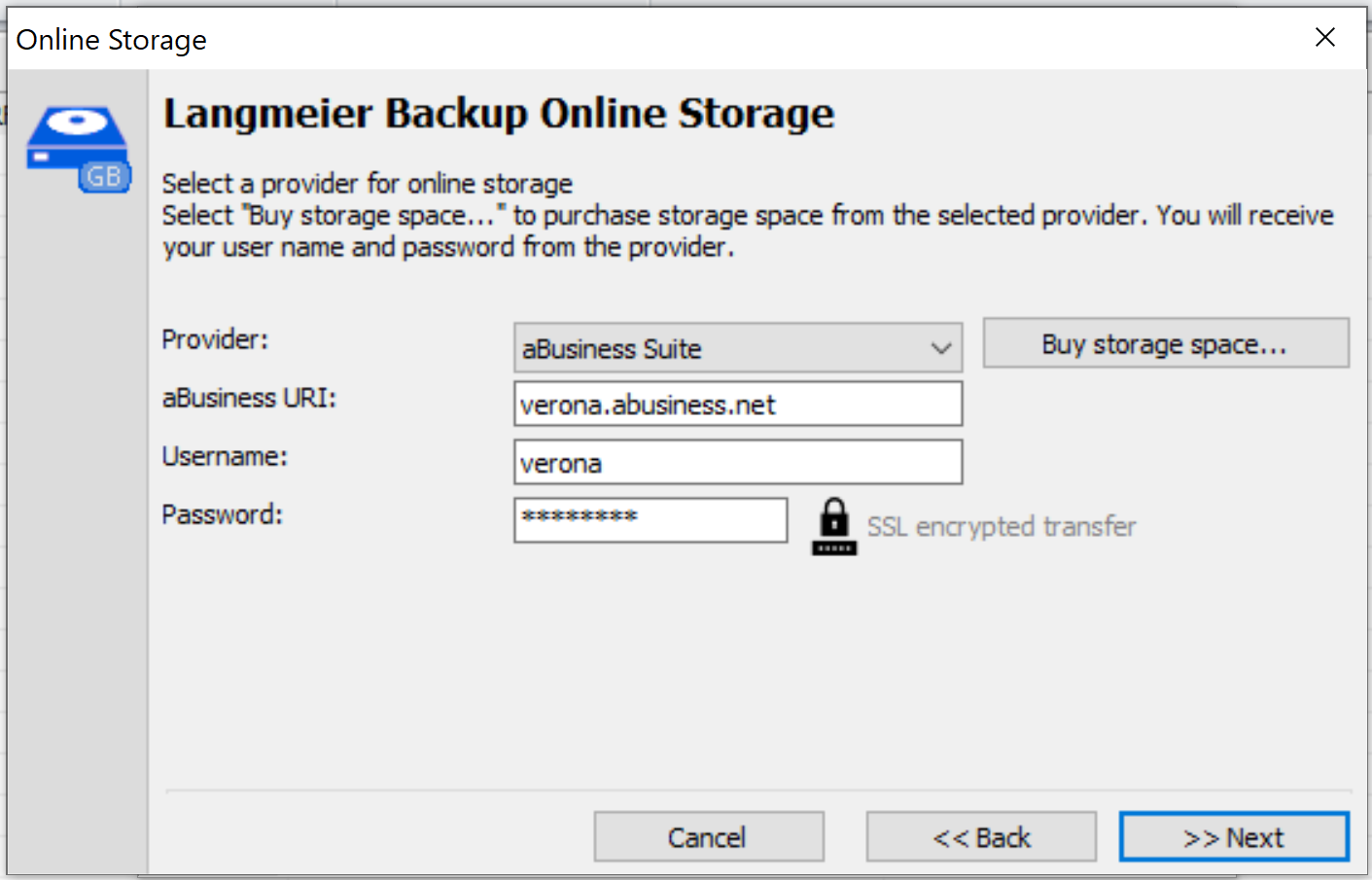
Nyní klikněte na „OK“, abyste zavřeli globální nastavení.
Langmeier Backup je nyní připojen k poskytovateli podle vašeho výběru, v tomto příkladu k aBusiness Suite.
Nyní ještě musíte změnit cíl zálohování vaší úlohy na „online“. K tomu klikněte na „Nastavit“:
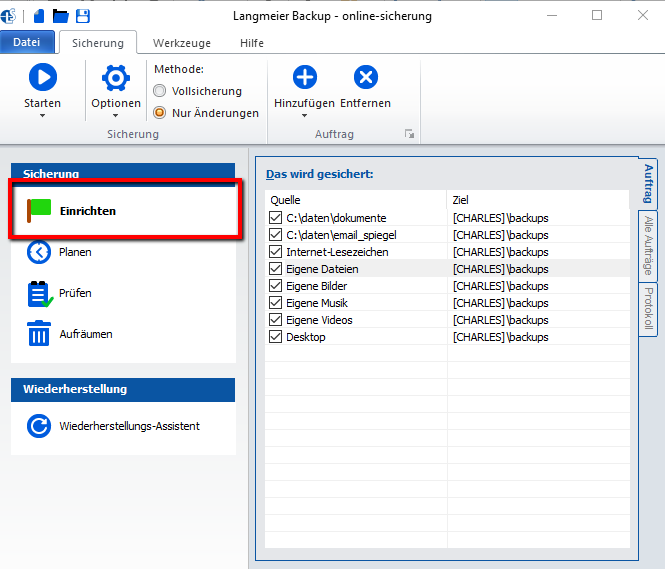
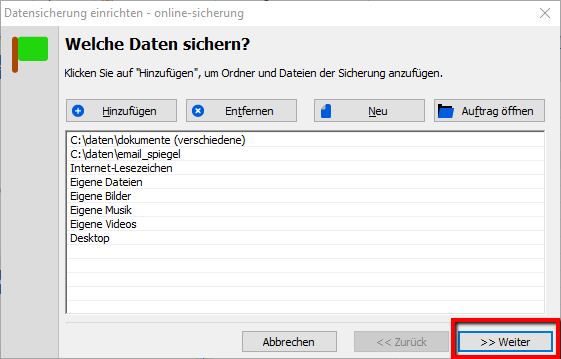
Klikněte na „Další“:
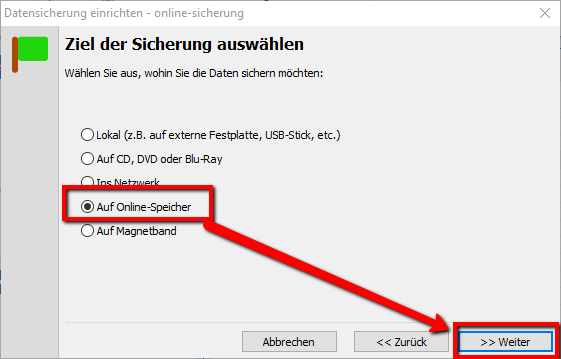
V okně „Vybrat cíl zálohy“ vyberte možnost „Do online úložiště“ a poté klikněte na „Další“:
V dalším okně vyberte „Langmeier Backup online úložiště“ a klikněte na „Další“:
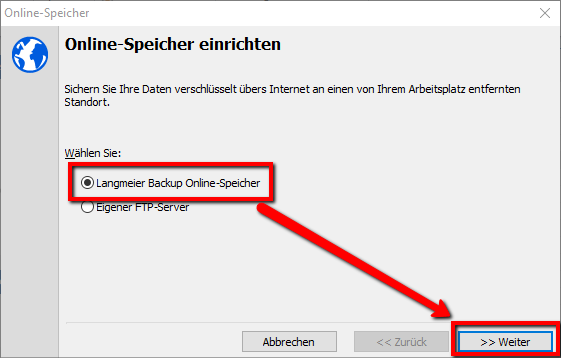
V dalším okně, které jste již dříve zcela vyplnili, znovu zkontrolujte údaje a poté klikněte na „Další“.
V dalším okně „Zadejte název zálohy“ rovněž znovu zkontrolujte údaje a poté klikněte na „Další“.
V okně „Záloha je nastavena“ klikněte na „Dokončit“.
Pokud se v hlavním okně, které se nyní zobrazí, jako cíl všude objevuje „Online úložiště“, udělali jste vše správně:
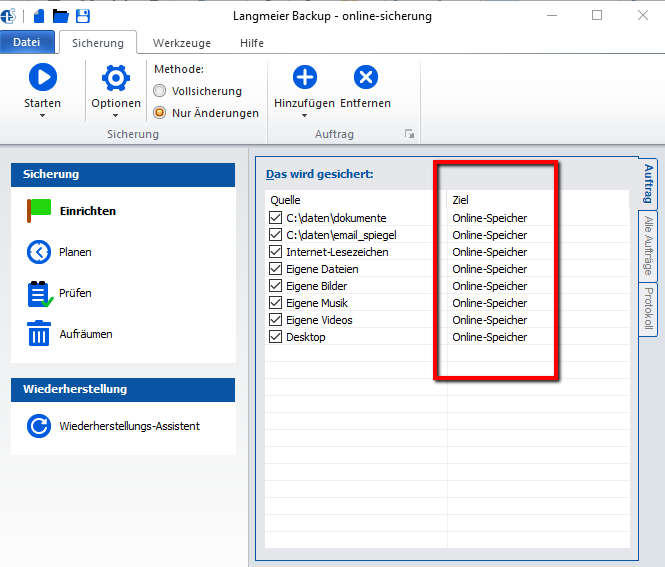
V případě online zálohování je vhodné nastavit plánované zálohování dat. V tomto příkladu spustíme online zálohování automaticky hned po spuštění počítače. Chcete-li si prohlédnout všechny dostupné možnosti, přejděte do nápovědy k programu Langmeier Backup.
Automatizace online zálohování
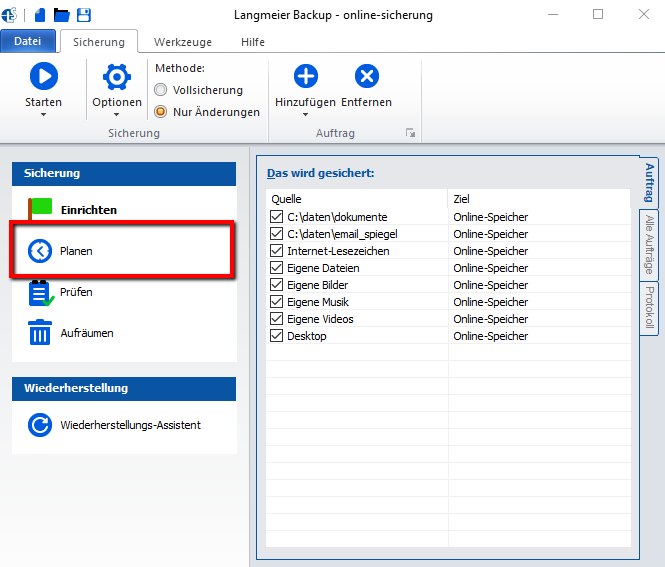
Chcete, aby se zálohování spouštělo automaticky, abyste se o něj již nemuseli starat. K tomu klikněte na „Naplánovat“:
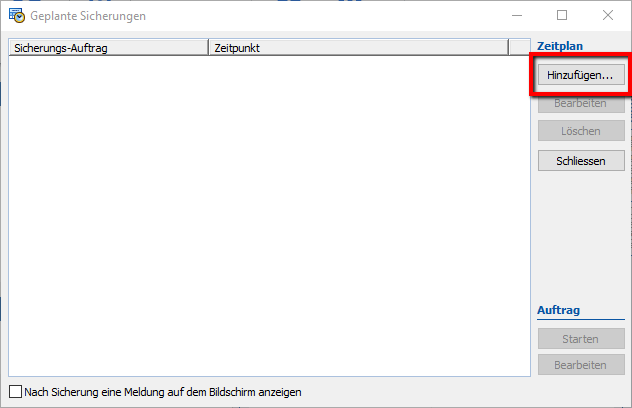
V nově otevřeném okně klikněte na „Přidat“:
Vyberte možnost „Hned po spuštění počítače“, zkontrolujte, zda je v poli Úloha uveden název vaší úlohy – v tomto příkladu „online-záloha“ – a klikněte na „Uložit“:
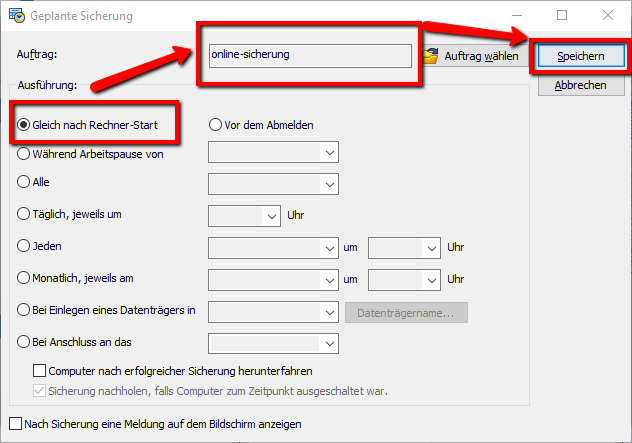
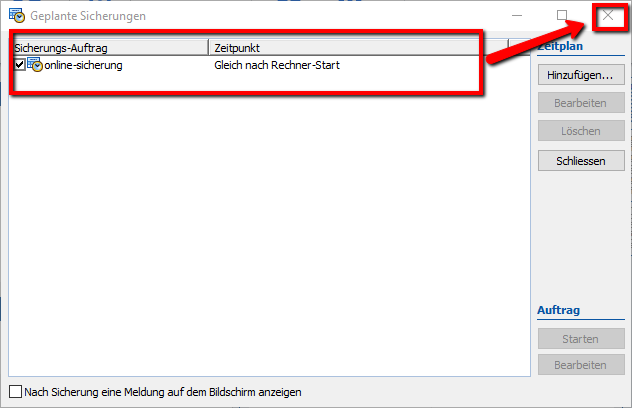
Vaše naplánovaná záloha se nyní zobrazí v okně. Současně se v pravém dolním rohu nabídky Windows objeví ikona programu Langmeier Backup, protože úloha byla okamžitě spuštěna a program Langmeier Backup nyní běží na pozadí.
Okno zavřete:
Pokud se podíváte na ikony v pravém dolním rohu, zjistíte, že Langmeier Backup nadále pracuje na zálohování vašich dat na pozadí.
Gratulujeme! Právě jste kompletně nastavili svou online zálohu včetně plánování.
Kontrola stavu online zálohy
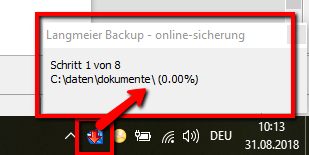
Jedním kliknutím levým tlačítkem myši v pravém dolním rohu klikněte na ikonu Langmeier Backup. Zobrazí se malé okénko, které vám sdělí stav zálohování:
Obnovení dat z online zálohy
Pokud nastala nouzová situace nebo chcete otestovat, zda zálohování fungovalo, můžete soubory obnovit. V rámci testu je můžete obnovit i do jiné složky, abyste ověřili, zda vše proběhlo správně. Mějte na paměti, že první zálohování dat online trvá dlouho, protože nejprve je nutné nahrát všechny soubory. Jakmile jsou všechny soubory nahrány, Langmeier Backup bude data udržovat aktuální, resp. synchronizovat je podle vašich nastavení.
Klikněte na Průvodce obnovením:
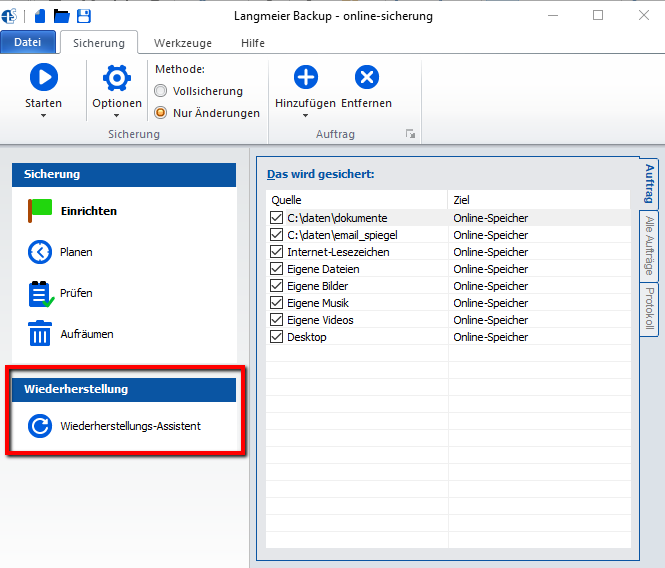
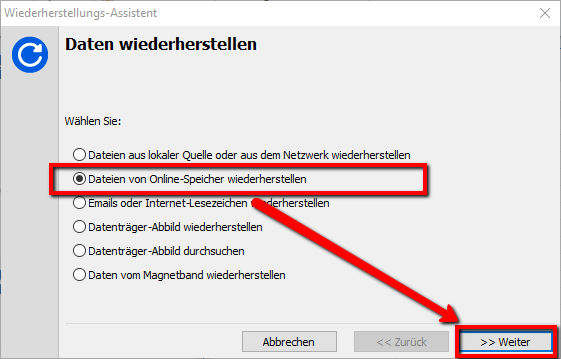
Vyberte možnost „Obnovit soubory z online úložiště“ a klikněte na „Další“:
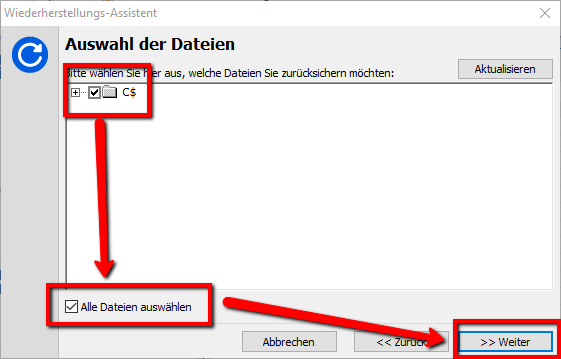
Vyberte všechny soubory, které chcete obnovit, nebo jednoduše zvolte „Vybrat všechny soubory“. Poté klikněte na „Další“:
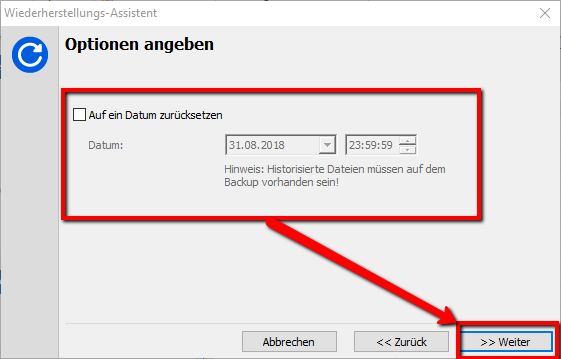
V dalším okně můžete ještě vybrat, zda chcete data obnovit k dřívějšímu datu. To předpokládá, že jste pro danou úlohu zvolili historickou zálohu dat. Klikněte na „Další“:
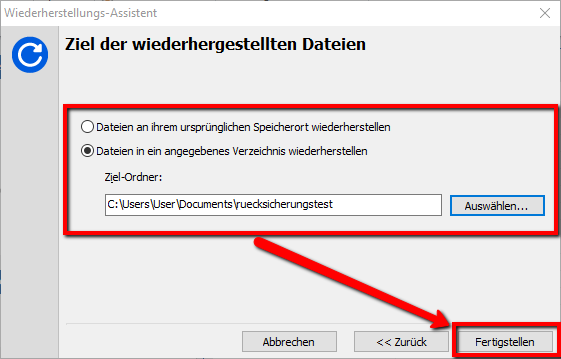
Nyní vyberte „Cíl obnovených souborů“:
Pokud se jedná o nouzovou situaci, vyberte možnost „Obnovit soubory do původního umístění“.
Pokud se jedná o test obnovy, vyberte možnost „Obnovit soubory do zadaného adresáře“.
Poté klikněte na „Dokončit“:
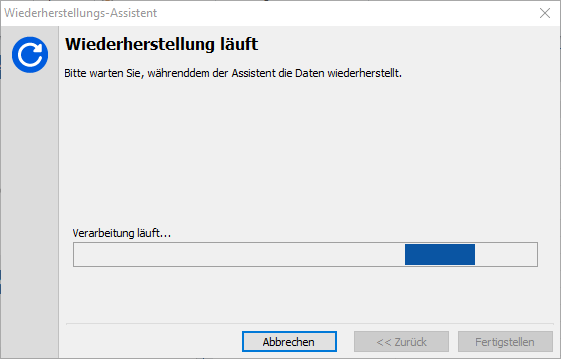
Zobrazí se následující okno:
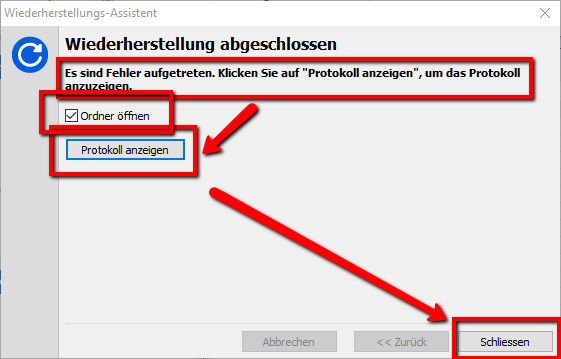
Na závěr se zobrazí následující okno. V tomto příkladu se objevily chybové hlášky, protože jsme nepočkali, až se poprvé dokončí kompletní online zálohování dat:


 Brožura