Langmeier Backup

Langmeierソフトウェアへのお問い合わせ
再販パートナー
会社概要
地域を選択してください
- ヨーロッパ
- 中東・アフリカ
- オーストラリアおよびオセアニア
|
ラングマイヤー・バックアップ
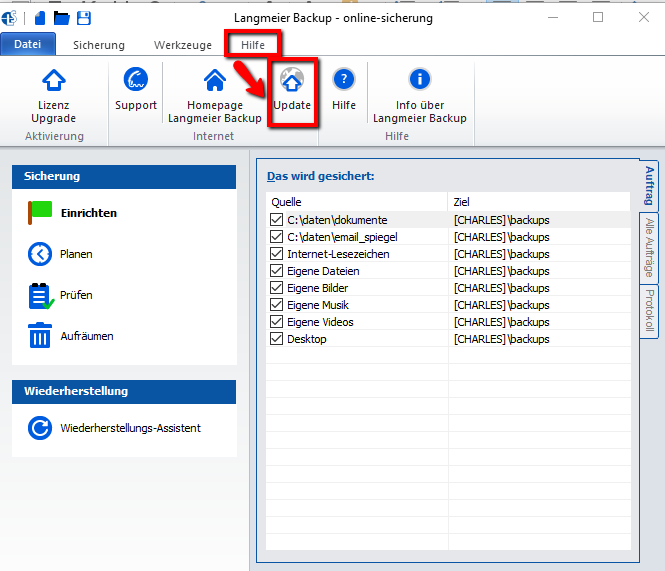
ラングマイヤーバックアップのオンラインバックアップ当ブログの様々な記事で、オフサイト・バックアップ後のデータ・バックアップがいかに重要か、繰り返し注意を喚起している。しかし、ハードディスク・ドライブでこれを行う場合、常にそれを店や自宅に持ち帰って再記録することを忘れてはならない。あるいは、ハードディスクやテープなどのバックアップ・メディアを何台も使っている。 オンライン・バックアップを作成し、データをクラウドにバックアップする方がずっと簡単だろう。バックアップがアップロードされれば、データはオフサイトのクラウドストレージで安全に保管されます。aBusiness Suiteでは、Langmeier Softwareはバックアップとアーカイブのために特別に最適化されたクラウド上の独自のデータストレージを提供しています。 クラウドバックアップはシンプルに設計されています。一度設定するだけです。勿論、それに従ってセットアップすることが条件です。オンライン・バックアップを自動的に設定することをお勧めします。 ここでは、Langmeier Backupを使った個人的なオンラインデータバックアップやクラウドバックアップの設定方法を、スクリーンショットを交えて順を追って説明します。 オンライン・データ・バックアップの設定に直接ジャンプします。 データバックアップをオンラインに切り替える前の準備最新の無料バージョンにアップデートLangmeier Softwareは有料のメインリリースの間に常に無料アップデートをリリースしています。このアップデートを実行しないと、オンライン・データ・バックアップが機能しない可能性があります。 ヘルプ」をクリックし、「アップデート」をクリックします:
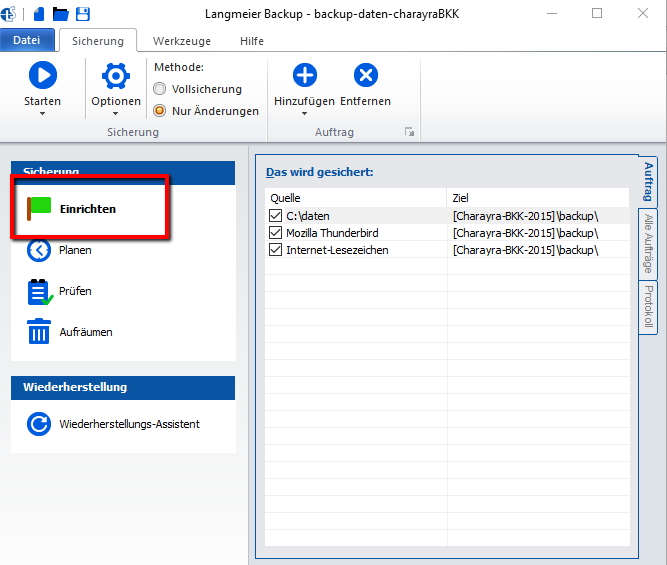
ラングマイヤーソフトウェアの特別なアップデートページが表示されます。アップデートの提案が表示されたら、指示に従ってアップデートをインストールしてください。 プログラムのバージョンは最新です」というメッセージが表示されたら、すぐにオンライン・データ・バックアップの設定を開始できます。 オンライン・データ・バックアップの設定に直接ジャンプします。 Langmeier Backupでオンラインバックアップを設定する設定」をクリックします:
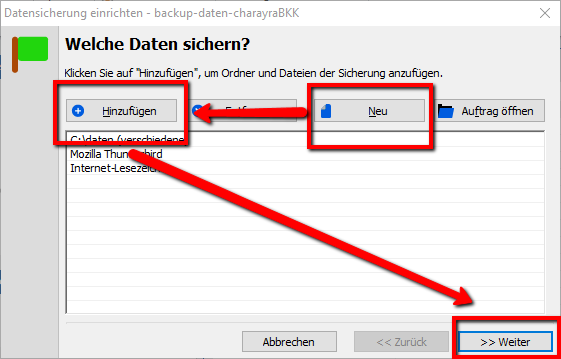
開いたウインドウで "New "をクリックし(新しいデータバックアップジョブの場合)、次に "Add "をクリックします。以下のオプションを選択できます:
例えば、電子メールやインターネットのブックマークだけでなく、コンピュータ上の最も重要なデータをバックアップしたい場合など、複数のオプションを1つずつ追加することもできます。追加」を2回クリックし、両方を設定してから続行します。 ヒント:「ドキュメント、メディアデータ、デスクトップ」をクリックすると、Windowsの標準フォルダがすべてバックアップに追加されます。実用的なこと 次に右下の "Next "をクリックします。
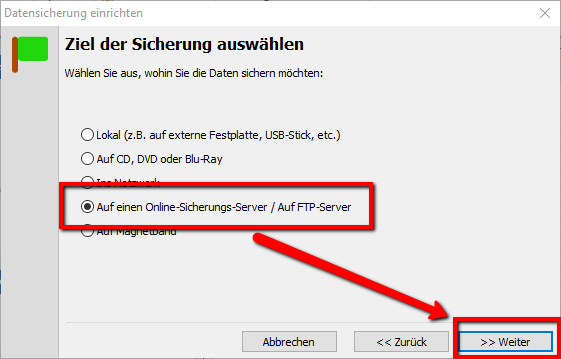
次のウィンドウで、"オンラインバックアップサーバーへ/FTPサーバーへ "をクリックし、"次へ "をクリックします:
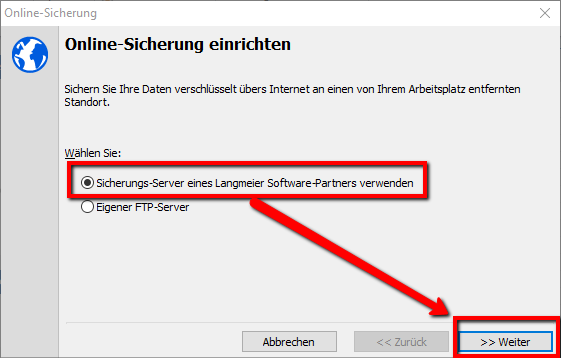
ラングマイヤーソフトウェアパートナーのバックアップサーバーを使用する "をクリックし、もう一度 "次へ "をクリックします:
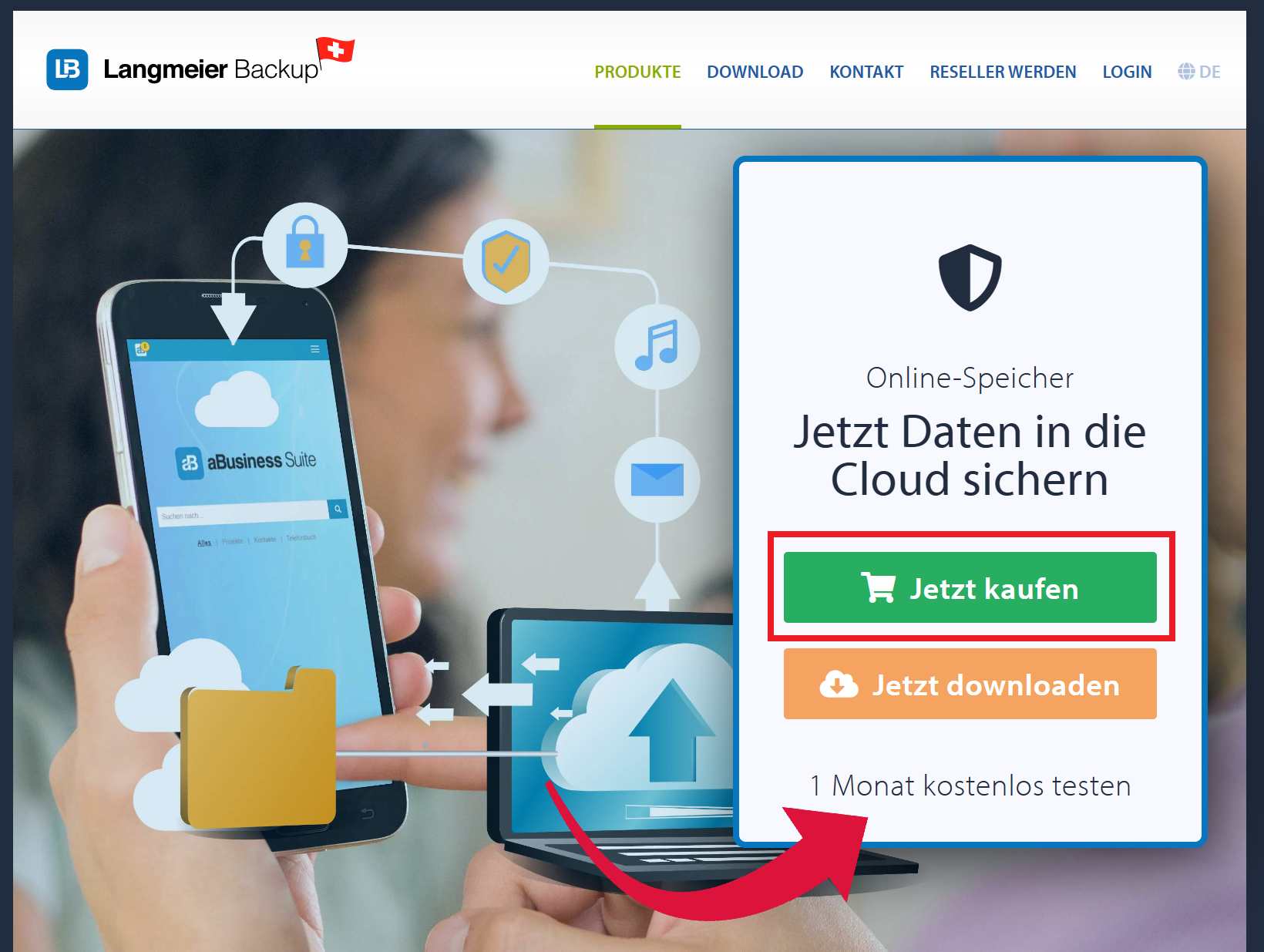
aBusiness Suite "またはLangmeier Backupの他のデータストレージパートナーを選択し、"Create new account "をクリックします。この例では、Langmeier SoftwareのaBusiness Suiteをバックアップストレージとして使用しています。 今すぐ購入」をクリックします:
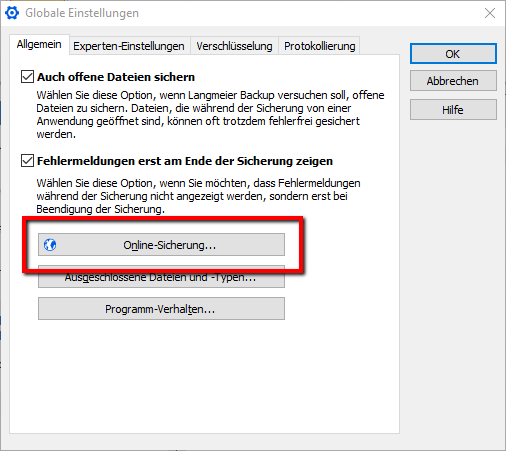
チェックアウトに進み、購入したインターネットストレージの料金を支払います。注文が正常に完了すると、"ご注文を承りました "というメッセージのウィンドウが表示されます。24時間以内にLangmeier Backupに必要なオンラインストレージの詳細が届きます。 新しく作成または変更されたオーダーを保存しておくことを忘れないでください。 Langmeier Backupでオンラインデータバックアップを設定する - 続き正しいバックアップタスクを開き、"オプション "の "オンラインバックアップ "をクリックします:
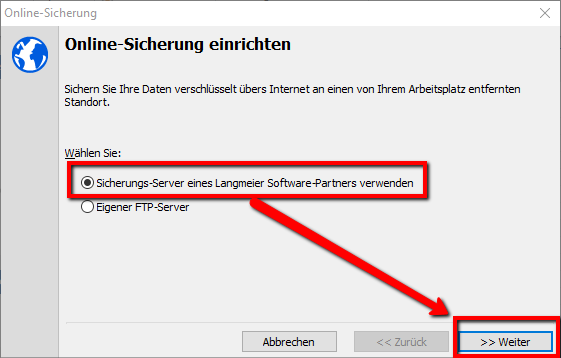
これで「オンラインバックアップの設定」メニューに戻ります。 ラングマイヤーソフトウェアパートナーのバックアップサーバーを使用する」をクリックし、もう一度「次へ」をクリックします:
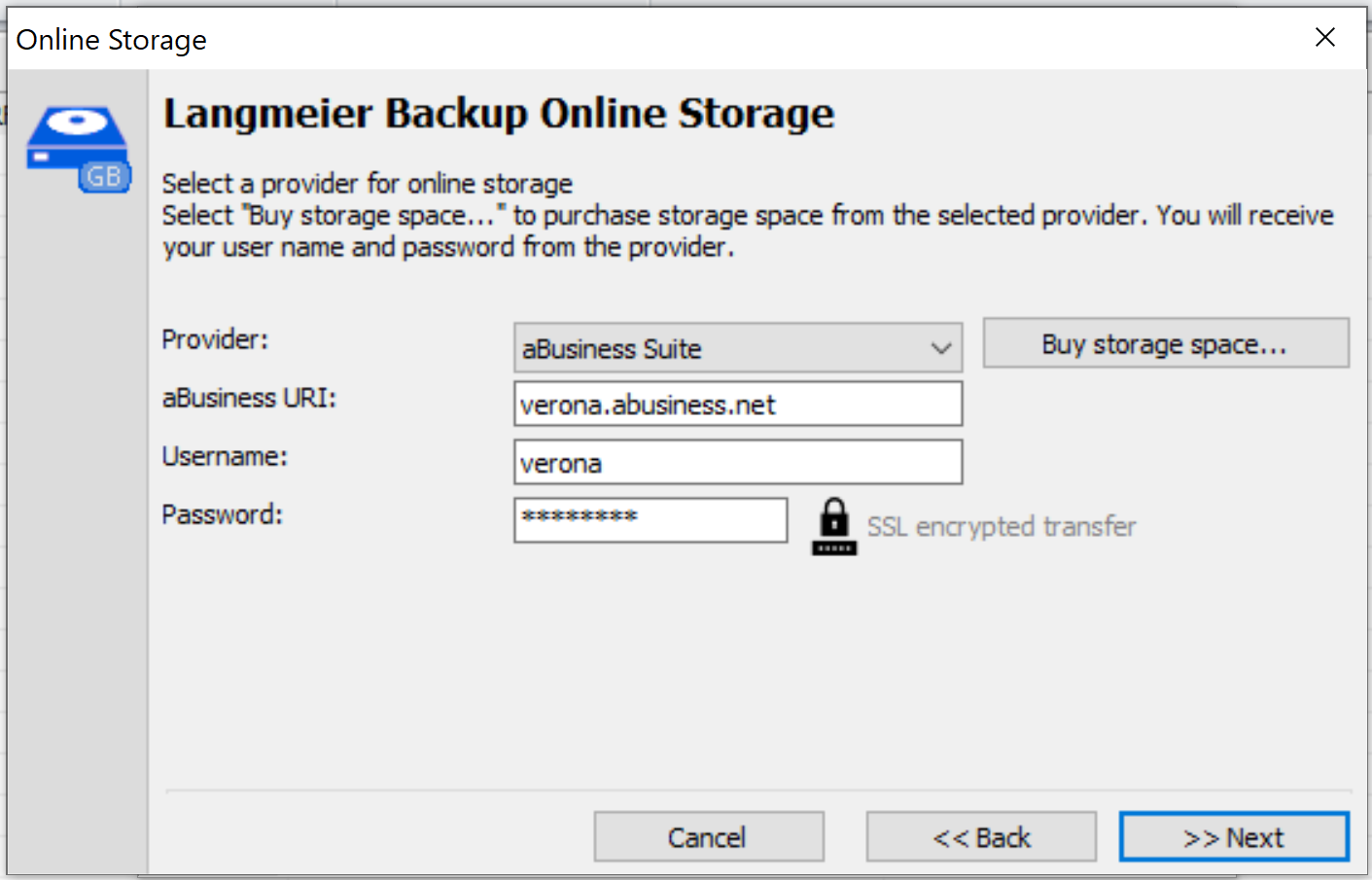
バックアップサーバー "として、オンラインストレージアカウントを作成した会社またはプロバイダーを選択します。このチュートリアルの場合は "aBusiness Suite "です。 ユーザー名 "と "パスワード "にパートナー会社から受け取ったデータを入力します。 データは暗号化して保存することをお勧めします。そのためには、パスワードを設定し、「暗号化用パスワード」フィールドに入力する必要があります。そのためには、「パスワードの変更」をクリックし、パスワードを2回入力してください。 パスワードがないとファイルを開くことができないので、緊急時にファイルを復元する必要がある場合は、数ヶ月後、数年後も暗号化パスワードを知っていることを確認してください。 すべてが完了すると、ウィンドウはこのようになります。Next "をクリックしてください:
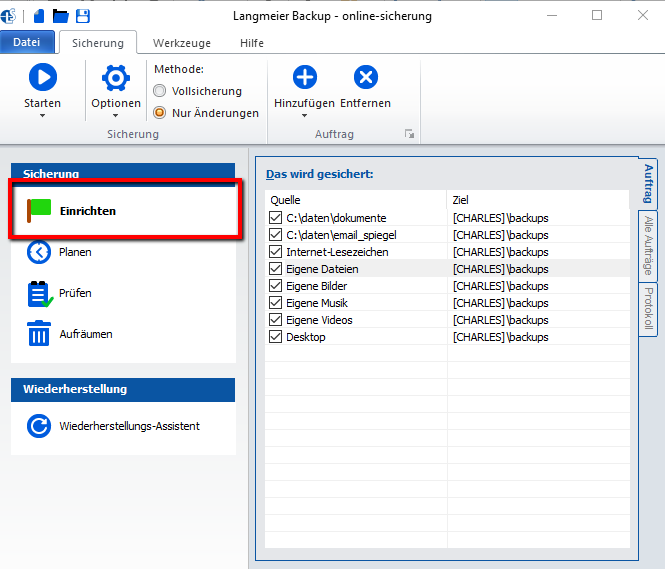
Ok "をクリックしてグローバル設定を閉じます。 これでLangmeier Backupは選択したプロバイダ(この例ではaBusiness Suite)に接続されました。 ここで、タスクのバックアップ先を "オンライン "に変更する必要があります。これを行うには、"Set up "をクリックします:
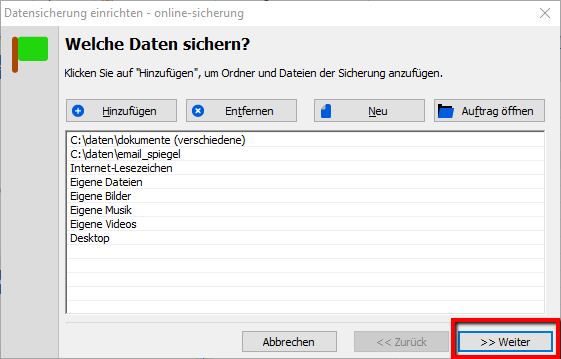
Next "をクリックします:
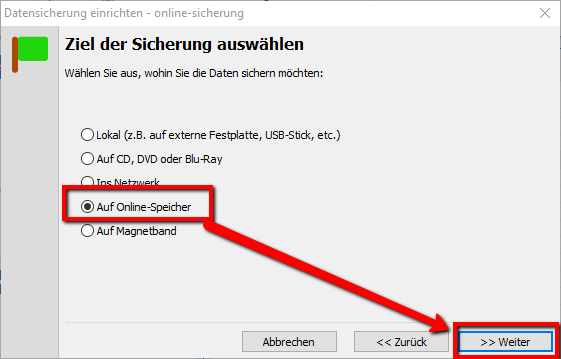
Select backup destination "ウィンドウで、"to online storage "を選択し、"Next "をクリックします:
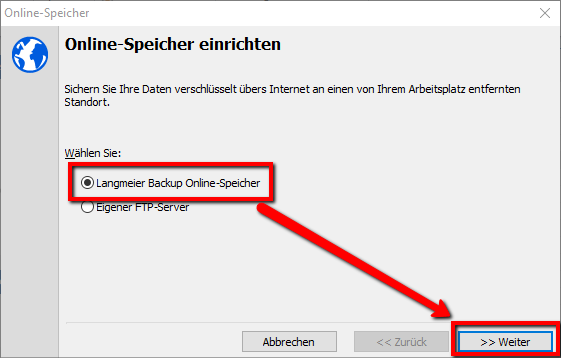
次のウィンドウで "Langmeier Backup Online Storage "を選択し、"Next "をクリックします:
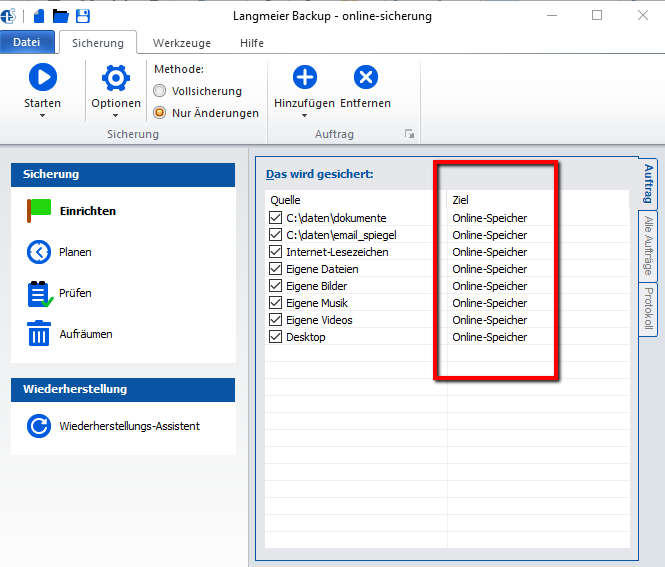
次のウィンドウで、既に入力した内容をもう一度確認し、"Next "をクリックします。 次のウィンドウ "バックアップに名前を付ける "で再度詳細を確認し、"次へ "をクリックします。 The backup is set up "ウィンドウで "Finish "をクリックします。 表示されたメイン・ウィンドウの保存先に「オンライン・ストレージ」が表示されていれば、これでバックアップは完了です:
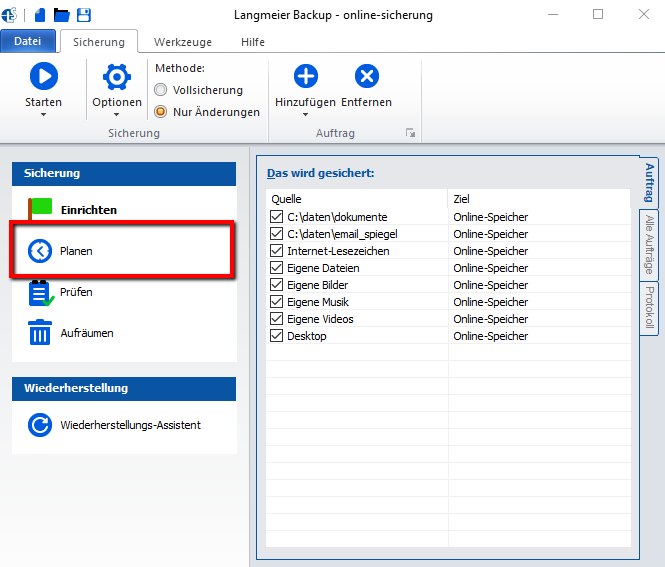
オンライン・バックアップの場合、スケジュールされたデータ・バックアップを設定することは理にかなっています。この例では、コンピュータの起動と同時に自動的にオンライン・バックアップを開始します。全てのオプションを見るには、Langmeierバックアップのヘルプをご覧ください。 オンライン・データ・バックアップの自動化バックアップを自動的に開始することで、心配する必要がなくなります。そのためには "Schedule "をクリックしてください:
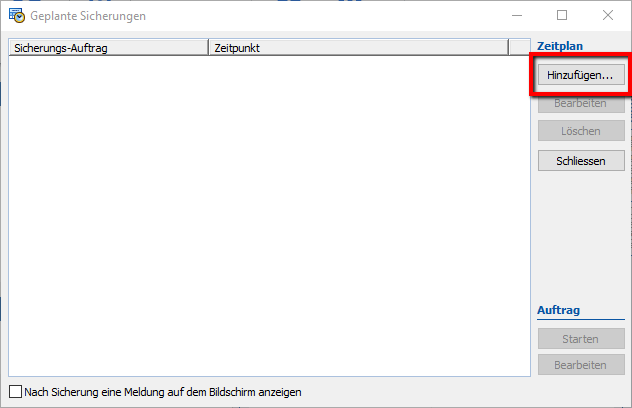
開いた新しいウィンドウで「追加」をクリックします:
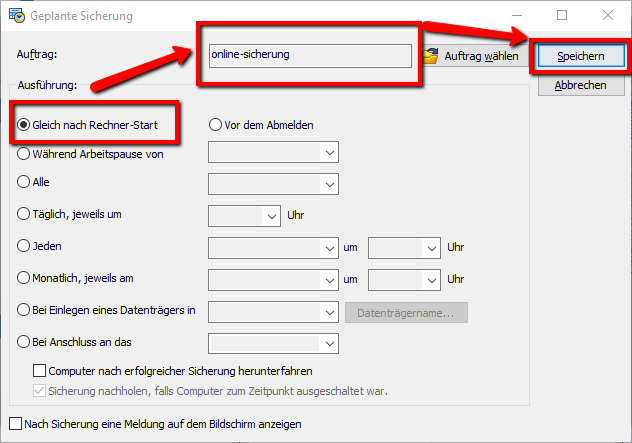
コンピュータの起動直後 "を選択し、タスク名(この例では "オンラインバックアップ")がタスクの下に表示されていることを確認し、"保存 "をクリックします:
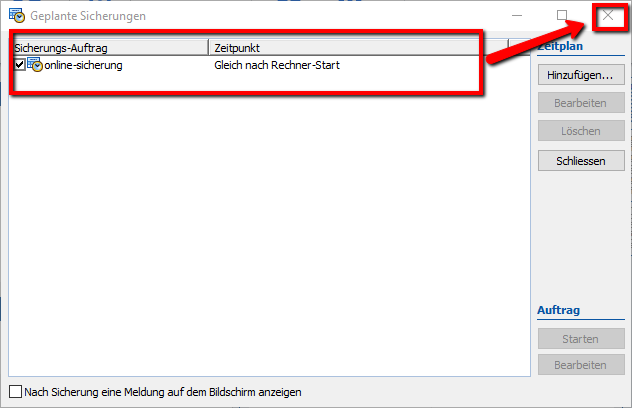
スケジュールされたバックアップがウィンドウに表示されます。同時にWindowsメニューの右下にLangmeier Backupのアイコンが表示されます。これはジョブが直ちに開始され、Langmeier Backupがバックグラウンドでアクティブになっているからです。 ウィンドウを閉じます:
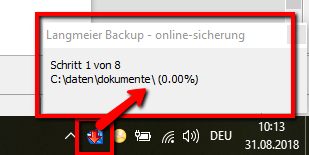
右下のアイコンを見ると、Langmeier Backupがまだバックグラウンドでバックアップ作業をしていることが分かります。 おめでとうございます!これで計画を含むオンラインバックアップの設定が完了しました。 オンラインバックアップステータスの確認マウスの左ボタンで右下のLangmeier Backupアイコンを1回クリックします。データバックアップの状態を知らせる小さなボックスが表示されます:
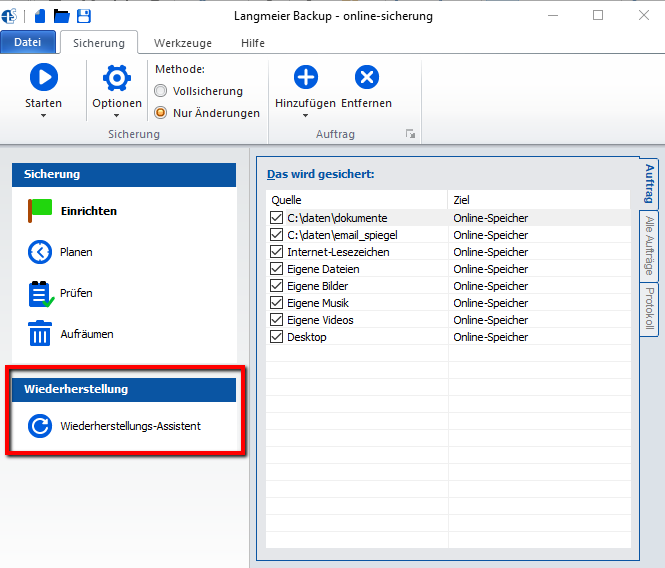
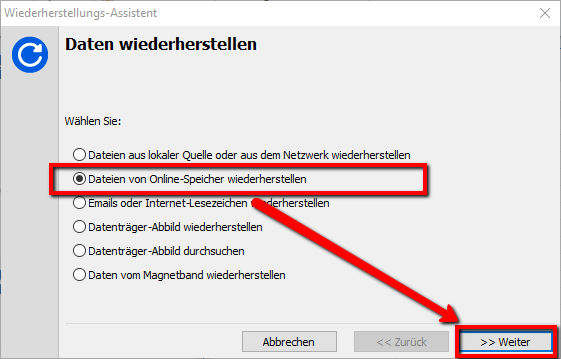
オンラインバックアップからデータを復元する緊急事態が発生した場合、またはバックアップがうまくいったかテストしたい場合、ファイルを復元することができます。テストケースでは、別のフォルダに復元して、すべてがうまくいったかどうかを確認することもできます。最初の場合、すべてのファイルをアップロードする必要があるため、オンライン・データ・バックアップには時間がかかります。全てのファイルがアップロードされると、Langmeier Backupは設定に従ってデータを更新または同期します。 リストアウィザードをクリックします:
オンラインストレージからファイルを復元」を選択し、「次へ」をクリックします:
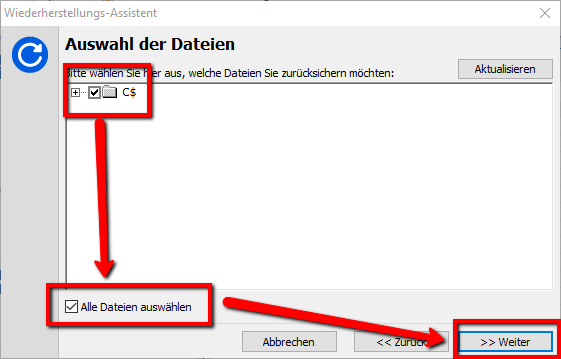
復元したいファイルを全て選択するか、"Select all files "を選択します。次へ」をクリックします:
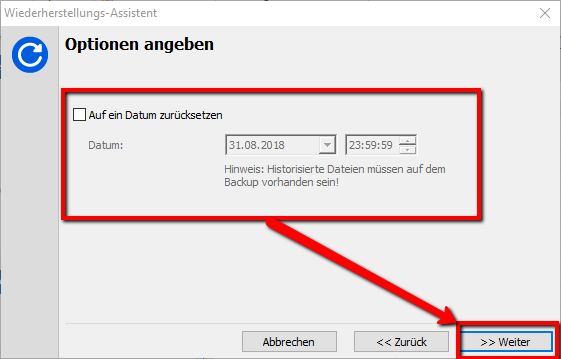
次のウィンドウで、データを以前の時点に復元するかどうかを選択できます。これには、タスク用に履歴化されたデータバックアップを選択している必要があります。Next "をクリックします:
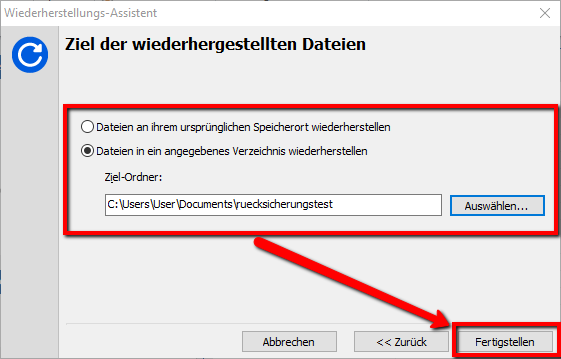
ここで「復元ファイルの保存先」を選択します: 緊急の場合は、「ファイルを元の場所に復元」を選択します。 リストアテストであれば、「指定したディレクトリにファイルをリストアする」を選択します。 そして、"Finish "をクリックしてください:
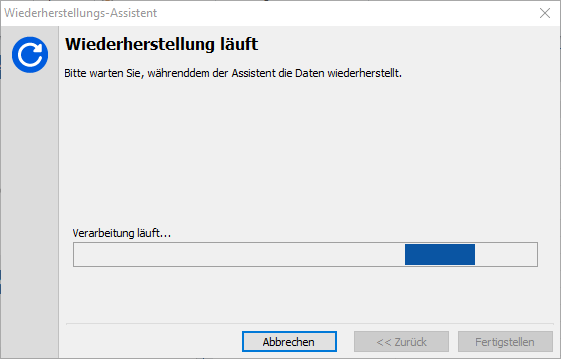
以下のウィンドウが表示されます:
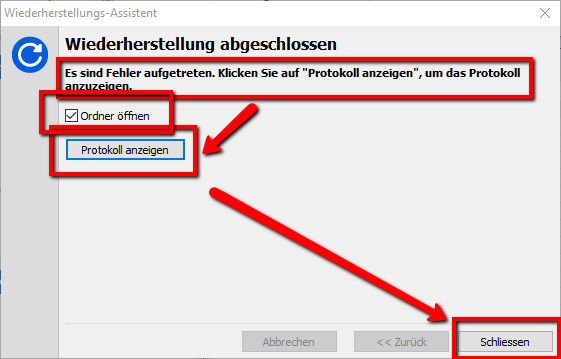
最後に、以下のウィンドウが表示されます。ここの例の場合、最初のオンライン・データ・バックアップが完了するまで待たなかったため、エラー・メッセージが表示されました:
さらに調べる
関連記事
ここにコメントを投稿する...
この記事はトピックをカバーしています:オンラインバックアップの開始オンラインデータバックアップの設定 オンラインバックアップの設定 オンラインデータバックアップ |
|