الأسئلة الشائعة حول النسخ الاحتياطي من لانجمير
لاستعادة ملفات فردية من صورة
إحدى الوظائف المطلوبة بشكل متكرر هي استعادة الملفات الفردية من صورة حامل البيانات. في برنامج Langmeier Backup 9، استجبنا لهذا الطلب من العديد من المستخدمين وقمنا بدمج الوظيفة في برنامج النسخ الاحتياطي الخاص بنا. يتيح برنامج Langmeier Backup 9 الآن إمكانية دمج صور حامل البيانات كمحرك أقراص لاستعادة الملفات الفردية من الصورة.
هذه هي طريقة المتابعة:
أسهل طريقة هي النقر المزدوج على صورة حامل البيانات. يؤدي ذلك إلى فتح معالج يسمح لك بفتح صورة القرص كمحرك أقراص.
بدلاً من ذلك، في النافذة الرئيسية لبرنامج Langmeier Backup، انقر على علامة التبويب علامة التبويب "أدوات" ثم انقر على"تركيب صورة القرص":

حدد صورة قرص Langmeier Backup هنا:
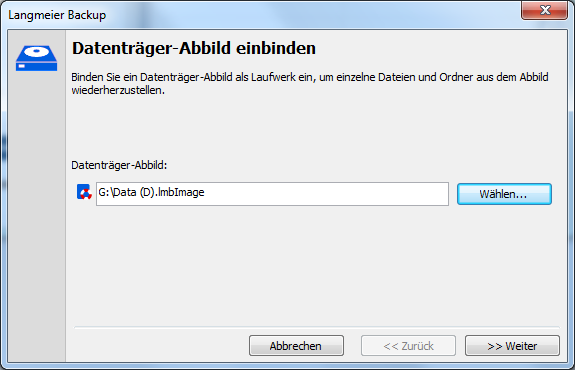
بعد النقر على ">> التالي" ، تظهر صورة القرص المحددة كمحرك أقراص في مستكشف ويندوز. يمكنك الآن التنقل في المجلدات ونسخ الملفات والمجلدات التي تريد استعادتها. يمكنك تغيير أذونات القراءة أو الاستحواذ على المجلدات والملفات إذا لم يكن لديك حق الوصول إلى مجلدات المستخدم المطلوبة بسبب أذونات مقيدة.
لإخراج محرك الأقراص مرة أخرى:
إذا كنت ترغب في إخراج محرك الأقراص المثبت مرة أخرى، يمكنك إما القيام بذلك باستخدام وظيفة "تركيب صورة القرص" بالنقر على "إخراج" بدلاً من ">> التالي". بدلاً من ذلك، يمكنك إزالة الصورة عبر مستكشف ويندوز عن طريق النقر بزر الماوس الأيمن على محرك الأقراص: انقر على "إخراج القرص" هنا

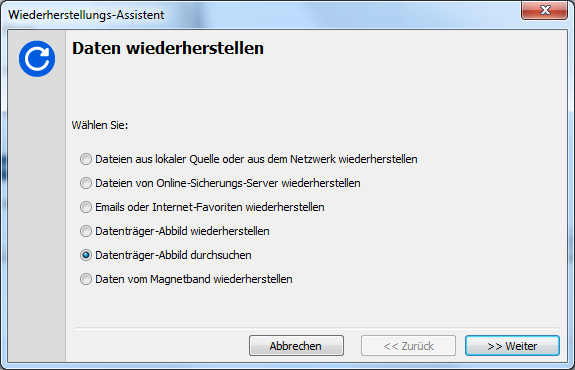
يمكنك أيضًا تحميل صورة باستخدام معالج "مساعد الاستعادة". ستجد هناك خيار "استعراض صورة القرص":


 الكتيب