Langmeier Yedekleme
Ayrıntılı kılavuz: Windows 11'i bir USB bellekten önyükleme
Windows 11'i bir USB bellekten önyüklemek, yeni sürümleri test etmek, sorun giderme veya veri taşıma gibi birçok durumda yararlı olabilir. Burada, ayarları veya önyükleme menüsünü/BIOS'u kullanarak bilgisayarınızı bir USB bellekten nasıl önyükleyeceğinizi öğrenebilirsiniz.
Windows 11'i USB bellekten önyükleme nedenleri
Windows 11'i bir USB bellekten önyüklemenin mantıklı olduğu birkaç senaryo vardır:
- Yeni bir sürümü denemek: Şu anda kararlı olan sisteminizi etkilemeden Windows 11'in en son sürümünü test etmek istiyorsunuz.
- Sistem hatalarını düzeltme: Bilgisayarınız düzgün başlamıyor veya sık sık çöküyor. Önyüklenebilir bir USB bellek sistemi onarmanıza veya yeniden yüklemenize yardımcı olabilir.
- Veri aktarımı: İşletim sisteminizi, verilerinizi ve ayarlarınızı aynı konfigürasyonları koruyarak yeni bir bilgisayara aktarmak istiyorsunuz.
Windows 11'i bir USB bellekten önyükleme senaryoları
a. Bilgisayarın normal çalışması: Bilgisayarınız düzgün çalışıyor ve Windows ayarları üzerinden önyükleme sürücüsü ayarlarına erişebilirsiniz.
b. Bilgisayar arızası: Bilgisayarınızda bir hata var ve sistem çöküyor veya düzgün çalışmıyor. Bu durumda, bilgisayarınızı bir USB bellekten BIOS modunda önyüklemek için önyükleme menüsüne erişmeniz gerekir.
Şimdi her bir yöntemi ayrıntılı olarak inceleyelim.
Yöntem 1: Windows 11'i normal şekilde başlatın - ayarlar aracılığıyla
Bilgisayarınız normal çalışıyorsa, bir USB bellekten önyükleme yapmak için aşağıdaki adımları takip edebilirsiniz:
1. Bir USB bellek bağlayın: Bilgisayarınızdaki bir USB bağlantı noktasına önyüklenebilir bir USB bellek takın.
2. Ayarları açın: Ayarları açmak için Windows + I tuşlarına basın ve Sistem > Kurtarma öğesini seçin.
- Alternatif olarak, Başlat menüsünde "Kurtarma "yı arayabilir ve ilgili ayarları açabilirsiniz.
3. gelişmiş başlangıç: Gelişmiş başlangıç altında Şimdi yeniden başlat'a tıklayın . Bilgisayarınız yeniden başlayacaktır.
4. seçeneği seçin: Yeniden başlatmanın ardından kurtarma menüsüne yönlendirileceksiniz. "Bir cihaz kullan"seçeneğini seçin.
- Bu seçenek mevcut değilse, USB belleğin doğru oluşturulup oluşturulmadığını ve önyüklenebilir olup olmadığını kontrol edin. Bunu, bilgisayarınızı Langmeier Backup kurtarma aracıyla geri yükleyerek kontrol edebilirsiniz
5. Önyükleme aygıtını seçin: Kullanılabilir aygıtlar listesinden USB belleği seçin. Bilgisayar
bu USB bellekten yeniden başlayacaktır.
Yöntem 2: Bilgisayar normal şekilde başlamıyor - önyükleme menüsü/BIOS üzerinden (mavi ekran)
Örneğin, bilgisayarınız mavi ekran gösteriyorsa veya sürekli çöküyorsa, bunun nedeni virüsler, kötü amaçlı yazılımlar, bozuk dosyalar veya başarısız sistem yükseltmeleri olabilir. Bu gibi durumlarda, bilgisayarınızı doğru şekilde yeniden başlatmak ve onarmak için önyüklenebilir bir USB belleğe ihtiyacınız olacaktır.
1. USB belleği bağlayın: Önyüklenebilir USB belleği bilgisayarınızdaki bir USB bağlantı noktasına takın.
2. Bilgisayarı başlatın: Bilgisayarınızı açın ve önyükleme menüsünü veya BIOS kurulumunu çağırmak için ilgili düğmeye art arda basın. Tuş, üreticiye ve modele göre değişebilir (genellikle ESC, F2, F8, F10 veya DEL).
- Tam tuşu belirlemek için bilgisayarınızın kılavuzuna veya üreticinin web sitesine bakın.
3. Önyükleme sırasını değiştirin: BIOS kurulumunda, "Önyükleme" veya "Önyükleme sırası" bölümüne gidin ve USB belleği ilk konuma getirin.
- Bazı BIOS sürümlerinde, USB belleği ok tuşlarını kullanarak yukarı doğru hareket ettirerek önyükleme sırasını değiştirmeniz gerekir.
4 Kaydedin ve çıkın: Değişiklikleri kaydetmek ve BIOS kurulumundan çıkmak için F10'a (ya da görüntülenen başka bir tuşa) basın. Bilgisayarınız şimdi USB bellekten önyükleme yapacaktır.
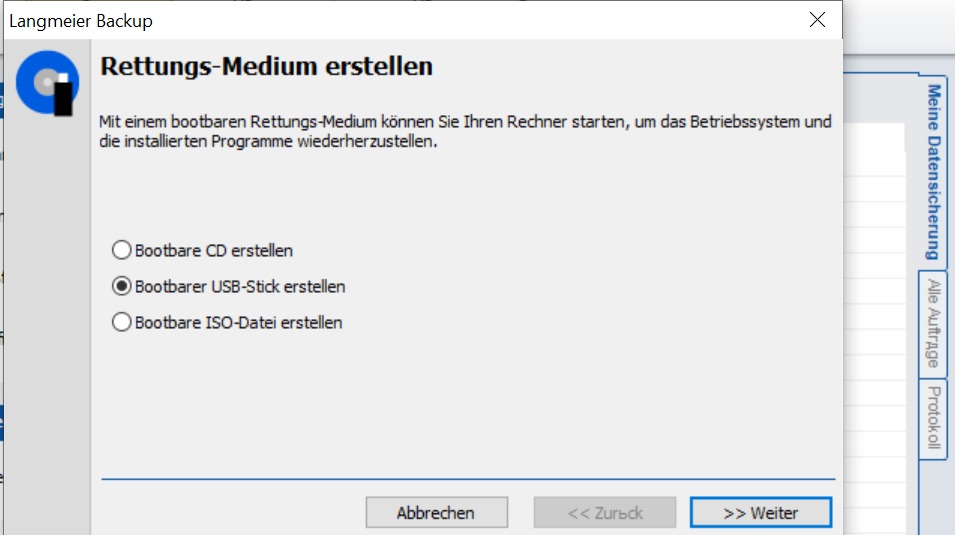
Langmeier Backup ile kurtarma ortamı oluşturma
Windows 11'i bir USB bellekten önyükleyebilmek için öncelikle önyüklenebilir bir USB bellek oluşturmanız gerekir. Bunu Langmeier Backup yazılımı ile kolay ve verimli bir şekilde yapabilirsiniz. Nasıl devam edeceğiniz aşağıda açıklanmıştır:
- Bilgisayarınızda Langmeier Backup'ı açın.
- "Araçlar" sekmesine gidin ve ardından "Kurtarma ortamı oluştur" seçeneğine tıklayın.
- Bir USB bellek veya CD/DVD üzerinde kurtarma ortamı oluşturmak için ekrandaki talimatları izleyin. Sanal makineler için burada bir ISO dosyası da oluşturabilirsiniz.
- İşlem tamamlandığında, sisteminizi geri yüklemek için kullanabileceğiniz önyüklenebilir bir kurtarma ortamı oluşturmuş olacaksınız.


