Langmeier Backup FAQ
Guida: Estendere Langmeier Backup con VBScript
Langmeier Backup offre la possibilità di creare script per implementare concetti avanzati di backup dei dati. Gli amministratori esperti hanno così la possibilità di introdurre requisiti molto specifici nell'area del backup dei dati nell'esecuzione del backup.
Esempi
- Notifica personalizzata per l'utente (come SMS, sullo schermo, via e-mail, ecc...)
- Download del lavoro di backup corrente dal server
- Richiesta dell'utente (ad esempio: "Inserire un altro supporto di backup")
- Leggere e chiudere i programmi aperti
- Riorganizzare il supporto di destinazione (ad esempio rinominare la cartella)
- Richiamare un URL web per eseguire una funzione del server
L'editor di script si trova nel menu Strumenti > Modifica script:
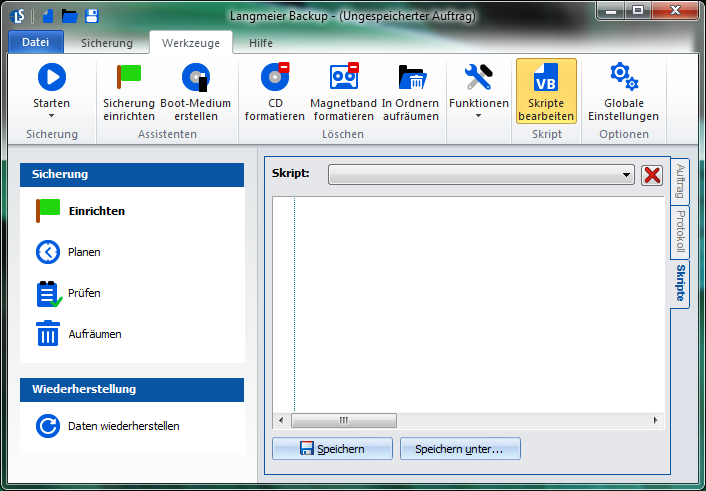
Clicca sul campo di selezione "Script" e seleziona la voce vuota per creare un nuovo script. Utilizzando Salva con nome... puoi salvare lo script.
Puoi utilizzare tutti i comandi VBScript presenti nello script. Inoltre, puoi utilizzare i comandi di scripting appositamente implementati per Langmeier Backup descritti di seguito per automatizzare Langmeier Backup.
Indice dei comandi
L'indice completo dei comandi si trova nella guida online di Langmeier Backup, che puoi richiamare nel programma. Ecco un estratto delle funzioni più richieste.
Progresso (variabile)
Assegnando un valore compreso tra 1 e 100 alla variabile Progress, si imposta il valore della barra di avanzamento nella finestra di backup dei dati.
Esempi:
 Progress = 0 'Barra di avanzamento a 0 - ancora nessun backup
Progress = 50 'Barra di avanzamento a 50 - metà backup
Progress  = 100 'Barra di avanzamento a 100 - backup completato
Messaggio (metodo)
Invia un testo all'utente nella finestra dei messaggi di Langmeier Backup. Questo testo viene anche salvato nel registro dei backup.
Parametro:
| Parametro |
Parametro Descrizione |
| Testo |
Il testo del messaggio per l'utente. |
| [Tipo di messaggio] |
Il tipo di messaggio.
Valori possibili:
1 = Informazione
2 = Avviso
3 = Stop |
corsivo = parametri opzionali
Esempio 1:
Messaggio "Script completato".
Esempio 2:
Messaggio "Scrivi il supporto dati con 'Backup " & Weekdayname(Weekday(now)) & "' a.", 1
Backup (metodo)
La funzione "Backup" può essere utilizzata per eseguire il backup di una cartella o di un file.
Parametri:
| Parametro |
Parametro Descrizione |
| Origine |
Percorso di origine del backup desiderato |
| Destinazione |
Percorso di destinazione del backup desiderato |
| [Sottocartelle] |
Vero = Backup con sottocartelle (impostazione predefinita) Falso = Backup senza sottocartelle
|
| [Crittografato] |
Vero = Backup crittografato Falso = Backup non crittografato (impostazione predefinita)
|
| [Compresso] |
Vero = file di backup compressi in ZIP Falso = file di backup non compressi (impostazione predefinita)
|
| [Cronologia] |
Vero = Backup dei dati storicizzati Falso = Modalità normale (predefinita)
|
| [CreateFullPath] |
Vero = Crea il percorso completo del backup, ad esempio C$\folder\ Falso = Modalità normale (predefinita)
|
Corsivo = Parametri opzionali
Esempio 1: Un normale backup dei dati in cui sono specificate l'origine e la destinazione.
Backup normale:
Backup "C:\Source", "D:\Destination".
Esempio 2: Un backup criptato dei dati: l'origine e la destinazione sono specificate qui e impostate in modo che i dati siano criptati.
Backup criptato:
Backup "C:\Source", "D:\Destination", , True
Esempio 3: Backup criptato con percorso completo: Come nell'esempio 2, anche in questo caso viene eseguito un backup criptato dei dati e viene eseguito il backup del percorso completo.
Backup crittografato con percorso completo:
Backup "C:\Source", "D:\Destination", , True, , , True
Interruzione (metodo)
Annulla il backup ma non lo script corrente.
Parametri:
| Parametro |
Descrizione del parametro |
| NESSUN PARAMETRO |
Il metodo di interruzione non richiede alcun parametro aggiuntivo. |
GetMediaName (funzione)
Restituisce il nome del supporto inserito.
Parametri:
| Parametro |
Parametro Descrizione |
| Accessore |
a) Il carattere di accesso al nastro nella forma di \.\tape0, ad esempio
b) Un identificatore di unità, ad esempio C:. |
Esempio:
If GetMediaName ("\.tape0") <> "Monday" Then
Message "Please insert the tape `Monday`!", 3 '3 = simbolo di stop
EspelliMedia
Break
End If
SendSMS (Testo come stringa, Numero come stringa) (funzione)
Un'opzione che molti dei nostri clienti utilizzano è l'opzione "SendSMS". Questa opzione invia al cliente un SMS a un telefono cellulare al termine del backup dei dati. Se il destinatario non si trova in Svizzera, è necessario inserire il prefisso internazionale.
Firewall: in alcune circostanze, una voce mancante nel firewall di Windows può impedire l'invio del messaggio di testo. In questo caso, viene visualizzato un messaggio di errore e lo script non può essere eseguito con successo. Abilita il programma Langmeier Backup nel tuo firewall per il traffico di rete in uscita: funzionerà.
Parametri:
| Parametro |
Parametro Descrizione |
| Testo |
Il messaggio di testo da inviare al destinatario via SMS. |
| Numero |
Il numero di cellulare del destinatario. |
Esempio:
'Invia un messaggio di testo all'amministratore del backup:
SendSMS "Backup completato.", "004179512xxxx"
'Invia un messaggio di testo all'amministratore del backup -
'il messaggio contiene il valore specificato in "Destinazione", nonché
'il numero di errori che si sono verificati e il numero difile
'sottoposti a backup con successo:
SendSMS Term("Il backup su è completo. Errore: Backup: ", Destinazione, Errori, Contatore), "0049xxxxxxxxxxxx"
Contatore (variabile)
Indica il numero di file di cui è stato eseguito il backup. Questo valore appare nel feedback all'utente dopo il processo di backup. Questo valore è specificato anche nel registro di backup.
Esempio:
 Avvia lo script della riga di comando "databackup.cmd" da SAP per eseguire il backup del database
 da SAP. La destinazione di backup
'impostata nell'attività di backup viene utilizzata come destinazione di backup.
'Lo script della riga di comando restituisce il numero di file di cui è stato eseguito il backup
'.
CountOfFiles = Shell("%appdata%\SAP\databackup.cmd /dest=" & Destination, 0)
 Il contatore dei file di cui è stato effettuato il backup viene ora incrementato del
'numero restituito dallo script:
Counter = Counter + lCountOfFiles
Destinazione (variabile)
Restituisce o sovrascrive la cartella di destinazione preimpostata nell'elemento di backup dello script.
Nota: puoi utilizzare la variabile "Destinazione" per creare uno script che esegue il backup di qualcosa di specifico in una posizione di destinazione che può essere definita nell'attività di backup. Nello script devi programmare come viene eseguito il backup di un elemento specifico e di cosa si tratta.
Esempio:
Esegue il backup della cartella di installazione "SAP R3" nella cartella di backup impostata nello script:
Backup "C:\SAP-R3", Destinazione
Sorgente (variabile)
Restituisce l'origine preimpostata nell'elemento di backup dello script o sovrascrive questa origine. Se il nome dello script (ad esempio @SendSMS) si trova sotto l'origine, viene restituito il nome dello script.
Nota: puoi utilizzare la variabile "Destinazione" per creare uno script che esegue il backup di qualcosa di specifico in una destinazione che può essere definita nell'attività di backup. Nello script si programma come viene eseguito il backup della destinazione specifica e di cosa si tratta. Con la variabile opposta "Sorgente" hai la possibilità di lasciare che sia l'utente del backup Langmeier a determinare la posizione di origine che viene recuperata nello script.
Esempio:
Sorgente = "C:\"
Salvare lo script
Dopo aver scritto/creato uno script, salvalo. Le opzioni "Salva" e "Salva con nome" si trovano sotto l'editor di script.

Clicca su"Salva con nome" per dare un nome allo script:
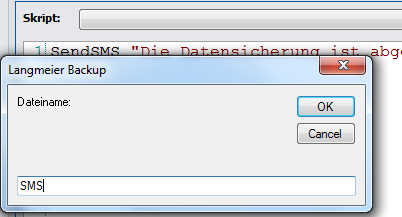
Gli script vengono salvati nella seguente cartella:
C:\ProgramData\Langmeier Software\Scripts
C:\Documents and Settings\ALL Users\Application Data\Langmeier Software\Scripts
Aggiungere script all'attività di backup
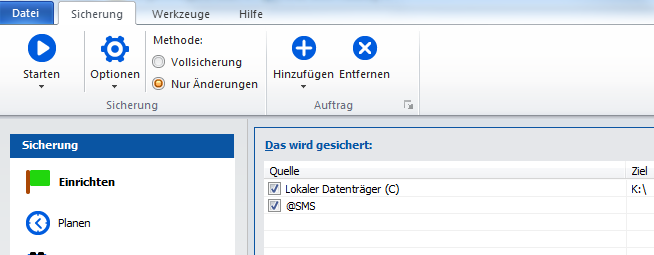
Puoi aggiungere tutti gli script che hai salvato all'attività di backup nella finestra principale di Langmeier Backup alla voce"Backup" -"Aggiungi":
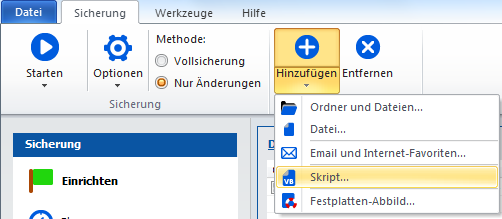
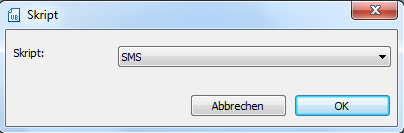
Dopo aver selezionato il tuo script, il nome dello script viene visualizzato con una "@" precedente nell'attività di backup, in questo caso "@SMS". Lo script viene eseguito nell'esecuzione del backup non appena fai clic su "Backup" - "Avvia".
Facendo doppio clic sullo script inserito, in questo caso "@SMS", puoi definire il percorso di destinazione (che puoi richiamare nello script usando "Destinazione" ):
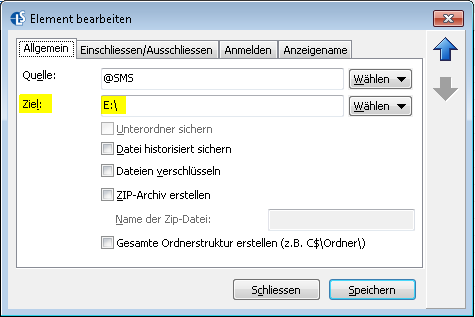
Sequenza: nota la sequenza del lavoro di backup! Se uno script deve essere eseguito alla fine di un backup, allora lo script deve essere inserito anche alla fine. Langmeier Backup elabora gli script nell'ordine in cui sono presenti nel lavoro di backup. Se lo script è una funzione che deve essere richiamata all'inizio o dopo un percorso di cartella specifico, allora lo script deve essere inserito nella riga corretta.
Opzioni alternative di scripting
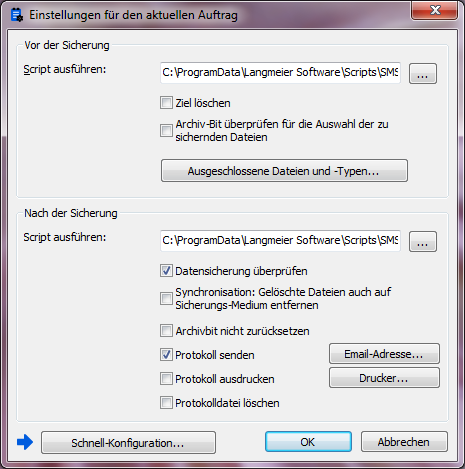
Puoi anche aggiungere un VBScript creato da te a un lavoro in un altro modo. Vai su "Opzioni" e poi su "Impostazioni per questo lavoro". Qui troverai le opzioni che vengono eseguite "Prima del backup" e le opzioni che vengono eseguite "Dopo il backup". Aggiungi il tuo VBScript nella posizione desiderata. Tieni presente che le funzioni di Langmeier Backup descritte in precedenza, come SendSMS o Backup, non sono disponibili con questo metodo. Tuttavia, puoi utilizzare questo metodo anche per richiamare qualsiasi script batch o qualsiasi file exe compilato.
Le informazioni contenute in questo articolo sono disponibili nei seguenti prodotti:
- Langmeier Backup Business
- Langmeier Backup Server
- Langmeier Backup V-flex


 Opuscolo