Copia de seguridad Langmeier FAQ
Guía: Ampliar Langmeier Backup con VBScript
Langmeier Backup ofrece la posibilidad de crear scripts para implementar conceptos avanzados de copia de seguridad de datos. Los administradores experimentados tienen así la posibilidad de introducir requisitos muy específicos en el área de copia de seguridad de datos en la ejecución de la copia de seguridad.
Ejemplos
- Notificación personalizada al usuario (como SMS, en pantalla, por correo electrónico, etc...)
- Descarga del trabajo de copia de seguridad actual desde el servidor
- Petición del usuario (ejemplo: "Por favor, inserte otro soporte de copia de seguridad")
- Lectura y cierre de programas abiertos
- Reorganizar el soporte de destino (por ejemplo, cambiar el nombre de la carpeta)
- Llamar a una URL web para ejecutar una función del servidor
El editor de scripts se encuentra en el menú Herramientas > Editar scripts:
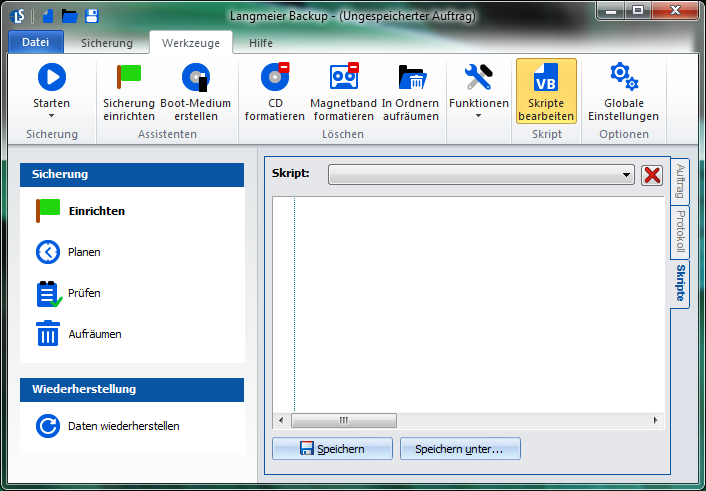
Haga clic en el campo de selección "Script" y seleccione la entrada vacía para crear un nuevo script. Con Guardar como... puede guardar este script.
Puede utilizar todos los comandos VBScript del script. Además, puede utilizar los comandos de script especialmente implementados para Langmeier Backup que se describen a continuación para automatizar Langmeier Backup.
Índice de comandos
El índice completo de comandos se encuentra en la ayuda en línea de Langmeier Backup, que puede consultar en el programa. A continuación se muestra un extracto de las funciones más solicitadas.
Progreso (variable)
Asignando un valor entre 1 y 100 a la variable Progreso, se establece el valor de la barra de progreso en la ventana de copia de seguridad de datos.
Ejemplos:
 Progress = 0 'Barra de progreso a 0 - nada respaldado aún
Progress = 50 'Barra de progreso a 50 - medio respaldo
Progress  = 100 'Barra de progreso a 100 - respaldo completo
Mensaje (método)
Muestra un texto al usuario en la ventana de mensaje de copia de seguridad de Langmeier. Este texto también se guarda en el registro de copia de seguridad.
Parámetros
| Parámetro |
Parámetro Descripción |
| Texto |
El texto del mensaje al usuario. |
| [Tipo de mensaje] |
El tipo de este mensaje.
Valores posibles:
1 = Información
2 = Advertencia
3 = Parada |
cursiva = parámetros opcionales
Ejemplo 1:
Mensaje "Script completado".
Ejemplo 2:
Mensaje "Por favor, escriba el soporte de datos con 'Backup " & Weekdayname(Weekday(now)) & "' a.", 1
Copia de seguridad (método)
La función "Copia de seguridad" permite realizar una copia de seguridad de una carpeta o un archivo.
Parámetros:
| Parámetro |
Parámetro Descripción |
| Fuente |
Ruta de origen de la copia de seguridad deseada |
| Destino |
Ruta de destino de la copia de seguridad deseada |
| [Subcarpetas] |
Verdadero = Copia de seguridad con subcarpetas (por defecto) Falso = Copia de seguridad sin subcarpetas
|
| [Cifrado] |
Verdadero = Copia de seguridad cifrada Falso = Copia de seguridad sin cifrar (por defecto)
|
| [Comprimido] |
Verdadero = Archivos de copia de seguridad comprimidos con ZIP Falso = archivos de copia de seguridad sin comprimir (por defecto)
|
| [Historial] |
Verdadero = Copia de seguridad con historial Falso = Modo normal (por defecto)
|
| [CrearRutaCompleta] |
Verdadero = Crea la ruta completa de la copia de seguridad, por ejemplo C$\carpeta\ Falso = Modo normal (por defecto)
|
Cursiva = Parámetros opcionales
Ejemplo 1: Una copia de seguridad de datos normal en la que se especifican el origen y el destino.
'Copia de seguridad normal:
Copia de seguridad "C:\Fuente", "D:\Destino"
Ejemplo 2: Una copia de seguridad de datos cifrada: Aquí se especifican el origen y el destino y se configuran para que los datos estén cifrados.
Copia de seguridad cifrada:
Copia de seguridad "C:\Fuente", "D :\Destino", , True
Ejemplo 3: Copia de seguridad cifrada con ruta completa: Al igual que en el ejemplo 2, aquí se realiza una copia de seguridad cifrada de los datos y también se realiza una copia de seguridad de la ruta completa.
'Copia de seguridad cifrada con ruta completa:
Copia de seguridad "C:\Fuente", "D:\Destino", , Verdadero, , Verdadero
Break (método)
Cancela la copia de seguridad pero no el script actual.
Parámetros:
| Parámetro |
Descripción del parámetro |
| SIN PARÁMETROS |
El método break no requiere ningún parámetro adicional. |
GetMediaName (función)
Devuelve el nombre del medio insertado.
Parámetros:
| Parámetro |
Parámetro Descripción |
| Accesor |
a) El carácter de acceso a la cinta en forma de \.\tape0, por ejemplo
b) Un identificador de unidad, por ejemplo C:. |
Ejemplo:
Si GetMediaName ("\.tape0") <> "Monday" Entonces
Mensaje "¡Por favor, inserte la cinta `Monday`!", 3 '3 = Símbolo de parada
EjectMedia
Break
End If
SendSMS (Text as String, Number As String) (función)
Una opción que muchos de nuestros clientes utilizan es la opción "SendSMS". Esta opción envía al cliente un SMS a un teléfono móvil al final de una copia de seguridad de datos. Si el destinatario no se encuentra en Suiza, debe introducirse el prefijo internacional.
Cortafuegos: en determinadas circunstancias, la ausencia de una entrada en el cortafuegos de Windows puede impedir el envío del SMS. En este caso, aparece un mensaje de error y el script no puede ejecutarse correctamente. Por favor, active el programa Langmeier Backup en su cortafuegos para el tráfico de red saliente - entonces funcionará.
Parámetros:
| Parámetro |
Parámetro Descripción |
| Texto |
El mensaje de texto que se enviará al destinatario por SMS. |
| Número |
El número de teléfono móvil del destinatario. |
Ejemplo:
'Envía un mensaje de texto al administrador de la copia de seguridad:
SendSMS "Backup completed.", "004179512xxxx"
'Envía un mensaje de texto al administrador de la copia de seguridad -
'el mensaje contiene el valor especificado en "Destino", así como
'el número de errores que se han producido, así como el número de
'archivos de los que se ha hecho copia de seguridad correctamente:
SendSMS Term("La copia de seguridad en ha finalizado. Error: Copia de seguridad: ", Destino, Errores, Contador), "0049xxxxxxxxxxxx"
Contador (variable)
Indica cuántos archivos se han copiado. Este valor aparece en el feedback al usuario tras el proceso de copia de seguridad. Este valor también se especifica en el registro de copia de seguridad.
Ejemplo:
'Inicia el script de línea de comandos "databackup.cmd" de SAP para realizar una copia de seguridad de la base de datos
'de SAP.
El destino de la copia de seguridad
'establecido en la tarea de copia de seguridad se utiliza como destino de la copia de seguridad.
'El script de línea de comandos devuelve el número de archivos de los que se ha realizado una copia de seguridad
'archivos.
CountOfFiles = Shell("%appdata%\SAP\databackup.cmd /dest=" & Destination, 0)
 El contador de los archivos de los que se ha hecho copia de seguridad se incrementa con el
'número devuelto por el script:
Counter = Counter + lCountOfFiles
Destino (variable)
Devuelve o sobrescribe la carpeta de destino preestablecida en el elemento de copia de seguridad del script.
Nota: Puede utilizar la variable "Destino" para crear un script que realice una copia de seguridad de algo específico en una ubicación de destino que puede definirse en la tarea de copia de seguridad. En el script se programa cómo se realiza la copia de seguridad del destino específico y cuál es.
Ejemplo:
'Realiza una copia de seguridad de la carpeta de instalación "SAP R3" en la carpeta de copia de seguridad definida en el script:
Copia de seguridad "C:\SAP-R3", Destino
Origen (variable)
Devuelve el origen preestablecido en el elemento de copia de seguridad del script, o sobrescribe este origen. Si el nombre del script (por ejemplo, @SendSMS) está debajo del origen, se devuelve el nombre del script.
Nota: Puede utilizar la variable "Destino" para crear un script que realice una copia de seguridad de algo específico en un destino que puede definirse en la tarea de copia de seguridad. En el script se programa cómo se realiza la copia de seguridad del destino específico y de qué se trata. Con la variable opuesta "Origen" tienes la opción de dejar que el usuario de backup Langmeier determine la ubicación de origen que recuperas en el script.
Ejemplo:
Fuente = "C:\"
Guardar script
Después de haber escrito/creado un script, guárdelo. Las opciones "Guardar" y "Guardar como" se encuentran debajo del editor de scripts.

Haga clic en "Guardar como" para dar un nombre a su script:
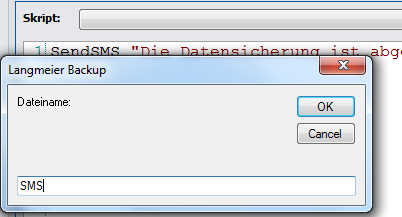
Los scripts se guardan en la siguiente carpeta:
C:\ProgramData\Langmeier Software\Scripts
C:³³Documents and Settings³ALL Users³Application Data³Langmeier Software³Scripts
Añadir script a la tarea de copia de seguridad
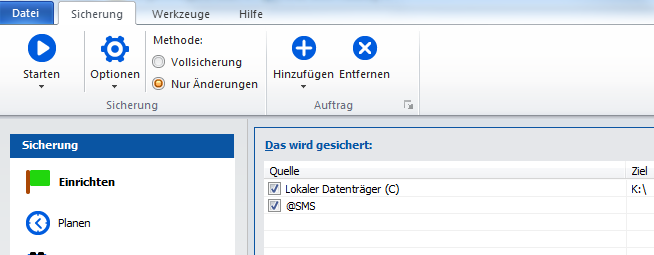
Puede añadir todos los scripts que haya guardado a la tarea de copia de seguridad en la ventana principal de Langmeier Backup en"Copia de seguridad" -"Añadir":
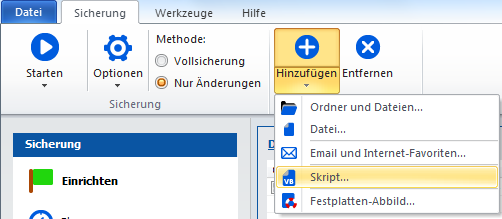
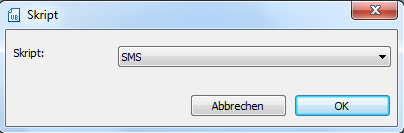
Una vez seleccionado el script, su nombre aparecerá con una "@" delante en la tarea de copia de seguridad, en este caso "@SMS". El script se ejecuta en la ejecución de la copia de seguridad en cuanto haga clic en "Copia de seguridad" - "Iniciar".
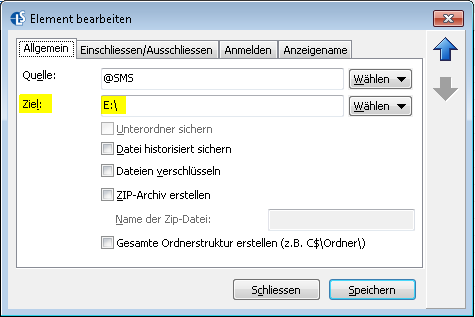
Haciendo doble clic en el script insertado, en este caso "@SMS", puede definir la ruta de destino (que puede llamar en el script mediante "Destino" ):
Secuencia: ¡Tenga en cuenta la secuencia en el trabajo de copia de seguridad! Si un script debe ejecutarse al final de una copia de seguridad, entonces el script debe insertarse también al final. Langmeier Backup procesa los scripts en el orden en que se encuentran en el trabajo de copia de seguridad. Si la secuencia de comandos es una función que debe ejecutarse al principio o después de una ruta de carpeta específica, la secuencia de comandos debe insertarse en la línea correcta.
Opciones de script alternativas
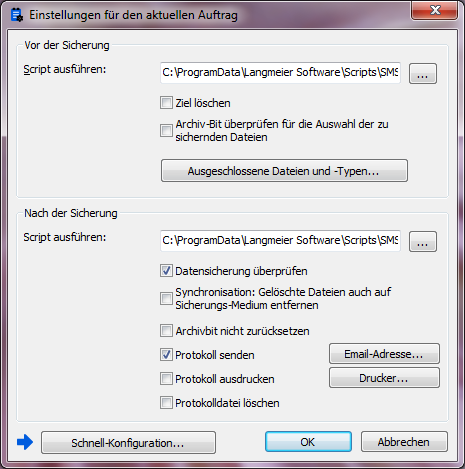
También puede añadir un VBScript de creación propia a un trabajo de una forma diferente. Vaya a "Opciones" y luego a "Configuración para este trabajo". Aquí encontrarás opciones que se ejecutan "Antes de la copia de seguridad" y opciones que se ejecutan "Después de la copia de seguridad". Añada su VBScript a la ubicación deseada. Tenga en cuenta que las funciones específicas de Langmeier Backup descritas anteriormente, como SendSMS o Backup, no están disponibles con este método. Sin embargo, también puede utilizar este método para llamar a cualquier script por lotes o cualquier archivo exe compilado.
La información de este artículo está disponible en los siguientes productos:
- Langmeier Backup Business
- Langmeier Backup Server
- Langmeier Backup V-flex


 Folleto