FAQ da cópia de segurança Langmeier
Guia: Amplia o Langmeier Backup com VBScript
O Langmeier Backup oferece a possibilidade de criar scripts para implementar conceitos avançados de backup de dados. Administradores experientes têm, portanto, a possibilidade de introduzir requisitos muito específicos na área de backup de dados na execução do backup.
Exemplos
- Notificação personalizada ao usuário (como SMS, na tela, por e-mail etc.)
- Download do trabalho de backup atual do servidor
- Solicitação do usuário (exemplo: "Insira outra mídia de backup")
- Ler e fechar programas abertos
- Reorganizar a mídia de destino (por exemplo, renomear a pasta)
- Acessar um URL da Web para executar uma função do servidor
O editor de scripts está localizado no menu Tools > Edit scripts (Ferramentas > Editar scripts):
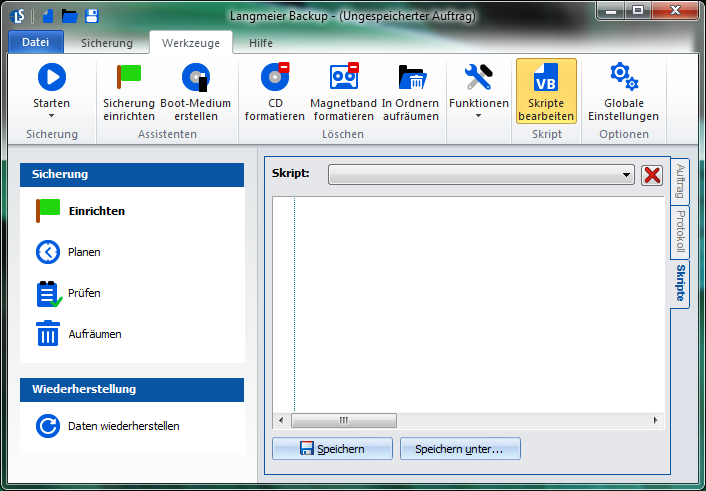
Clique no campo de seleção "Script" e selecione a entrada vazia para criar um novo script. Usando Salvar como... você pode salvar esse script.
Você pode usar todos os comandos VBScript no script. Além disso, você pode usar os comandos de script especialmente implementados para o Langmeier Backup descritos abaixo para automatizar o Langmeier Backup.
Índice de comandos
O índice completo de comandos pode ser encontrado na ajuda on-line do Langmeier Backup, que você pode chamar no programa. Aqui está um trecho das funções solicitadas com frequência.
Progresso (variável)
A atribuição de um valor entre 1 e 100 à variável Progress define o valor da barra de progresso na janela de backup de dados.
Exemplos:
 Progress = 0 'Barra de progresso em 0 - ainda não foi feito o backup de nada
Progress = 50 'Barra de progresso em 50 - metade do backup
Progress  = 100 'Barra de progresso em 100 - backup concluído
Mensagem (método)
Emite um texto para o usuário na janela de mensagem do Langmeier Backup. Esse texto também é salvo no registro de backup.
Parâmetro:
| Parâmetro |
Parâmetro Descrição |
| Texto |
O texto da mensagem para o usuário. |
| [Tipo de mensagem] |
O tipo dessa mensagem.
Valores possíveis:
1 = Informação
2 = Aviso
3 = Parar |
itálico = parâmetros opcionais
Exemplo 1:
Mensagem "Script concluído".
Exemplo 2:
Mensagem "Por favor, escreva o suporte de dados com 'Backup " & Weekdayname(Weekday(now)) & "' to.", 1
Backup (método)
A função "Backup" pode ser usada para fazer backup de uma pasta ou de um arquivo.
Parâmetros:
| Parâmetro |
Parâmetro Descrição |
| Fonte |
Caminho de origem do backup desejado |
| Destino |
Caminho de destino do backup desejado |
| [Subfolders (Subpastas) |
True = Backup incluindo subpastas (padrão) False = Backup sem subpastas
|
| [Encrypted] |
True = Backup criptografado False = Backup não criptografado (padrão)
|
| [Compressed] |
True = Arquivos de backup compactados em ZIP False = arquivos de backup não compactados (padrão)
|
| [History] |
True = Backup de dados com histórico False = Modo normal (padrão)
|
| [CreateFullPath] |
True = Cria o caminho completo do backup, por exemplo, C$\folder\ False = Modo normal (padrão)
|
Itálico = parâmetros opcionais
Exemplo 1: Um backup de dados normal em que a origem e o destino são especificados.
'Backup normal:
Backup "C:\Source", "D:\Destination"
Exemplo 2: um backup de dados criptografados: a origem e o destino são especificados aqui e definidos para que os dados sejam criptografados.
'Backup criptografado:
Backup "C:\Source", "D:\Destination", , True
Exemplo 3: backup criptografado com caminho completo: Como no exemplo 2, um backup de dados criptografados é realizado aqui e o backup do caminho completo também é feito.
'Backup criptografado com caminho completo:
Backup "C:\Source", "D:\Destination", , True, , , True
Break (método)
Cancela o backup, mas não o script atual.
Parâmetros:
| Parâmetro |
Descrição do parâmetro |
| SEM PARÂMETROS |
O método break não requer nenhum parâmetro adicional. |
GetMediaName (função)
Retorna o nome da mídia inserida.
Parâmetros:
| Parâmetro |
Descrição do parâmetro |
| Acessor |
a) O caractere de acesso à fita na forma de \.\tape0, por exemplo
b) Um identificador de unidade, por exemplo, C:. |
Exemplo:
If GetMediaName ("\.tape0") <> "Monday" Then
Message "Please insert the tape `Monday`!", 3 '3 = Símbolo de parada
EjectMedia
Break
End If
SendSMS (Text as String, Number as String) (função)
Uma opção que muitos de nossos clientes usam é a opção "SendSMS". Essa opção envia ao cliente um SMS para um telefone celular no final de um backup de dados. Se o destinatário não estiver na Suíça, o código de discagem internacional deverá ser inserido.
Firewall: em determinadas circunstâncias, uma entrada ausente no firewall do Windows pode impedir que a mensagem de texto seja enviada. Nesse caso, é exibida uma mensagem de erro e o script não pode ser executado com êxito. Ative o programa Langmeier Backup em seu firewall para o tráfego de rede de saída - assim ele funcionará.
Parâmetros:
| Parâmetro |
Parâmetro Descrição |
| Texto |
A mensagem de texto a ser enviada ao destinatário por SMS. |
| Number (Número) |
O número do telefone celular do destinatário. |
Exemplo:
'Envia uma mensagem de texto para o administrador do backup:
SendSMS "Backup completed.", "004179512xxxx"
'Envia uma mensagem de texto ao administrador do backup -
'a mensagem contém o valor especificado em "Target" (Destino), bem como
'o número de erros ocorridos, bem como o número de
'arquivos cujo backup foi feito com êxito:
SendSMS Term("O backup para foi concluído. Erro: Backup: ", Destino, Erros, Contador), "0049xxxxxxxxxxxxxx"
Contador (variável)
Indica o número de arquivos cujo backup foi feito. Esse valor aparece no feedback para o usuário após o processo de backup. Esse valor também é especificado no registro de backup.
Exemplo:
'Inicia o script de linha de comando "databackup.cmd" do SAP para fazer o backup do banco de dados
'do SAP. O destino de backup
'definido na tarefa de backup é usado como o destino de backup.
'O script de linha de comando retorna o número de arquivos de backup
'.
CountOfFiles = Shell("%appdata%\SAP\databackup.cmd /dest=" & Destination, 0)
'O contador dos arquivos de backup agora é aumentado pelo
'número retornado pelo script:
Counter = Counter + lCountOfFiles
Destino (variável)
Retorna ou substitui a pasta de destino predefinida no elemento de backup do script.
Observação: Você pode usar a variável "Destination" para criar um script que faça backup de algo específico em um local de destino que possa ser definido na tarefa de backup. Você programa no script como é feito o backup do destino específico e o que ele é.
Exemplo:
'Faz o backup da pasta de instalação "SAP R3" para a pasta de backup definida no script:
Backup "C:\SAP-R3", Destination
Fonte (variável)
Retorna a fonte predefinida no elemento de backup do script ou substitui essa fonte. Se o nome do script (por exemplo, @SendSMS) estiver sob a origem, o nome do script será retornado.
Observação: Você pode usar a variável "Destination" para criar um script que faça backup de algo específico em um destino que pode ser definido na tarefa de backup. Você programa no script como é feito o backup do destino específico e o que ele é. Com a variável oposta "Source", você tem a opção de permitir que o usuário de backup Langmeier determine o local de origem que você recupera no script.
Exemplo:
Fonte = "C:\"
Salvar script
Depois que você tiver escrito/criado um script, salve-o. As opções "Salvar" e "Salvar como" podem ser encontradas abaixo do editor de script.

Clique em"Salvar como" para dar um nome ao seu script:
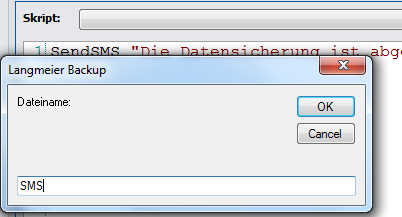
Os scripts são salvos na seguinte pasta:
C:\ProgramData\Langmeier Software\Scripts
C:\Documents and Settings\ALL Users\Application Data\Langmeier Software\Scripts
Adicionar script à tarefa de backup
Você pode adicionar todos os scripts que salvou à tarefa de backup na janela principal do Langmeier Backup em"Backup" -"Adicionar":
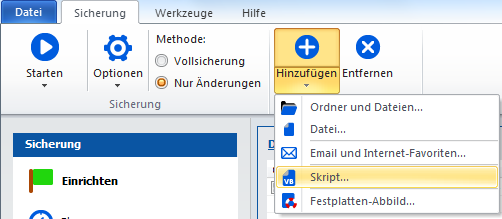
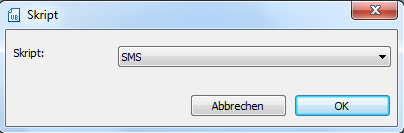
Depois que você selecionar o script, o nome do script aparecerá com um "@" precedente na tarefa de backup, aqui "@SMS". O script é executado na execução do backup assim que você clicar em "Backup" - "Start" (Iniciar).
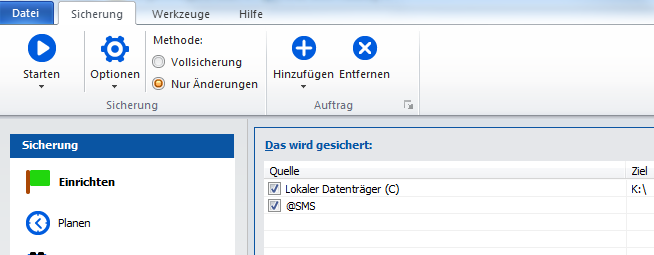
Ao clicar duas vezes no script inserido, neste caso "@SMS", você pode definir o caminho de destino (que pode ser chamado no script usando "Destination" ):
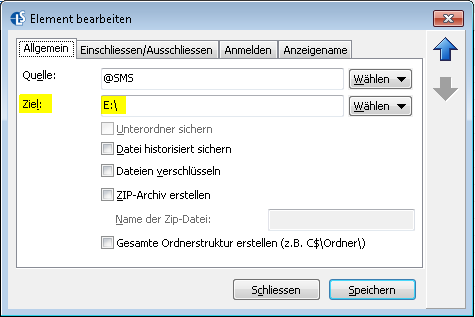
Sequência: Observe a sequência no trabalho de backup! Se um script tiver de ser executado no final de um backup, ele também deverá ser inserido no final. O Langmeier Backup processa os scripts na ordem em que eles estão na tarefa de backup. Se o script for uma função que deve ser chamada no início ou após um caminho de pasta específico, o script deverá ser inserido na linha correta.
Opções alternativas de script
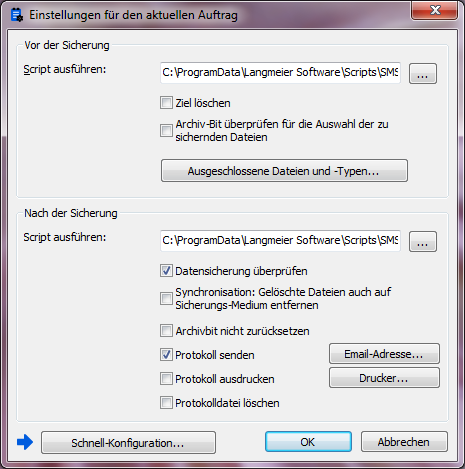
Você também pode adicionar um VBScript criado por você mesmo a um trabalho de outra forma. Vá para "Options" (Opções) e depois para "Settings for this job" (Configurações para este trabalho). Aqui você encontrará opções que são executadas "Antes do backup" e opções que são executadas "Após o backup". Adicione seu VBScript ao local desejado. Observe que as funções específicas do Langmeier Backup descritas acima, como SendSMS ou Backup, não estão disponíveis com esse método. Entretanto, você também pode usar esse método para chamar qualquer script em lote ou qualquer arquivo exe compilado.
As informações contidas neste artigo estão disponíveis nos seguintes produtos:
- Langmeier Backup Business
- Langmeier Backup Server
- Langmeier Backup V-flex


 Brochura