Langmeier Backup
صحائف البيانات:

للتواصل مع لانجمير للبرمجيات
شريك الموزعين
نبذة عن الشركة
اختر منطقتك
- أوروبا
- الشرق الأوسط وأفريقيا
- أستراليا وأوقيانوسيا
|
دعم لانجمير الاحتياطي
إرشادات مفصلة: تشغيل Windows 11 من وحدة تخزين USBيمكن أن يكون تشغيل Windows 11 من محرك أقراص USB مفيدًا في العديد من المواقف، سواء كان ذلك لاختبار الإصدارات الجديدة أو استكشاف الأخطاء وإصلاحها أو ترحيل البيانات. يمكنك هنا معرفة كيفية تشغيل الكمبيوتر من محرك أقراص USB باستخدام الإعدادات أو قائمة التمهيد/BIOS. أسباب تشغيل Windows 11 من محرك أقراص USBهناك العديد من السيناريوهات التي يكون فيها تشغيل Windows 11 من محرك أقراص USB منطقيًا:
سيناريوهات تشغيل Windows 11 من محرك أقراص USBa. التشغيل العادي للكمبيوترجهاز الكمبيوتر الخاص بك يعمل بشكل صحيح ويمكنك الوصول إلى إعدادات محرك أقراص التمهيد عبر إعدادات Windows. b. عطل في الكمبيوتريعاني جهاز الكمبيوتر الخاص بك من خطأ ما ويتعطل النظام أو لا يعمل بشكل صحيح. في هذه الحالة، تحتاج إلى الوصول إلى قائمة التمهيد لتشغيل الكمبيوتر في وضع BIOS من محرك أقراص USB. لنستعرض الآن كل طريقة بالتفصيل. الطريقة 1: بدء تشغيل Windows 11 بشكل طبيعي - عبر الإعداداتإذا كان جهاز الكمبيوتر الخاص بك يعمل بشكل طبيعي، يمكنك اتباع الخطوات أدناه للتمهيد من محرك أقراص USB: 1. قم بتوصيل عصا USBأدخل عصا USB قابلة للتمهيد في منفذ USB على جهاز الكمبيوتر الخاص بك. 2. افتح الإعداداتاضغط على ويندوز + Iلفتح الإعدادات وحدد النظام > الاسترداد.
3. البدء المتقدمانقر على إعادة التشغيل الآن تحت بدء متقدم. ستتم إعادة تشغيل الكمبيوتر. 4. حدد الخياربعد إعادة التشغيل، سيتم نقلك إلى قائمة الاسترداد. حدد الخيار "استخدام جهاز".
5. حدد جهاز التمهيدحدد عصا USB من قائمة الأجهزة المتاحة. سيُعاد تشغيل الكمبيوتر الطريقة 2: لا يبدأ الكمبيوتر بشكل طبيعي - عبر قائمة التمهيد/BIOS(شاشة زرقاء)على سبيل المثال، إذا كان جهاز الكمبيوتر الخاص بك يعرض شاشة زرقاء أو يتعطل باستمرار، فقد يكون ذلك بسبب فيروسات أو برامج ضارة أو ملفات تالفة أو ترقيات فاشلة للنظام. في مثل هذه الحالات، ستحتاج إلى عصا USB قابلة للتمهيد لإعادة تشغيل الكمبيوتر وإصلاحه بشكل صحيح. 1- قم بتوصيل عصا USBأدخل عصا USB القابلة للتمهيد في منفذ USB على حاسوبك. 2. ابدأ تشغيل الكمبيوترقم بتشغيل جهاز الكمبيوتر الخاص بك واضغط على الزر المقابل بشكل متكرر لاستدعاء قائمة التمهيد أو إعداد BIOS. قد يختلف المفتاح حسب الشركة المصنعة والطراز (غالباً ما يكون ESC أو F2 أو F8 أو F10 أو DEL).
3- تغيير ترتيب الإقلاعانتقل إلى قسم "التمهيد" أو "ترتيب التمهيد" في إعداد BIOS وضع عصا USB في الموضع الأول.
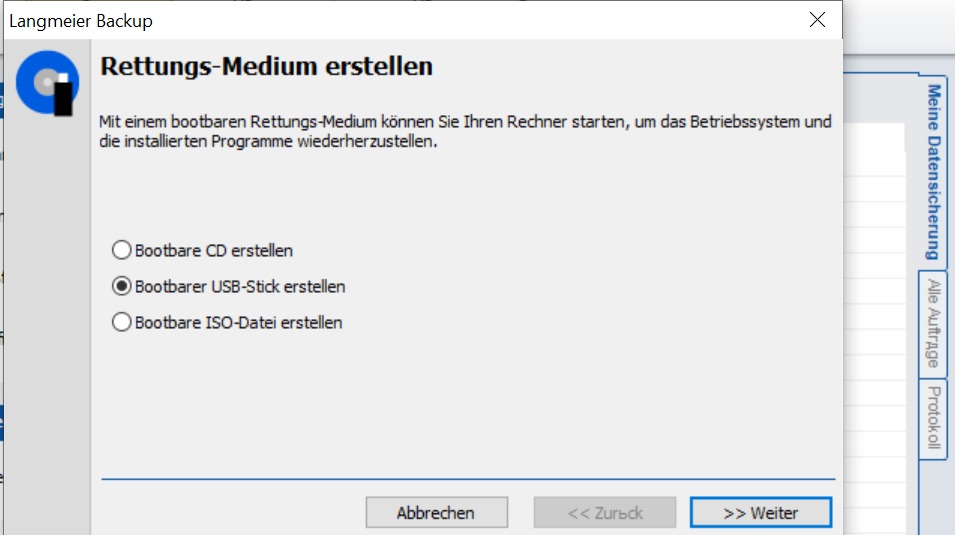
4. الحفظ والخروجاضغط على F10 (أو أي مفتاح آخر معروض) لحفظ التغييرات والخروج من إعداد BIOS. سيقوم جهاز الكمبيوتر الخاص بك الآن بالتمهيد من شريحة USB. لتتمكن من تشغيل ويندوز 11 من محرك أقراص USB، يجب عليك أولاً إنشاء وسيط USB قابل للتمهيد. يمكنك القيام بذلك بسهولة وكفاءة باستخدام برنامج Langmeier Backup. إليك كيفية المتابعة:
ابحث عنها أكثر:
المقالات ذات الصلة
انشر تعليقاً هنا...
|
|