朗迈备份常见问题
如何使用 Langmeier Backup 避免五个常见错误
在设置数据备份时,往往会忽略一些小细节。但为了建立完美的数据备份,您也应该注意这些细节。我们将向您介绍在设置 Langmeier 备份时的一些典型错误。
错误 1:没有通过电子邮件发送数据备份日志
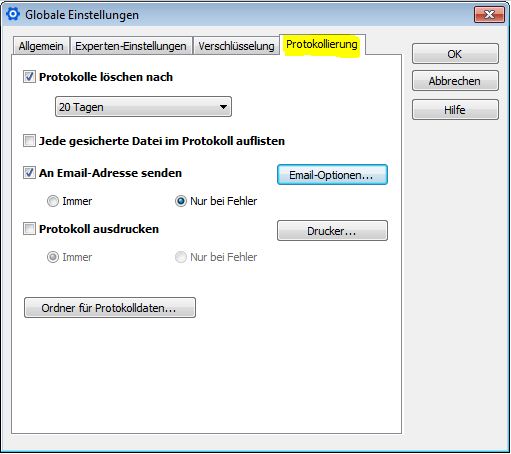
人们经常忘记激活备份日志的电子邮件发送。通过电子邮件将备份日志发送给您,以接收主动通知。定期查看日志,确保数据备份顺利进行。您可以在此处输入电子邮件地址:
"选项--> 全局设置--> 日志--> 电子邮件选项..."
错误 2:数据载体未命名--然后数据备份失败,因为驱动器代号会随时间改变
外置硬盘或 U 盘通常以驱动器代号命名。在取出和插入不同的数据载体时,数据载体的驱动器代号经常会更改。但是,由于数据备份是在此驱动器代号上设置的,因此数据备份失败时会显示 "数据载 体不可用 "的信息。解决方法是在 Langmeier Backup 中用名称而非驱动器代号命名数据载体。为此,请在目标路径中以以下形式输入数据载体的名称:
[磁盘名称]
具体示例:
不正确:
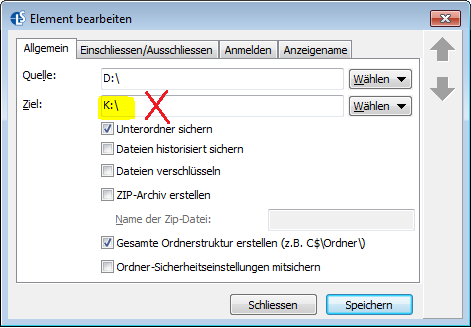
正确:

错误 3:公司内未进行介质交换
数据备份的间隔时间应与数据流相适应。固定的节奏固然好,但设置介质交换也同样重要。还有"3-2-1 备份规则"。
所谓 "3-2-1备份规则 "是备份真正成为备份的最低要求。规则如下
- 3:至少三份副本
- 2:至少有两个不同的数据载体
- 1:异地存储一份备份
错误 4:服务中未存储管理员用户
假设您使用 Langmeier Backup 对网络文件夹执行数据备份,程序运行情况如下:手动数据备份如 期启动,但自动设置的备份日志中出现此错误信息或类似错误信息:
数据载体/服务器名称/共享名称/不可用。
或者,如果网络文件夹是备份源:
Source #1 无法找到
这是因为 Langmeier 备份服务默认在"系统 "用户下运行。但是,"系统 "用户没有登录数据。这是一个没有凭证的用户。但出于安全考虑,Windows 网络共享通常只能由有登录数据的用户访问。因此,Windows 会阻止没有登录数据的连接。
解决方案:在 Windows 服务中搜索"Langmeier 备份服务"。用鼠标右键选择该服务,然后点击"属性"。在"登录 "选项卡中输入用户的登录数据。该用户必须拥有要访问的文件和文件夹的授权。
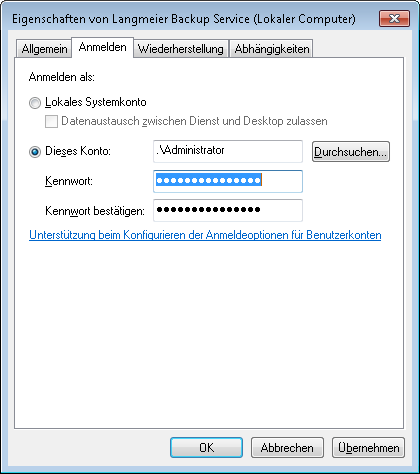
用 "确定 "确认,然后重新启动服务。
错误 5:使用了驱动器共享(如 X:\),而不是带有 IP 地址的 UNC 路径。
如果未执行自动数据备份,通常是由于路径的拼写造成的。您不应使用驱动器字母,而应使用 UNC 拼写来称呼设备。
必须使用 UNC 符号,其开头有两个反斜线:
\XXX.XXX.XXX.XXX\backup
使用 IP 地址的具体示例:

如果使用名称(= DNS,域名系统),则如下所示:Jupiter 是此处服务器名称的一个示例:
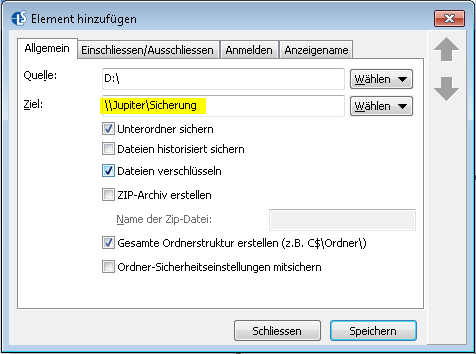
"备份 " 必须是共享名称。


