Langmeier Backup

Langmeierソフトウェアへのお問い合わせ
再販パートナー
会社概要
地域を選択してください
- ヨーロッパ
- 中東・アフリカ
- オーストラリアおよびオセアニア
|
ラングマイヤーバックアップ FAQ
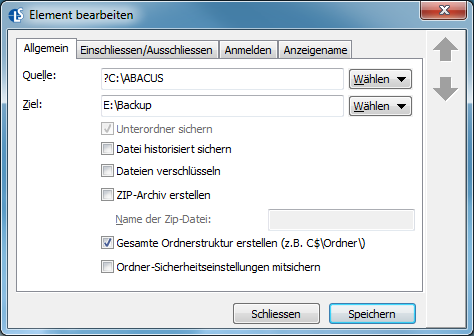
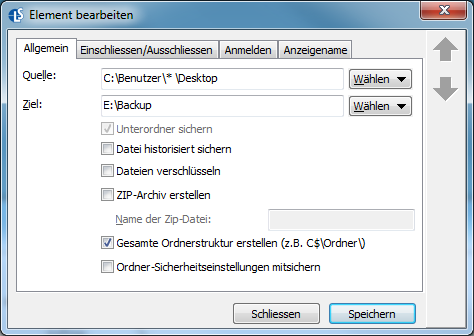
データバックアップに適したフォルダを選択する方法Langmeier Backup 9.1はデータバックアップを実行する方法をいくつか提供しています。その一例が単純な1:1ファイルコピーです。ここでユーザーはデータバックアップに追加するファイルフォルダを選択できます。次に、データディスクイメージとしてのデータバックアップがあります。ここでは、オペレーティングシステムやソフトウェア設定を含むコンピュータ全体をバックアップすることができます。 ? "マークバックアップのソースパスの前にクエスチョンマーク(?)を付けると、そのソースパスが存在する場合のみバックアップされます。パスが存在しない場合、メッセージは表示されません: この例では、"C: \ABACUS" フォルダがコンピュータに存在する場合のみバックアップされます。フォルダが存在しない場合、前のクエスチョンマーク(?)のおかげでエラーメッセージは表示されません。これは、異なるソフトウェア機器を搭載したコンピュータにバックアップジョブを配信したい場合や、バックアップのエラーメッセージでユーザを困らせたくない場合に便利です。 ワイルドカード文字 (*) を使用してフォルダを選択するワイルドカード文字アスタリスク(*)を使用して、データバックアップフォルダをソースとしてバックアップに追加するオプションがあります:
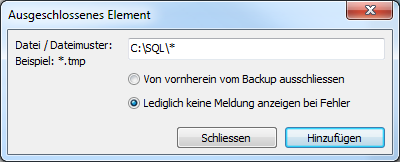
この例では、データバックアップ中、 "C:∕SQL∕"フォルダの下に保存されているすべてのファイルに対 するエラーメッセージを表示しないことにしました。 さらに調べる
関連記事
ここにコメントを投稿する...
|
|