Поширені запитання про резервне копіювання від Langmeier
Як уникнути п'яти поширених помилок за допомогою Langmeier Backup
Під час налаштування резервного копіювання даних часто виникають дрібні деталі, на які іноді не звертають уваги. Але на них також слід звернути увагу, щоб створити ідеальну резервну копію даних. Ми покажемо вам кілька типових помилок при налаштуванні резервного копіювання Langmeier.
Помилка 1: Відсутній журнал резервного копіювання даних електронною поштою
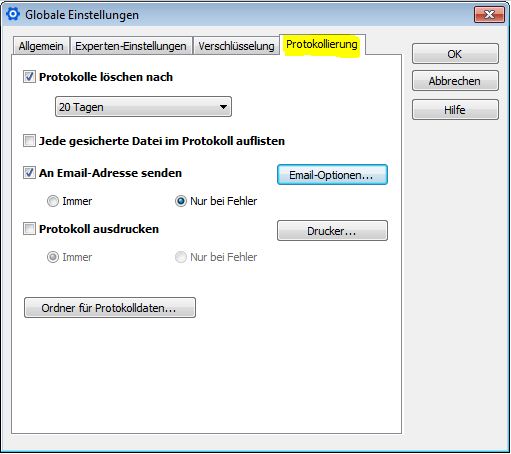
Люди часто забувають активувати доставку журналів резервного копіювання на електронну пошту. Налаштуйте надсилання журналу резервного копіювання на електронну пошту, щоб отримувати активне сповіщення. Регулярно перевіряйте журнал, щоб переконатися, що резервне копіювання даних працює безперебійно. Ви можете ввести свою адресу електронної пошти тут:
"Параметри --> Загальні налаштування --> Журналювання --> Параметри електронної пошти..."
Помилка 2: Носій даних не названо - тоді резервне копіювання даних не вдається, оскільки буква диска з часом змінюється
Зовнішні жорсткі диски або USB-накопичувачі часто називаються за допомогою літери диска. Під час виймання та вставляння різних носіїв даних буква диска часто змінюється. Однак, оскільки резервна копія даних налаштована на цю букву диска, резервне копіювання даних завершується з повідомленням про те, що носій даних недоступний. Вирішити цю проблему можна, якщо в Langmeier Backup замість букви диска назвати носій даних його ім'ям. Для цього введіть ім'я носія даних у цільовий шлях у наступному вигляді:
[ім'я диска ].
Конкретний приклад:
Неправильно:
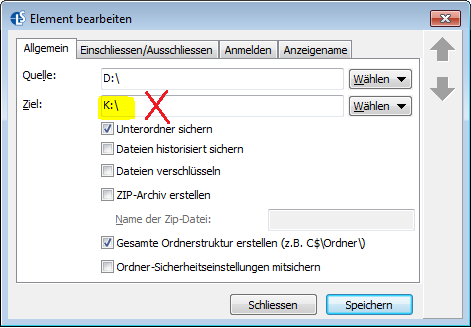
Правильно:

Помилка 3: У компаніях не відбувається обмін носіями даних
Інтервали між резервними копіями даних повинні бути адаптовані до потоку даних. Фіксований ритм - це добре, але не менш важливо налаштувати обмін носіями. Існує також "правило резервного копіювання 3-2-1".
Як мінімум, так зване правило 3-2-1 необхідне для того, щоб резервна копія дійсно була резервною копією. Правило полягає в наступному:
- 3: принаймні три копії
- 2: принаймні на двох різних носіях даних
- 1: одна резервна копія зберігається за межами сховища
Помилка 4: У службі немає користувача з правами адміністратора
Припустимо, ви виконуєте резервне копіювання даних за допомогою Langmeier Backup до мережевої папки, і програма поводиться наступним чином: ручне резервне копіювання даних запускається за бажанням, але це або подібне повідомлення про помилку з'являється в журналі для автоматично налаштованого резервного копіювання:
Носій даних \\ім'я сервера\\ім'я ресурсу\\не доступний.
Або, якщо джерелом резервного копіювання є мережева папка:
Джерело №1 не може бути знайдено
Це пов'язано з тим, що служба резервного копіювання Langmeier за замовчуванням запускається від імені користувача "Система". Однак користувач "Система" не має даних для входу. Це користувач без облікових даних. Однак з міркувань безпеки до мережевих ресурсів Windows часто може отримати доступ лише користувач з даними для входу. Тому з'єднання без даних для входу блокуються Windows.
Рішення: Знайдіть "Службу резервного копіювання Langmeier" в службах Windows. Виберіть цю службу правою кнопкою миші, а потім натисніть "Властивості". На вкладці "Вхід" введіть дані для входу користувача. Цей користувач повинен мати права доступу до файлів і папок, до яких ви хочете отримати доступ.
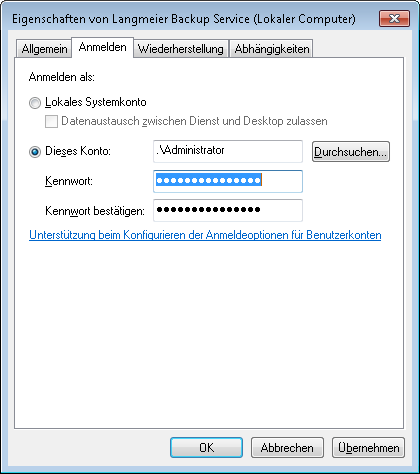
Підтвердьте вибір натисканням кнопки "ОК" і перезапустіть службу.
Помилка 5: Замість UNC-шляхів з IP-адресами використовуються загальні ресурси диска (наприклад, X:\).
Дуже часто це пов'язано з написанням шляху, якщо не виконується автоматичне резервне копіювання даних. Пристрої слід адресувати не за допомогою літери диска, а за допомогою UNC.
Ви повинні використовувати запис UNC, який має два пропуски на початку:
\\XXX.XXX.XXX.XXX.XXX\backup
Конкретний приклад з IP-адресою:

З ім'ям (= DNS, система доменних імен) це буде так: Jupiter є прикладом імені сервера тут:
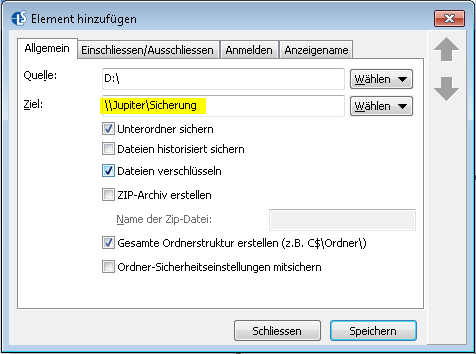
"Backup" має бути ім'ям спільного ресурсу.


