Um mehr Optionen für ein einzelnes zu sicherndes Element auszuwählen, lohnt es sich, das Element mittels Doppelklick im Sicherungs-Auftrag zu öffnen.
| • | Sie können als Quelle nicht nur Ordner erfassen, sondern auch Muster angeben, um Dateien für die Sicherung auszuwählen. Um alle Word-Dokumente in den Eigenen Dateien zu sichern, schreiben Sie unter Quelle zum Beispiel: C:\Eigene Dateien\*.doc |
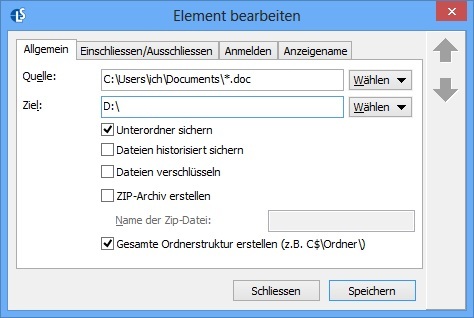
Dateien historisiert sichern (Ab Version Professional)
Schaltet für den ganzen Pfad die Historisierung ein.
Dateien verschlüsseln (Ab Version Business)
Verschlüsselt die gesicherten Dateien mit einem Passwort. Sie können das Passwort in den Optionen unter "Verschlüsselung" angeben. Falls Sie das Passwort noch nicht in den Optionen angegeben haben, fragt das Programm bei der ersten Sicherung nach dem Passwort. So verschlüsselte Dateien werden auf der Sicherung ins ZIP-Format gepackt, diese ZIP-Dateien lassen sich aber nicht mit dem Windows Explorer öffnen, aber beispielsweise mit WinRAR oder WinZIP. Dort könnenb Sie das Passwort eingebenb, um die Daten zu entschlüsseln. Verschlüsselte Daten können Sie auch mit dem Wiederherstellungs-Assistenten wiederherstellen.
Komprimieren oder: Zip-Archiv erstellen (Ab Version Business)
Komprimiert die Dateien auf der Sicherung, oder erstellt eine Sicherung im ZIP-Standardformat.
Gesamte Ordnerstruktur erstellen
Bei Laufwerk C:\ wird zum Beispiel ein Ordner "C$" auf der Datensicherung erstellt. Man kann dies hier ein- oder ausschalten. Nach Entfernen dieses Häkchens kann die Funktion "Aufräumen" nicht mehr die bereits gelöschten Dateien auf der Sicherung entfernen. Der Wiederherstellungs-Assistent kann nicht mehr automatisch an den originalen Ort wiederherstellen, da die originale Quelle nirgends mehr ersichtlich ist.
Einschliessen / Ausschliessen
Wählen Sie Elemente aus, die von der Sicherung ausgeschlossen werden sollen.
Siehe auch:
Dateien von der Sicherung ausschliessen
Anmelden (Ab Version Business)
Erfassen Sie die Login-Daten für den Zugriff auf den Sicherungs-Ordner oder auf die Sicherungs-Quelle, falls dies benötigt wird. Beispielsweise können Sie einen Benutzer im Netzwerk angeben, um einen Zugriffs-geschützten Netzwerk-Ordner zu sichern. Oder geben Sie die Informationen zu einem lokalen Benutzer ein, um Ordner mit eingeschränkten Berechtigungen zu sichern. Das Passwort, das Sie hier eingeben, wird selbstverständlich verschlüsselt gespeichert.