ラングマイヤーバックアップ FAQ
ラングマイヤー・バックアップでよくある5つの間違いを避ける方法
データバックアップを設定する際、見落とされがちな細かな点がある。しかし、完璧なデータバックアップを設定するためには、これらにも注意を払う必要があります。ラングマイヤーバックアップを設定する際の典型的な間違いをいくつかご紹介します。
間違い1:電子メールによるデータバックアップのログがない
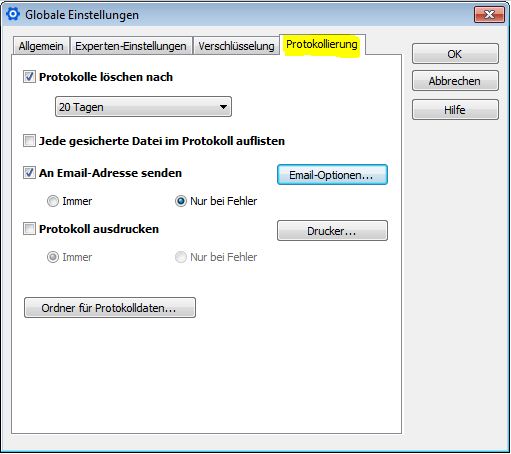
バックアップログのメール配信を有効にするのを忘れることがよくあります。バックアップログをEメールで送信してもらい、有効な通知を受け取ってください。定期的にログを確認し、データバックアップがスムーズに行われていることを確認してください。Eメールアドレスはこちらから入力できます:
「オプション --> グローバル設定 --> ログ --> 電子メールオプション..."
エラー2: データキャリアの名前がない - ドライブレターが時間の経過とともに変更されるため、データバックアップに失敗します。
外付けハードドライブやUSBメモリには、多くの場合ドライブレターが付けられています。異なるデータキャリアを抜き差しする場合、データキャリアのドライブ文字が変更されることがよくあります。しかし、データバックアップはこのドライブレターで設定されているため、データキャリアが使用できないというメッセージが出て、データバックアップに失敗します。これを解決するには、データキャリアの名前をLangmeier Backupのドライブレターではなく名前で指定します。これを行うには、ターゲットパスにデータキャリアの名前を以下の形式で入力します:
[ディスク名]
具体例
正しくない:
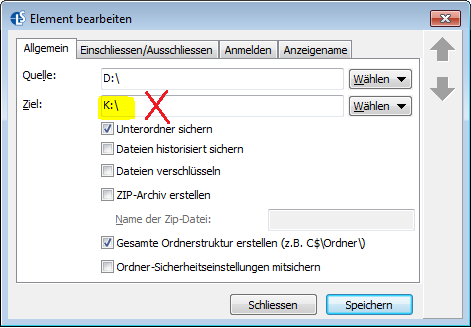
正しい

エラー3:企業内でメディア交換が行われない
データバックアップの間隔は、データの流れに合わせるべきである。一定のリズムは良いが、メディア交換を設定することも同様に重要である。3-2-1バックアップ・ルール」もある。
バックアップが本当にバックアップであるためには、最低限、いわゆる3-2-1ルールが必要である。ルールは以下の通り:
- 3: 少なくとも3つのコピー
- 2: 少なくとも2つの異なるデータキャリア上
- 1: 1つのバックアップをオフサイトに保存
エラー4:サービスに管理者ユーザーが保存されていない
例えば、Langmeier Backupでネットワークフォルダにデータバックアップを行い、プログラムが次のように動作したとします:手動データバックアップは希望通りに開始されますが、自動的にセットアップされたバックアップのログにはこのようなエラーメッセージが表示されます:
Data carrier ㊟server name ㊟share name ㊟ is not available.
または、ネットワークフォルダがバックアップソースの場合:
ソース#1が見つかりません。
これは、Langmeierバックアップサービスがデフォルトで"System "ユーザーで実行されるためです。しかし、"System "ユーザーにはログインデータがありません。これはクレデンシャルのないユーザーです。しかし、セキュリティ上の理由から、Windowsのネットワーク共有にはログインデータを持つユーザーしかアクセスできないことがよくあります。そのため、ログインデータのない接続はWindowsによってブロックされる。
解決策:Windowsのサービスで"Langmeier Backup Service "を検索します。このサービスをマウスの右ボタンで選択し、"プロパティ"をクリックします。ログオン」タブでユーザーのログオンデータを入力します。このユーザーは、アクセスするファイルとフォルダの権限を持っている必要があります。
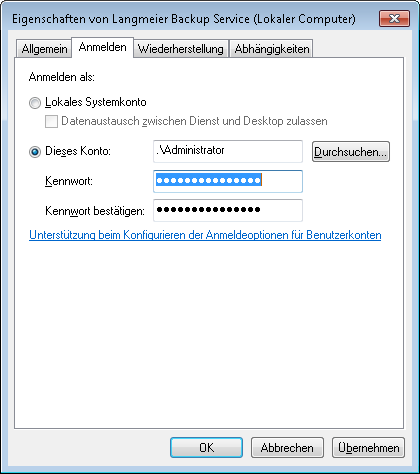
OKで確認し、サービスを再起動します。
エラー5:IPアドレス付きのUNCパスの代わりにドライブ共有(例:X:∕)が使用されています。
自動データバックアップが実行されていない場合、パスのスペルが原因であることが非常によくあります。デバイスはドライブレターではなく、UNC表記でアドレス指定する必要があります。
先頭に2つのバッ クスラッシュがあるUNC表記を使用する必要があります:
\\xxx.XXX.XXX.XXX.XXX.XXX.XXX.XXX.XXXバックアップ
IPアドレスを持つ具体例:

名前(=DNS、Domain Name System)の場合、次のようになります:Jupiterはここでのサーバー名の例です:
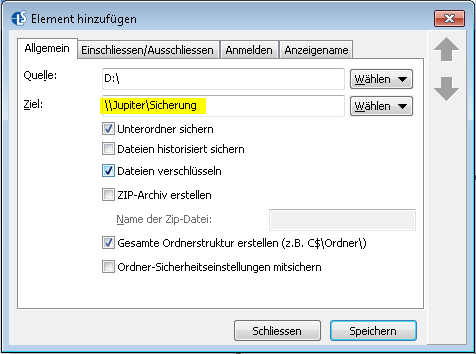
「Backup " は共有名でなければならない。


