In diesem Kapitel geht es darum, ein vollständiges Betriebssystem mit allen darauf installierten Programmen wiederherzustellen.
Hinweis: Um ein Betriebssystem zusammen mit allen darauf installierten Programmen wiederherzustellen, benötigen Sie ein bootbares Rettungs-Medium
Mit Langmeier Backup ist das Wiederherstellen des kompletten Betriebssystems ganz einfach.
| 1. | Legen Sie die Wiederherstellungs-CD ein, oder schliessen Sie den Wiederherstellungs-USB-Stick an den Computer an, und starten Sie Ihren Computer. |
Hinweis: Sie sollten vor dem Aufstarten des Computers alle USB-Datenträger entfernen. Schliessen Sie die USB-Datenträger erst dann an, nachdem das Fenster bei Schritt 3 erscheint.
| 2. | Wenn Ihr Computer nicht automatisch von der CD bootet, dann führen Sie die Schritte "Boot-Reihenfolge ändern" aus. |
| 3. | Warten Sie, bis folgendes Fenster erscheint: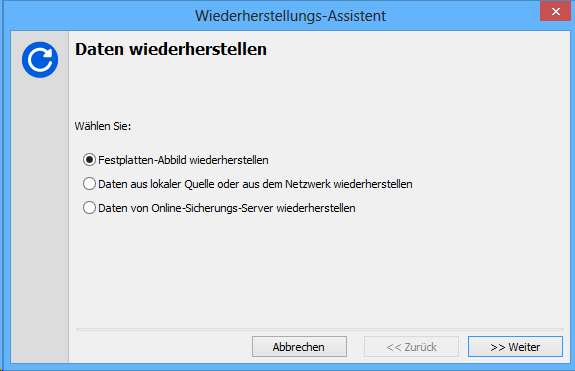 |
| 4. | Sie können auf Abbrechen klicken, um aufs Haupt-Menü zuzugreifen. Dort können Sie zum Beispiel Ihr Festplatten-Abbild prüfen, auf ihre Dateien zugreifen, oder die Festplatten-Partitionen des Computers verwalten. |
| 5. | Klicken Sie auf Weiter, um fortzufahren und Ihr Betriebssystem nun wiederherzustellen. |
| 6. | Wählen Sie das Abbild aus, das Sie wiederherstellen möchten: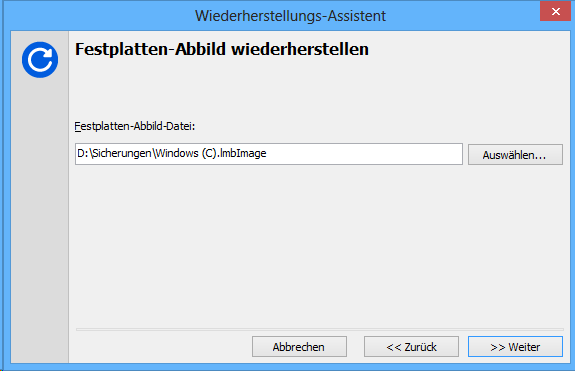 |
| 7. | Gehen Sie einen Schritt weiter, und wählen Sie den Datenträger aus, den Sie mit dem Abbild überschreiben möchten. Beachten Sie, dass die Laufwerksbuchstaben jetzt nicht unbedingt mit denen unter dem gewohnten Windows übereinstimmen müssen. Dies ist so, weil Sie sich in einer speziellen Wiederherstellungs-Umgebung befinden. Seien Sie also vorsichtig, bevor Sie den Befehl geben, das Laufwerk zu überschreiben! Wählen Sie "Datenträger durchsuchen", um Einsicht in das gewählte Laufwerk zu erhalten. Achtung: Wenn Sie fortsetzen, dann werden alle Dateien auf diesem Laufwerk gelöscht und mit dem Inhalt des Abbildes überschrieben! 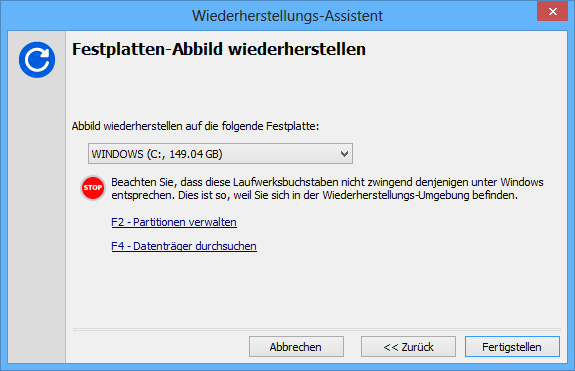 |
| 8. | Setzen Sie fort, das Festplatten-Abbild wird nun wiederhergestellt. |
| 9. | Warten Sie, bis die Wiederherstellung abgeschlossen ist. |
Die beschriebene Option steht in den folgenden Langmeier Backup-Editionen zur Verfügung:
Editionen: |
Langmeier Backup Professional |
Langmeier Backup Business |
Langmeier Backup Server |
Langmeier Backup V-flex |